


بهترین افزونههای هوش مصنوعی برای QGIS و ArcGIS Pro
راهنمای فنی و کاربردی برای متخصصان سیستمهای اطلاعات جغرافیایی
نویسنده: دکتر سعید جویزاده
چکیده
هوش مصنوعی (AI) در سالهای اخیر به یکی از ارکان تحلیل فضایی در سیستمهای اطلاعات جغرافیایی (GIS) تبدیل شده است. این مقاله، افزونهها و قابلیتهای برجسته هوش مصنوعی را در دو پلتفرم متنباز QGIS و تجاری ArcGIS Pro بهصورت تفصیلی بررسی میکند. در بخش QGIS، افزونههای Deepness، GeoAI، Mapflow، dzetsaka، Supervised Classifier، QChatGPT، TreeEyed و Semi-Automatic Classification Plugin (SCP) معرفی میشوند. در بخش ArcGIS Pro، ابزارهای داخلی مانند Train Deep Learning Model، Detect Objects Using Deep Learning، Forest-based and Boosted Classification and Regression، Presence-only Prediction، مدلهای از پیشآموزشدیده ArcGIS Living Atlas، GeoAI Tools و ArcGIS Copilot/Assistant به همراه نقش Image Analyst Extension بررسی میشوند. برای هر ابزار، کاربرد اصلی، قابلیتها، نیازمندیهای فنی، نحوه نصب و نقاط قوت و ضعف بهصورت گامبهگام توضیح داده شده است.
سپس با یک جدول مقایسهای چندبعدی و نمودار ارزیابی، تفاوتهای دو پلتفرم از نظر تنوع ابزار، سهولت استفاده، هزینه و سازگاری با گردشکارهای رایج نشان داده میشود. در پایان، چهار نمونه کاربردی شامل طبقهبندی تصاویر ماهوارهای، تشخیص اشیا، پیشبینی فضایی و پردازش دادههای بزرگ مکانی، و پیشنهادهای عملی برای انتخاب پلتفرم بر اساس نوع پروژه ارائه شده است. نتایج نشان میدهد که QGIS برای کاربران مستقل، دانشگاهی و پروژههای متنباز با بودجه محدود مناسبتر است، در حالی که ArcGIS Pro برای سازمانهای دارای لایسنس، پروژههای سازمانی با نیاز به یکپارچگی بالا و کاربرانی که به مدلهای آماده پشتیبانیشده نیاز دارند، انتخاب بهتری محسوب میشود.
کلمات کلیدی: هوش مصنوعی، یادگیری عمیق، QGIS، ArcGIS Pro، GeoAI، یادگیری ماشین، سنجش از دور، مدلسازی فضایی، طبقهبندی تصویر، تشخیص اشیا
۱. مقدمه: جایگاه هوش مصنوعی در GIS امروز
تحول هوش مصنوعی در سیستمهای اطلاعات جغرافیایی (GIS) یکی از مهمترین تحولات فنی دهه ۲۰۲۰ به شمار میرود. تا چند سال پیش، گردشکارهای رایج در GIS عمدتاً بر پردازشهای دستی، الگوریتمهای آماری سنتی و طبقهبندیهای پیکسلی متکی بودند که هم زمانبر بودند و هم در مواجهه با دادههای پیچیده، دقت محدودی داشتند. امروزه، الگوریتمهای یادگیری عمیق (Deep Learning)، شبکههای عصبی پیچشی (CNN)، مدلهای Transformer و حتی مدلهای زبانی بزرگ (LLM) بهصورت روزافزون در نرمافزارهای GIS ادغام میشوند و طبقهبندی تصاویر ماهوارهای، تشخیص اشیا، مدلسازی پیشبینی و تولید خودکار دادههای مکانی را به شکل بنیادین تغییر دادهاند.
این تحول در سه لایه اصلی رخ میدهد. لایه نخست، استخراج خودکار اطلاعات از تصاویر سنجش از دور است؛ بهطوریکه ساختمانها، جادهها، خودروها، کشتیها، پوشش گیاهی و حتی خسارات پس از بلایا با مدلهای آموزشدیده در چند دقیقه استخراج میشوند. لایه دوم، مدلسازی پیشبینی فضایی است؛ جایی که مدلهای یادگیری ماشین مانند جنگل تصادفی (Random Forest)، گرادیانتقویتشده (Gradient Boosting) و MaxEnt امکان پیشبینی پدیدههای فضایی مانند گسترش شهری، پراکنش گونههای زیستی یا خطر آتشسوزی جنگلها را فراهم میکنند. لایه سوم، خودکارسازی گردش کار از طریق رابطهای زبان طبیعی است که به کاربر اجازه میدهد بهجای یادآوری مسیر منوها، درخواست خود را به زبان انسانی مطرح کند و نرمافزار آن را به توالی ابزارهای مناسب ترجمه کند.
با وجود این پیشرفتها، انتخاب افزونه یا ابزار مناسب برای یک پروژه مشخص، مسئلهای چندبعدی است. یک متخصص GIS باید همزمان به عواملی مانند هزینه لایسنس، سازگاری با سیستمعامل و نسخه نرمافزار، در دسترس بودن مدلهای از پیشآموزشدیده، کیفیت مستندات، حمایت جامعه کاربری، و یکپارچگی با سایر اجزای خط لوله داده توجه کند. افزونهای که در یک پروژه طبقهبندی پوشش گیاهی عالی عمل میکند، ممکن است برای تشخیص اشیا در تصاویر هوایی با رزولوشن بالا نامناسب باشد. همچنین، نسخههای نرمافزار در دنیای AI با سرعت بالایی تغییر میکنند و قابلیتی که امروز در نسخه ۳.۴ ArcGIS Pro وجود دارد، ممکن است در نسخه ۳.۸ بهصورت ابزاری متفاوت ارائه شود.
این مقاله به متخصصان GIS، تحلیلگران فضایی، برنامهریزان شهری و محیطزیست و دانشجویان این رشته کمک میکند تا با شناخت دقیق افزونهها و قابلیتهای موجود در QGIS و ArcGIS Pro، تصمیم آگاهانهای در انتخاب ابزار اتخاذ کنند. در دو بخش اصلی، افزونههای هر پلتفرم بهترتیب معرفی و بررسی میشوند و سپس با یک مقایسه ساختاریافته، تفاوتها و نقاط اشتراک آنها روشن میگردد. در ادامه، چهار نمونه کاربردی واقعی بهعنوان سناریوهای راهنما ارائه میشوند تا خواننده بتواند انتخاب خود را با نیاز پروژه تطبیق دهد.
رویه بررسی در این مقاله به این شکل است: نخست، افزونهها بر اساس مستندات رسمی مخازن QGIS Python Plugins Repository و مستندات Esri ArcGIS Pro تا نوامبر ۲۰۲۵ شناسایی شدهاند. سپس برای هر افزونه، اطلاعات فنی شامل قابلیتها، نیازمندیها، نحوه نصب و نقاط قوت و ضعف از منابع اصلی استخراج شده است. هرجا که اطلاعات قطعی نبوده یا قابلیتی بهسرعت در حال تغییر بوده، این موضوع بهصورت شفاف در متن ذکر شده است. خواننده تشویق میشود برای جزئیات بهروز، به مستندات رسمی هر افزونه مراجعه کند، بهویژه که هوش مصنوعی در GIS حوزهای است که هر چند ماه یکبار قابلیتهای جدیدی به آن اضافه میشود.
از کجا شروع کنیم؟ اگر هنوز مسیر یادگیری خود را انتخاب نکردهاید، مصاحبه نقشه راه یادگیری GIS در سال ۲۰۲۶ با دکتر سعید جویزاده و آزمون تعیین سطح GIS را ببینید؛ برای تمرین هم بانک پرامپت پژوهش و ابزارهای رایگان GISLAND در دسترس است.
۲. افزونههای هوش مصنوعی برای QGIS
افزونههای هوش مصنوعی در QGIS بهدلیل ماهیت متنباز این نرمافزار، تنوع بالایی دارند. مخزن رسمی QGIS Python Plugins Repository در زمان نگارش این مقاله (نوامبر ۲۰۲۵) بیش از ۲۸ افزونه با برچسب «deep learning» یا «AI» در خود جای داده است که البته همگی با آخرین نسخه QGIS (نسخه ۴) سازگار نیستند. این تعداد هم فرصت و هم چالش است: فرصت، زیرا کاربر میتواند برای هر نوع مسئلهای افزونهای پیدا کند؛ و چالش، زیرا کیفیت، پایداری و سطح پشتیبانی افزونهها بسیار متفاوت است. در ادامه، هشت افزونه برجسته معرفی میشوند که یا از استقبال گستردهای برخوردارند یا قابلیتهای منحصربهفردی ارائه میدهند.
Deepness: Deep Neural Remote Sensing
QGIS
دستهبندی: استنتاج مدلهای یادگیری عمیق
افزونه Deepness که توسط تیم PUTvision توسعه یافته، یکی از کاملترین ابزارهای استنتاج شبکههای عصبی در QGIS است. این افزونه اجازه میدهد کاربر مدلهای یادگیری عمیق را که به فرمت ONNX (Open Neural Network Exchange) تبدیل شدهاند، روی تصاویر شبهنقشه (orthophoto) و سایر دادههای رستری اجرا کند. سه نوع عملیات اصلی پشتیبانی میشود: طبقهبندی پیکسلی (Semantic Segmentation)، تشخیص اشیا (Object Detection) و رگرسیون. این افزونه بهویژه برای پروژههایی که در آنها کاربر مدل خود را در PyTorch یا TensorFlow آموزش داده و سپس آن را به ONNX صادر میکند، مناسب است.
قابلیتها
- پشتیبانی از سه نوع تسک: طبقهبندی پیکسلی، تشخیص اشیا و رگرسیون
- مدلهای ONNX که در PyTorch، TensorFlow یا scikit-learn آموزش دیدهاند قابل بارگذاری هستند
- Model ZOO داخلی شامل مدلهای از پیشآموزشدیده برای شروع سریع
- پردازش روی تایلهای تصویری (tiling) برای مدیریت تصاویر بزرگ بدون کمبود حافظه
- خروجی بهصورت لایه برداری (vector) برای اشیا و رستری برای طبقهبندی پیکسلی
- تنظیم overlap و tile size برای کنترل کیفیت در مرز تایلها
نیازمندیهای سیستم و نرمافزار
- QGIS نسخه ۳.۱۶ یا بالاتر (تست شده تا QGIS ۳.۳۴ LTR)
- پکیجهای پایتون: onnxruntime، numpy، opencv-python، scikit-image
- حداقل ۸ گیگابایت RAM برای تصاویر متوسط؛ ۱۶ گیگابایت یا بیشتر برای تصاویر بزرگ
- GPU NVIDIA با CUDA در صورت استفاده از onnxruntime-gpu (اختیاری اما بهشدت توصیه میشود)
نحوه نصب و راهاندازی
- 1
در QGIS به مسیر Plugins ▸ Manage and Install Plugins بروید
- 2
در زبانه All یا Search، عبارت «Deepness» را جستجو کنید
- 3
روی افزونه Deepness: Deep Neural Remote Sensing کلیک کرده و Install Plugin را بزنید
- 4
پس از نصب، افزونه در منوی Plugin ظاهر میشود. در اولین اجرا، افزونه پکیجهای مورد نیاز (onnxruntime و…) را بهصورت خودکار از طریق Pip در محیط پایتون QGIS نصب میکند. در صورت بروز خطای permission، باید QGIS را بهصورت Run as Administrator اجرا کنید (در ویندوز) یا از محیط conda استفاده کنید
- 5
برای بارگذاری مدل، پنل Deepness را باز کرده، فایل ONNX خود را انتخاب کنید. سپس لایه رستری ورودی و نوع تسک را مشخص کنید
- 6
برای کاربرانی که مدل آماده ندارند، میتوانند از Model ZOO مستندسازیشده در آدرس qgis-plugin-deepness.readthedocs.io استفاده کنند
نقاط قوت
- پشتیبانی از فرمت استاندارد ONNX به معنای استقلال از فریمورک آموزش
- توانایی اجرا روی CPU در صورت نبود GPU
- مستندات کامل و نمونههای آماده
- پشتیبانی از پردازش تایلای برای تصاویر بزرگ
نقاط ضعف و محدودیتها
- کاربر باید دانش پایه یادگیری ماشین برای آموزش مدل داشته باشد
- در نسخههای جدید QGIS ۴ ممکن است نیاز به بهروزرسانی داشته باشد (طبق گزارش نوامبر ۲۰۲۵، سازگاری با QGIS ۴ در حال بررسی است)
- سرعت روی CPU برای تصاویر بزرگ کند است؛ GPU تقریباً الزامی است
GeoAI Plugin for QGIS
QGIS
دستهبندی: تحلیل درختان و طبقهبندی هوشمند
افزونه GeoAI که توسعهدهندگان آنرا در متن مستندات بهعنوان افزونهای برای «تحلیل هوشمند فضایی» معرفی کردهاند، در عمل بیشتر برای تشخیص و طبقهبندی درختان از تصاویر RGB استفاده میشود. این افزونه از کتابخانه DeepForest که یک مدل از پیشآموزشدیده بر پایه Retinanet برای تشخیص تاج درختان است، بهره میبرد. افزونه GeoAI همچنین قابلیت آموزش مدلهای طبقهبندی سفارشی را نیز فراهم میکند. این افزونه بهویژه برای متخصصان محیطزیست، جنگلداری و برنامهریزان شهری که با پوشش گیاهی سروکار دارند، جذاب است.
قابلیتها
- تشخیص خودکار تاج درختان (tree crown segmentation) از تصاویر RGB با رزولوشن بالا
- استفاده از مدل از پیشآموزشدیده DeepForest بدون نیاز به آموزش اولیه
- خروجی بهصورت لایه نقطهای یا چندضلعی برای هر درخت شناساییشده
- قابلیت fine-tuning مدل با دادههای محلی کاربر
- محاسبه تراکم درختان و تولید نقشه حرارتی تراکم
نیازمندیهای سیستم و نرمافزار
- QGIS ۳.۲۲ یا بالاتر
- پکیجهای پایتون: deepforest، torch، torchvision، numpy
- حداقل ۸ گیگابایت RAM؛ GPU برای تصاویر بزرگ توصیه میشود
- تصاویر RGB با رزولوشن ۱۰ سانتیمتر بهتر یا بالاتر برای دقت قابلقبول
نحوه نصب و راهاندازی
- 1
در QGIS به مسیر Plugins ▸ Manage and Install Plugins بروید
- 2
عبارت «GeoAI» را جستجو کنید. افزونهای با نام «GeoAI plugin for QGIS providing AI-powered geospatial analysis» را انتخاب کنید
- 3
روی Install Plugin کلیک کنید
- 4
پس از نصب، افزونه پنل جداگانهای ایجاد میکند. در اولین اجرا، وزنهای مدل DeepForest بهصورت خودکار دانلود میشوند (حدود ۲۵ مگابایت)
- 5
برای استفاده: لایه رستری RGB را انتخاب کنید، مدل (معمولاً مدل پیشفرض DeepForest) را تأیید کنید، سپس Run را بزنید. خروجی بهصورت لایه نقطهای هر درخت در جدول توضیحات اضافه میشود
- 6
در صورت نیاز به fine-tuning، میتوانید دادههای آموزشی خود را در قالب COCO یا CSV تهیه کنید و از پنل آموزش افزونه استفاده کنید
نقاط قوت
- نصب سریع و استفاده آسان برای کاربران غیرمتخصص
- مدل از پیشآموزشدیده باعث میشود بدون آموزش اولیه نتیجه بگیرید
- مستندات آموزشی و نمونههای ویدیویی موجود است
نقاط ضعف و محدودیتها
- تمرکز اصلی روی درختان است؛ کاربردهای عمومیتر محدود است
- دقت مدل پیشفرض در مناطق با گونههای متفاوت درختان کاهش مییابد و نیازمند fine-tuning است
- وابسته به دانلود خودکار وزنهای مدل که در شبکههای دارای فیلتر ممکن است مشکلساز شود
Mapflow
QGIS
دستهبندی: استخراج خودکار اشیا از تصاویر ماهوارهای
Mapflow یکی از معدود افزونههای QGIS است که بهجای اجرای مدل روی ماشین محلی، از یک سرویس ابری برای پردازش استفاده میکند. این افزونه که توسط تیم Geospatial AI توسعه یافته، اجازه میدهد کاربر تصاویر ماهوارهای (یا از یک منبع تصویر وب مانند Bing Maps، یا تصاویر آپلودشده توسط خود کاربر) را انتخاب کند و سپس نوع اشیایی که میخواهد استخراج شوند را تعیین کند. مدلهای از پیشآموزشدیده Mapflow قادرند ساختمانها، مزارع کشاورزی، جادهها، مناطق جنگلی و سایتهای ساختمانی را بهصورت خودکار استخراج کنند.
قابلیتها
- استخراج خودکار ساختمان، جاده، مزرعه، جنگل و سایتهای ساختمانی
- پشتیبانی از تصاویر وب (Bing Maps، Esri World Imagery) یا تصاویر آپلودشده توسط کاربر
- تعریف محدوده موردنظر (AOI) بهصورت لایه برداری
- خروجی بهصورت لایه چندضلعی با فیلدهای اطمینان (confidence)
- پردازش ابری باعث میشود نیازی به GPU محلی نباشد
نیازمندیهای سیستم و نرمافزار
- QGIS ۳.۱۰ یا بالاتر
- اتصال اینترنت پایدار (پردازش در سرویس ابری Mapflow انجام میشود)
- حساب کاربری در وبسایت mapflow.ai (ثبتنام رایگان با اعتبار اولیه؛ پرداخت برای حجم بالا)
- هیچ پکیج پایتون اضافی نیاز نیست
نحوه نصب و راهاندازی
- 1
ابتدا در وبسایت mapflow.ai یک حساب کاربری ایجاد کنید و کلید API خود را از پنل کاربری دریافت کنید
- 2
در QGIS به Plugins ▸ Manage and Install Plugins بروید
- 3
عبارت «Mapflow» را جستجو کرده و افزونه Mapflow را نصب کنید
- 4
پس از نصب، پنل Mapflow در داک سمت راست ظاهر میشود. در پنل تنظیمات، کلید API خود را وارد کنید
- 5
برای استفاده: تصویر ورودی را انتخاب کنید (یا از منابع وب)، محدوده AOI را تعیین کنید، نوع اشیاء را از منوی کشویی انتخاب کنید (مثلاً Buildings)، سپس Run را بزنید
- 6
وضعیت پردازش در پنل نمایش داده میشود و پس از تکمیل، لایه خروجی بهصورت خودکار در پروژه بارگذاری میشود
نقاط قوت
- بدون نیاز به GPU یا نصب PyTorch محلی
- استفاده آسان برای کاربران غیرفنی
- کیفیت بالای مدلهای از پیشآموزشدیده، بهویژه برای ساختمانها
نقاط ضعف و محدودیتها
- پردازش ابری یعنی ارسال دادهها به سرور خارجی – مسئله حریم خصوصی دادهها باید بررسی شود
- هزینه برای حجم بالا (اعتبار رایگان محدود است)
- وابسته به پایداری سرویس ابری
- امکان اجرای آفلاین وجود ندارد
dzetsaka: AI-Powered Remote Sensing Classification
QGIS
دستهبندی: طبقهبندی تصاویر سنجش از دور
افزونه dzetsaka (نام برگرفته از نام گیاهی در ماداگاسکار) یک ابزار کامل برای طبقهبندی تصاویر سنجش از دور است که از یازده الگوریتم مختلف یادگیری ماشین پشتیبانی میکند. این افزونه که توسط Nicolas Karasiak توسعه یافته، بهکاربر اجازه میدهد با تعیین مناطق آموزشی (training ROIs) و انتخاب الگوریتم، تصویر ماهوارهای یا رستری چندباندی را طبقهبندی کند. الگوریتمهای پشتیبانیشده شامل GMM، Random Forest، SVM، KNN، XGBoost، CatBoost، Extra Trees، FCLS و چند الگوریتم دیگر است. dzetsaka بهویژه برای متخصصان سنجش از دور که انعطاف در انتخاب الگوریتم برای آنها مهم است، جذاب است.
قابلیتها
- پشتیبانی از ۱۱ الگوریتم یادگیری ماشین در یک رابط واحد
- تعامل با SCP برای دانلود تصاویر Landsat و Sentinel
- ارزیابی کیفیت طبقهبندی با ماتریس درهمریختگی (confusion matrix) و شاخصهای Kappa و Overall Accuracy
- پشتیبانی از طبقهبندی جنگل تصادفی با تنظیم تعداد درختان
- قابلیت استفاده از الگوریتمهای boosting مانند XGBoost و CatBoost
- خروجی بهصورت رستری طبقهبندیشده با فایل رنگبندی
نیازمندیهای سیستم و نرمافزار
- QGIS ۳.۱۰ یا بالاتر
- پکیجهای پایتون: scikit-learn، numpy، matplotlib، (اختیاری) xgboost، catboost، rasterio
- حداقل ۴ گیگابایت RAM (۸ گیگابایت توصیه میشود)
- GPU برای الگوریتمهای XGBoost و CatBoost با حجم داده بالا توصیه میشود
نحوه نصب و راهاندازی
- 1
در QGIS به Plugins ▸ Manage and Install Plugins بروید
- 2
عبارت «dzetsaka» را جستجو کنید و افزونه dzetsaka: AI-Powered Remote Sensing Classification را نصب کنید
- 3
پس از نصب، در منوی Plugin به بخش dzetsaka بروید
- 4
ابزار اصلی Classification Tool است. ابتدا لایه رستری را انتخاب کنید، سپس لایهای برداری که شامل مناطق آموزشی با فیلد کلاس (integer) است را انتخاب کنید
- 5
الگوریتم مورد نظر را از منوی کشویی انتخاب کنید (پیشنهاد اول: Random Forest برای شروع)
- 6
پارامترهای الگوریتم را تنظیم کنید (مانند تعداد درختان در RF) و Run را بزنید
- 7
پس از اتمام، خروجی رستری در پروژه بارگذاری میشود. ابزار ارزیابی Accuracy Assessment در همان منو امکان محاسبه ماتریس درهمریختگی را فراهم میکند
نقاط قوت
- تنوع بسیار بالای الگوریتمها در یک افزونه
- بدون نیاز به GPU برای اکثر الگوریتمها (RF، SVM، GMM)
- ابزار ارزیابی دقت داخلی
- مستندات خوب و ویدیوهای آموزشی
نقاط ضعف و محدودیتها
- رابط کاربری نسبتاً ساده و قدیمی است
- پشتیبانی از مدلهای یادگیری عمیق (CNN) بهصورت مستقیم وجود ندارد
- نصب برخی پکیجها مانند catboost در محیط پایتون QGIS گاهی مشکلساز میشود
Supervised Classifier Plugin
QGIS
دستهبندی: طبقهبندی آموزشنظارتشده
افزونه Supervised Classifier Plugin یک ابزار سبک و کاربردی برای طبقهبندی آموزشنظارتشده (supervised classification) تصاویر ماهوارهای است که توسط Mirjan Ali Sha توسعه یافته است. این افزونه با ارائه چند الگوریتم پایه مانند Maximum Likelihood، Random Forest و SVM، به کاربر اجازه میدهد با انتخاب مناطق آموزشی، تصویر را به کلاسهای مختلف تقسیم کند. تمرکز این افزونه بر سادگی و کاربرد سریع است و برای آموزش دانشجویان یا پروژههای کوچک مناسب است.
قابلیتها
- پشتیبانی از الگوریتمهای Maximum Likelihood، Random Forest و SVM
- تعریف ساده مناطق آموزشی با ابزار رسم مستطیل
- خروجی بهصورت رستری با کلاسهای رنگی
- امکان ذخیره مدل آموزشدیده برای استفاده مجدد
- گزارش مختصر دقت طبقهبندی
نیازمندیهای سیستم و نرمافزار
- QGIS ۳.۰ یا بالاتر
- پکیجهای پایتون: scikit-learn، numpy (در محیط QGIS نصب میشود)
- حداقل ۴ گیگابایت RAM
- هیچ GPU نیاز نیست
نحوه نصب و راهاندازی
- 1
در QGIS به Plugins ▸ Manage and Install Plugins بروید
- 2
عبارت «Supervised Classifier» را جستجو کنید و افزونه را نصب کنید
- 3
پس از نصب، ابزار در منوی Plugin ▸ Supervised Classifier ظاهر میشود
- 4
لایه رستری را انتخاب کنید، سپس روی دکمه Create Training ROIs کلیک کنید و چند ناحیه برای هر کلاس رسم کنید
- 5
هر ROI به یک کلاس اختصاص مییابد. سپس الگوریتم را انتخاب کرده و Run را بزنید
نقاط قوت
- سادگی رابط کاربری برای آموزش
- نصب سریع و سبک
- مناسب پروژههای آموزشی
نقاط ضعف و محدودیتها
- تنوع الگوریتمها محدود است
- برای دادههای بزرگ بهینه نیست
- ابزار ارزیابی دقت نسبتاً ابتدایی است
QChatGPT
QGIS
دستهبندی: یکپارچهسازی مدلهای زبانی بزرگ (LLM)
افزونه QChatGPT که توسط Mariosmsk توسعه یافته، یکی از نخستین افزونههایی بود که یک مدل زبانی بزرگ (LLM) را بهصورت مستقیم درون QGIS ادغام کرد. این افزونه از طریق API شرکت OpenAI به مدلهای GPT متصل میشود و در یک پنل کناری، رابط گفتوگو با مدل فراهم میکند. کاربر میتواند درباره مسائل GIS سوال بپرسد، کد پایتون برای اسکریپتنویسی در PyQGIS تولید کند، یا حتی عبارات QGIS Expression بنویسد. این افزونه یک نمونه اولیه از «دستیار هوشمند» در GIS است که در سالهای آینده احتمالاً گسترش خواهد یافت.
قابلیتها
- رابط گفتوگویی با مدلهای GPT درون پنل QGIS
- نیاز به کلید API کاربر (OpenAI، Anthropic یا سرویسهای سازگار)
- تولید کد PyQGIS برای خودکارسازی وظایف
- تولید عبارات QGIS Expression
- پاسخ به سوالات تخصصی درباره GIS
- پشتیبانی از مدلهای مختلف با تنظیم model name
نیازمندیهای سیستم و نرمافزار
- QGIS ۳.۱۶ یا بالاتر
- کلید API فعال از OpenAI (یا هر سرویس سازگار با API OpenAI)
- اتصال اینترنت پایدار
- اعتبار کافی در حساب OpenAI (پرداخت بر اساس تعداد توکن مصرفی)
نحوه نصب و راهاندازی
- 1
ابتدا یک حساب در platform.openai.com ایجاد کنید و کلید API خود را از بخش API Keys بسازید
- 2
در QGIS به Plugins ▸ Manage and Install Plugins بروید
- 3
عبارت «QChatGPT» را جستجو کنید و افزونه را نصب کنید
- 4
پس از نصب، پنل QChatGPT در داک ظاهر میشود. در تنظیمات پنل، کلید API خود را وارد کنید
- 5
مدل مورد نظر را انتخاب کنید (پیشنهاد: gpt-4o-mini برای هزینه کمتر، gpt-4o برای کیفیت بالاتر)
- 6
برای استفاده: درخواست خود را در کادر متنی پایین پنل تایپ کنید و Enter بزنید. پاسخ در همان پنل نمایش داده میشود
- 7
برای تولید کد: میتوانید درخواست کنید «کد PyQGIS بنویس که همه لایههای رستری پروژه را بهصورت ۸بیتی ذخیره کند»، سپس کد را کپی و در Python Console اجرا کنید
نقاط قوت
- یکی از معدود راهها برای استفاده از LLM مستقیم در QGIS
- مفید برای یادگیری PyQGIS و تولید سریع اسکریپت
- هزینه بر اساس مصرف واقعی
نقاط ضعف و محدودیتها
- نیاز به پرداخت به OpenAI (هزینه برای کاربرد سنگین قابل توجه است)
- مدل نمیتواند مستقیماً لایههای GIS را تحلیل کند؛ صرفاً کد یا متن تولید میکند
- کیفیت کد تولیدشده گاهی نیازمند اصلاح دستی است
- کلید API در محیط محلی کاربر ذخیره میشود – باید به امنیت آن توجه کرد
- این افزونه بهسرعت در حال تغییر است و با ظهور مدلهای جدید، ممکن است نام و قابلیتهای آن توسعه یابد
TreeEyed
QGIS
دستهبندی: مانیتورینگ درختان با هوش مصنوعی
افزونه TreeEyed یکی از جدیدترین افزونههای تخصصی QGIS است که در سال ۲۰۲۵ معرفی شده و بر مانیتورینگ درختان متمرکز است. این افزونه که بر اساس مقاله علمی منتشرشده در مجله SoftwareX توسعه یافته، سه نوع تسک را پشتیبانی میکند: طبقهبندی معنایی (semantic segmentation)، طبقهبندی نمونه (instance segmentation) و تشخیص اشیا، همه با تمرکز بر شناسایی درختان. افزونه TreeEyed با ادغام مدلهای آماده و امکان بارگذاری مدلهای سفارشی، ابزاری منعطف برای پروژههای جنگلداری و محیطزیست است.
قابلیتها
- سه نوع تسک: semantic segmentation، instance segmentation و object detection
- ادغام مدلهای از پیشآموزشدیده برای تشخیص درخت
- بارگذاری مدلهای سفارشی کاربر
- خروجی بهصورت لایه نقطهای (مرکز درخت) یا چندضلعی (تاج درخت)
- ابزار تحلیل پس از پردازش مانند محاسبه تراکم و توزیع اندازه
نیازمندیهای سیستم و نرمافزار
- QGIS ۳.۲۲ یا بالاتر
- پکیجهای پایتون: torch، torchvision، numpy
- حداقل ۸ گیگابایت RAM؛ GPU توصیه میشود
- تصاویر RGB با رزولوشن بالا (ترجیحاً زیر ۵۰ سانتیمتر)
نحوه نصب و راهاندازی
- 1
در QGIS به Plugins ▸ Manage and Install Plugins بروید
- 2
عبارت «TreeEyed» یا «tree_eyed» را جستجو کنید و افزونه را نصب کنید
- 3
پس از نصب، ابزارها در منوی Plugin ▸ TreeEyed در دسترس هستند
- 4
لایه رستری RGB را انتخاب کنید، نوع تسک (مثلاً Tree Instance Segmentation) را تعیین کنید
- 5
مدل پیشفرض را تأیید کنید یا مدل سفارشی را بارگذاری کنید
- 6
Run را بزنید؛ خروجی بهصورت لایه برداری به پروژه اضافه میشود
نقاط قوت
- نخستین افزونه تخصصی برای مانیتورینگ درختان در QGIS با سه نوع تسک
- مستندات علمی منتشرشده در مجله معتبر
- امکان استفاده از مدلهای سفارشی
نقاط ضعف و محدودیتها
- افزونه جدید است و جامعه کاربری هنوز کوچک است
- تمرکز محدود بر درختان
- وابسته به نصب صحیح PyTorch در محیط پایتون QGIS که در برخی سیستمها مشکلساز است
Semi-Automatic Classification Plugin (SCP)
QGIS
دستهبندی: طبقهبندی و پردازش تصاویر سنجش از دور
افزونه SCP که توسط Luca Congedo توسعه یافته، اگرچه عمدتاً یک ابزار پردازش تصاویر سنجش از دور است، اما قابلیتهای یادگیری ماشین قابل توجهی در خود جای داده است. این افزونه اجازه میدهد تصاویر Landsat، Sentinel-2، Sentinel-3 و MODIS را مستقیماً از منابع رسمی دانلود کرد، پیشپردازشهای لازم مانند تصحیح اتمسفری را انجام داد، و سپس با الگوریتمهای آموزشنظارتشده مانند Maximum Likelihood، Random Forest و Spectral Angle Mapping طبقهبندی کرد. SCP یکی از قدیمیترین و پایدارترین افزونههای QGIS است که در اکثر پروژههای سنجش از دور استفاده میشود.
قابلیتها
- دانلود خودکار تصاویر Landsat، Sentinel-2، Sentinel-3 و MODIS از منابع رسمی
- پیشپردازش کامل: تصحیح اتمسفری (DOS1، DOS2، i.atcorr)، تبدیل رادیومتریک، محاسبه شاخصها (NDVI، NDWI، …)
- طبقهبندی با الگوریتمهای Maximum Likelihood، Random Forest، Spectral Angle Mapping و Minimum Distance
- ابزار ارزیابی دقت با ماتریس درهمریختگی و شاخصهای آماری
- ابزار تغییرسنجی (change detection) بین دو تصویر طبقهبندیشده
- ابزار تجزیه طیفی (spectral unmixing)
نیازمندیهای سیستم و نرمافزار
- QGIS ۳.۰ یا بالاتر (پایدارترین سازگاری با QGIS ۳.۳۴ LTR)
- پکیجهای پایتون: scikit-learn، numpy، remotesensing (همگی بهصورت خودکار نصب میشوند)
- حداقل ۴ گیگابایت RAM
- حساب کاربری در EarthData (برای دانلود Landsat) و Copernicus Open Access Hub (برای Sentinel) – رایگان
نحوه نصب و راهاندازی
- 1
در QGIS به Plugins ▸ Manage and Install Plugins بروید
- 2
عبارت «Semi-Automatic» یا «SCP» را جستجو کنید و افزونه Semi-Automatic Classification Plugin را نصب کنید
- 3
پس از نصب، پنجره اصلی SCP در داک ظاهر میشود
- 4
برای استفاده از منابع دانلود، در زبانه Download products نام کاربری و رمز عبور حساب EarthData یا Copernicus را وارد کنید
- 5
برای طبقهبندی، به زبانه Classification بروید، تصویر پیشپردازششده را انتخاب کنید، لایه آموزشی را تعریف کنید، الگوریتم (مثلاً Random Forest) را انتخاب کنید و Run را بزنید
- 6
ابزار Accuracy در زبانه supervised classification دقت مدل را ارزیابی میکند
نقاط قوت
- ابزار کامل و همهجانبه برای خط لوله سنجش از دور
- پایدار و با مستندات عالی
- بدون نیاز به GPU
- جامعه کاربری بزرگ و ویدیوهای آموزشی فراوان
نقاط ضعف و محدودیتها
- رابط کاربری شلوغ و پیچیده برای کاربران جدید
- پشتیبانی از مدلهای یادگیری عمیق (CNN) بهصورت مستقیم وجود ندارد
- تنوع الگوریتمهای یادگیری ماشین نسبت به dzetsaka کمتر است
۳. قابلیتهای هوش مصنوعی در ArcGIS Pro
ArcGIS Pro برخلاف QGIS که بر افزونههای شخص ثالث متکی است، بسیاری از قابلیتهای هوش مصنوعی را بهصورت ابزارهای داخلی ارائه میدهد. این ابزارها در چهار خانواده اصلی سازماندهی شدهاند: ابزارهای یادگیری عمیق (Deep Learning Tools) که در Image Analyst Extension قرار دارند، ابزارهای آماری پیشرفته مانند Forest-based Classification که در Spatial Analyst و Spatial Statistics Tools قرار گرفتهاند، مدلهای از پیشآموزشدیده ArcGIS Living Atlas که از طریق ArcGIS Online قابل دسترساند، و رابطهای مبتنی بر زبان طبیعی مانند ArcGIS Assistant که در نسخههای اخیر اضافه شدهاند. در ادامه، هر یک از این دستهها بهتفصیل بررسی میشود.
Train Deep Learning Model (Image Analyst)
ArcGIS Pro
دستهبندی: آموزش مدلهای یادگیری عمیق
ابزار Train Deep Learning Model یکی از مرکزیترین ابزارهای GeoAI در ArcGIS Pro است که در Image Analyst Extension قرار دارد. این ابزار به کاربر اجازه میدهد با ارائه دادههای آموزشی استخراجشده از تصاویر (خروجی ابزار Export Training Data For Deep Learning)، یک مدل یادگیری عمیق را آموزش دهد. این ابزار از فریمورک PyTorch بهعنوان backend استفاده میکند و از معماریهای مختلفی مانند U-Net، Mask R-CNN، RetinaNet، YOLOv3 و Faster R-CNN پشتیبانی میکند. در نسخه ۳.۸ ArcGIS Pro، پشتیبانی از فرمتهای COCO و YOLO نیز برای تسکهای تشخیص اشیا اضافه شده است.
قابلیتها
- پشتیبانی از معماریهای اصلی: U-Net (segmentation)، Mask R-CNN و RetinaNet (instance segmentation)، Faster R-CNN و YOLOv3 (object detection)
- fine-tuning مدلهای از پیشآموزشدیده ArcGIS Living Atlas
- ذخیره مدل در قالب Esri Model Definition (.emd) که در ابزارهای دیگر استفاده میشود
- تنظیم هایپرپارامترها مانند batch size، learning rate، epochs
- پشتیبانی از GPU با CUDA و اجرای محدود روی CPU
- اعتبارسنجی خودکار با دادههای validation
نیازمندیهای سیستم و نرمافزار
- ArcGIS Pro نسخه ۲.۶ یا بالاتر (قابلیتهای کامل در ۳.۴ به بالا)
- ArcGIS Image Analyst extension license
- ArcGIS Pro Advanced license (برای برخی ابزارها)
- ArcGIS Deep Learning Libraries Installer – نصب جداگانه از Esri، شامل PyTorch، Torchvision، Fast.ai و کتابخانههای وابسته
- GPU NVIDIA با حداقل ۸ گیگابایت VRAM (۱۱ گیگابایت یا بیشتر توصیه میشود)
- حداقل ۳۲ گیگابایت RAM سیستم
نحوه نصب و راهاندازی
- 1
ابتدا ArcGIS Pro را با Advanced license و Image Analyst extension نصب کنید
- 2
از وبسایت My Esri (my.esri.com)، بسته ArcGIS Deep Learning Libraries Installer متناظر با نسخه ArcGIS Pro خود را دانلود کنید. هر نسخه ArcGIS Pro بسته مخصوص به خود را نیاز دارد (مثلاً برای ۳.۴، نسخه ۳.۴ installer لازم است)
- 3
بسته را نصب کنید. این بسته یک محیط conda جداگانه ایجاد میکند که شامل PyTorch، Torchvision و کتابخانههای Esri است
- 4
برای تأیید نصب، در ArcGIS Pro به مسیر Project ▸ Package Manager بروید و محیط deep-learning را در فهرست محیطها ببینید
- 5
برای آموزش: به مسیر Analysis ▸ Tools بروید، در جستجو عبارت «Train Deep Learning Model» را تایپ کنید
- 6
ابزار را باز کنید. تصویر ورودی، پوشه آموزشی (خروجی Export Training Data)، مدل معماری (مثلاً MaskRCNN) و هایپرپارامترها را تنظیم کنید
- 7
روی Run کلیک کنید. بسته به حجم داده و قدرت GPU، آموزش از چند دقیقه تا چند ساعت طول میکشد
- 8
خروجی شامل فایل .emd و فایل weights مدل است
نقاط قوت
- یکی از کاملترین ابزارهای آموزش مدل GIS با معماریهای متنوع
- یکپارچه با بقیه خط لوله Esri (از Export Training Data تا Detect Objects)
- پشتیبانی رسمی و مستندات عالی
نقاط ضعف و محدودیتها
- نیاز به لایسنس Image Analyst که هزینهبر است
- پیکربندی اولیه PyTorch در ArcGIS Pro گاهی چالشبرانگیز است
- هر نسخه ArcGIS Pro به نسخه متناظر Deep Learning Libraries نیاز دارد؛ بهروزرسانی نامناسب باعث شکسته شدن کارکرد میشود
- آموزش روی CPU بسیار کند است؛ GPU تقریباً الزامی است
Detect Objects Using Deep Learning
ArcGIS Pro
دستهبندی: تشخیص اشیا با مدل آموزشیافته
ابزار Detect Objects Using Deep Learning پس از آموزش یک مدل با Train Deep Learning Model، مرحله استنتاج را انجام میدهد. این ابزار یک مدل آموزشیافته (در قالب .emd) را روی یک تصویر اعمال کرده و خروجی را بهصورت لایه برداری با اشیا شناساییشده برمیگرداند. این ابزار نیز در Image Analyst Extension قرار دارد. ابزارهای مشابه مانند Classify Pixels Using Deep Learning و Classify Objects Using Deep Learning برای تسکهای طبقهبندی پیکسلی و طبقهبندی اشیا موجود هستند.
قابلیتها
- اعمال مدل آموزشیافته روی تصویر برای تشخیص اشیا
- خروجی بهصورت لایه نقطهای یا چندضلعی با فیلد confidence
- تنظیم threshold دقت و حداقل اندازه اشیاء
- پردازش تایلای خودکار برای تصاویر بزرگ
- پشتیبانی از GPU برای استنتاج سریع
- گزینه process_all_items برای پردازش چند تصویر در کاتالوگ رستری
نیازمندیهای سیستم و نرمافزار
- ArcGIS Pro با Image Analyst extension
- مدل آموزشیافته در قالب .emd (خروجی Train Deep Learning Model یا مدل از Living Atlas)
- ArcGIS Deep Learning Libraries نصبشده متناظر با نسخه
- GPU NVIDIA برای کارایی مناسب (CPU نیز پشتیبانی میشود اما کند است)
نحوه نصب و راهاندازی
- 1
این ابزار بهصورت پیشفرض با ArcGIS Pro و Image Analyst extension نصب میشود؛ نیازی به نصب جداگانه نیست
- 2
برای استفاده: به Analysis ▸ Tools بروید و عبارت «Detect Objects Using Deep Learning» را جستجو کنید
- 3
تصویر ورودی، فایل .emd مدل، و پارامترهای threshold را تنظیم کنید
- 4
خروجی (لایه برداری) را در یک Geodatabase ذخیره کنید
- 5
برای مدلهای از Living Atlas، فایل .emd و weights را از ArcGIS Online دانلود کنید
نقاط قوت
- یکپارچه با خط لوله Esri
- خروجی آماده برای تحلیل فضایی بعدی
- سرعت بالا با GPU
نقاط ضعف و محدودیتها
- وابسته به لایسنس Image Analyst
- حساس به نسخه بسته Deep Learning Libraries
ArcGIS Living Atlas Pretrained Models
ArcGIS Pro
دستهبندی: مدلهای از پیشآموزشدیده
ArcGIS Living Atlas مجموعهای از بیش از ۷۵ مدل از پیشآموزشدیده (و طبق آخرین گزارشها نزدیک به ۱۰۰ مدل) را در ArcGIS Online ارائه میدهد. این مدلها توسط Esri آموزش دیدهاند و آماده استفاده برای تسکهای متنوعی مانند استخراج ساختمان، تشخیص خودرو، شناسایی کشتی، استخراج مرز مزرعه، طبقهبندی پوشش زمین، و تشخیص آسیب پس از بلایا هستند. در سال ۲۰۲۵، Esri همچنین پلی بین مدلهای متنباز Hugging Face Hub و ArcGIS فراهم کرده تا کاربران بتوانند از مدلهای جامعه متنباز نیز استفاده کنند.
قابلیتها
- بیش از ۷۵ مدل از پیشآموزشدیده برای تسکهای متعدد
- سه نوع تسک: طبقهبندی پیکسلی، تشخیص اشیا، طبقهبندی نمونه
- قابلیت fine-tuning با دادههای محلی کاربر
- یکپارچه با ابزار Detect Objects و Classify Pixels در ArcGIS Pro
- دسترسی از طریق ArcGIS Online (با حساب ArcGIS رایگان یا سازمانی)
- ادغام با مدلهای Hugging Face Hub در نسخههای اخیر
نیازمندیهای سیستم و نرمافزار
- حساب ArcGIS (رایگان یا سازمانی)
- ArcGIS Pro ۲.۶ یا بالاتر
- Image Analyst extension برای اجرای مدل
- ArcGIS Deep Learning Libraries نصبشده
- اتصال اینترنت برای دانلود مدل
نحوه نصب و راهاندازی
- 1
در ArcGIS Pro به پنل Catalog بروید و به ArcGIS Online وارد شوید (از منوی File ▸ ArcGIS Online Sign In)
- 2
در جستجوی ArcGIS Online عبارت «Deep Learning Package» یا نام مدل خاص (مثلاً «Building Footprint Extraction USA») را جستجو کنید
- 3
مدل را بهصورت Item در ArcGIS Pro اضافه کنید یا فایل .emd را دانلود کنید
- 4
برای استفاده از مدل در ابزار Detect Objects: فایل .emd مدل را در فیلد Model Definition وارد کنید
- 5
ابزار بهصورت خودکار فایل weights را از ArcGIS Online دانلود میکند
- 6
برای fine-tuning: ابزار Train Deep Learning Model را با انتخاب مدل از پیشآموزشدیده بهعنوان base model باز کنید
نقاط قوت
- صرفهجویی قابل توجه در زمان آموزش
- کیفیت بالا برای تسکهای رایج مانند استخراج ساختمان
- بدون نیاز به دادههای آموزشی بزرگ برای شروع
- پشتیبانی رسمی و مستندات کامل
نقاط ضعف و محدودیتها
- دقت مدلها در مناطق با ویژگیهای متفاوت از داده آموزش (مثلاً مناطق روستایی در کشورهای در حال توسعه نسبت به USA) ممکن است کمتر باشد
- وابسته به لایسنس Image Analyst
- برای تسکهای خاص، مدل آماده وجود ندارد
Forest-based and Boosted Classification and Regression
ArcGIS Pro
دستهبندی: مدلسازی پیشبینی فضایی
ابزار Forest-based and Boosted Classification and Regression که در Spatial Statistics Tools قرار دارد، یکی از قویترین ابزارهای مدلسازی پیشبینی فضایی در ArcGIS Pro است. این ابزار از دو روش یادگیری ماشین پشتیبانی میکند: جنگل تصادفی (random forest، بر اساس الگوریتم Breiman) و گرادیانتقویتشده (gradient boosted trees). این ابزار قادر است هم طبقهبندی (categorical) و هم رگرسیون (continuous) انجام دهد و یکی از معدود ابزارهای یادگیری ماشین در ArcGIS Pro است که بهصورت داخلی (بدون نیاز به Image Analyst extension) کار میکند.
قابلیتها
- پشتیبانی از دو روش: forest-based (random forest) و gradient boosted
- پشتیبانی از هم طبقهبندی و هم رگرسیون
- متغیرهای توضیحی هم برداری و هم رستری
- تولید سطح پیشبینی (prediction surface) بهصورت رستری
- ارزیابی اهمیت متغیرها (variable importance)
- اعتبارسنجی متقاطع (cross-validation) با تنظیم تعداد درختان و عمق
- ابزار تشخیص OOB (Out-Of-Bag) error
نیازمندیهای سیستم و نرمافزار
- ArcGIS Pro ۲.۴ یا بالاتر (قابلیتهای کامل در ۳.۰ به بالا)
- Spatial Analyst extension برای استفاده از رستر بهعنوان متغیر توضیحی یا تولید Output Prediction Surface
- بدون نیاز به GPU یا Deep Learning Libraries
نحوه نصب و راهاندازی
- 1
این ابزار بهصورت پیشفرض در ArcGIS Pro نصب است؛ نیازی به نصب جداگانه ندارد
- 2
برای دسترسی: به Analysis ▸ Tools بروید و در جستجو عبارت «Forest-based» را تایپ کنید
- 3
ابزار را باز کنید. در بخش Input Training Features، لایهای با فیلد هدف (variable to predict) انتخاب کنید
- 4
متغیرهای توضیحی (Explanatory Training Variables) را اضافه کنید
- 5
در بخش Model Type گزینه Forest-based یا Gradient Boosted را انتخاب کنید
- 6
هایپرپارامترها مانند Number of Trees و Maximum Tree Depth را تنظیم کنید
- 7
خروجی شامل لایه پیشبینی، نمودار اهمیت متغیرها، و گزارش OOB error است
نقاط قوت
- بدون نیاز به GPU یا کتابخانه اضافی
- مستندات عالی و نمونههای فراوان
- خروجی تحلیلی غنی (متغیرهای مهم، نمودارها، گزارش دقت)
- مناسب دادههای مکانی با حجم متوسط
نقاط ضعف و محدودیتها
- محدود به مدلهای درختی (forest و boosted)؛ پشتیبانی از SVM یا شبکههای عصبی بهصورت مستقیم نیست
- برای دادههای بسیار بزرگ، حافظهبر است
- Spatial Analyst برای برخی قابلیتها لازم است
Presence-only Prediction (MaxEnt)
ArcGIS Pro
دستهبندی: مدلسازی پراکنش گونهها
ابزار Presence-only Prediction که در نسخه ۲.۷ به ArcGIS Pro اضافه شد، الگوریتم Maximum Entropy (MaxEnt) را پیادهسازی میکند. این الگوریتم که بهطور گسترده در بومشناسی برای مدلسازی پراکنش گونهها (Species Distribution Modeling) استفاده میشود، با دادههای فقط حضور (presence-only) کار میکند؛ یعنی به جای نیاز به دادههای حضور و غیاب، تنها به نقاط مشاهده گونه و متغیرهای محیطی نیاز دارد. این ابزار برای محیطزیستدانان، بومشناسان و متخصصان حفاظت طبیعی بسیار جذاب است.
قابلیتها
- پیادهسازی الگوریتم MaxEnt برای مدلسازی حضور گونه
- پشتیبانی از متغیرهای محیطی هم برداری و هم رستری
- تولید نقشه احتمال حضور بهصورت رستری
- ارزیابی با منحنی ROC و AUC
- تحلیل اهمیت متغیرهای محیطی
- گزینه برای تولید نقشه Presence-Absence با threshold
نیازمندیهای سیستم و نرمافزار
- ArcGIS Pro ۲.۷ یا بالاتر
- Spatial Analyst extension برای خروجی رستری
- بدون نیاز به GPU یا Deep Learning Libraries
نحوه نصب و راهاندازی
- 1
این ابزار بهصورت پیشفرض در ArcGIS Pro نسخه ۲.۷ به بالا نصب است
- 2
برای دسترسی: به Analysis ▸ Tools بروید و عبارت «Presence-only Prediction» را جستجو کنید
- 3
نقاط حضور (لایه نقطهای) را بهعنوان Input Point Features وارد کنید
- 4
متغیرهای محیطی (Explanatory Training Variables) را اضافه کنید
- 5
خروجی رستری نقشه احتمال را تنظیم کنید
- 6
Run را بزنید. خروجی شامل رستر احتمال، نمودارهای ارزیابی و گزارش متغیرها است
نقاط قوت
- اولین پیادهسازی داخلی MaxEnt در ArcGIS Pro
- بدون نیاز به نرمافزار اضافی مانند maxent.jar
- خروجی غنی شامل نمودارهای ROC و گزارش متغیرها
نقاط ضعف و محدودیتها
- محدود به مدل MaxEnt؛ الگوریتمهای دیگر برای دادههای حضور-غیاب مانند Bioclim بهصورت داخلی موجود نیست
- برای کاربران حرفهای MaxEnt، کنترل هایپرپارامترها محدودتر از نرمافزار اصلی است
GeoAI Tools و Extract Features
ArcGIS Pro
دستهبندی: ابزارهای یکپارچه استخراج اشیا
در نسخه ۳.۲ ArcGIS Pro، Esri مجموعهای از ابزارهای یکپارچه به نام GeoAI Tools را معرفی کرد که گردش کار کامل استخراج اشیا از تصویر را در یک رابط واحد ارائه میدهد. ابزار اصلی این مجموعه Extract Features است که با انتخاب تصویر و نوع شیء (ساختمان، جاده، خودرو، کشتی و…)، مدل مناسب را از Living Atlas انتخاب کرده، استنتاج را انجام میدهد و خروجی را بهصورت لایه برداری برمیگرداند. این ابزارها بهگونهای طراحی شدهاند که کاربر نیازی به دانش یادگیری عمیق نداشته باشد.
قابلیتها
- گردش کار کامل در یک رابط: انتخاب تصویر، انتخاب نوع شیء، اجرای مدل، ذخیره خروجی
- استفاده خودکار از مدلهای Living Atlas متناسب با نوع شیء
- خروجی بهصورت لایه برداری با فیلدهای اطمینان
- گزینه fine-tuning مدل با دادههای محلی
- یکپارچه با سایر ابزارهای تحلیل فضایی ArcGIS Pro
- نمونههای کاربردی مستندسازیشده مانند تشخیص آسیب خیابان از تصاویر خیاباننمای ۳۶۰ درجه (GeoAI Tools در سناریوهای واقعی هفتهها کار را به چند دقیقه کاهش دادهاند)
نیازمندیهای سیستم و نرمافزار
- ArcGIS Pro ۳.۲ یا بالاتر
- Image Analyst extension
- حساب ArcGIS Online با دسترسی به Living Atlas
- ArcGIS Deep Learning Libraries نصبشده
- GPU NVIDIA توصیه میشود (پردازش روی CPU نیز ممکن است اما کندتر است)
نحوه نصب و راهاندازی
- 1
ابزارهای GeoAI Tools بهصورت پیشفرض در ArcGIS Pro نسخه ۳.۲ به بالا نصب هستند
- 2
برای دسترسی: به Analysis ▸ Tools بروید و در جستجو عبارت «Extract Features» یا «GeoAI Tools» را تایپ کنید
- 3
ابزار را باز کنید. تصویر ورودی را انتخاب کنید (میتواند از ArcGIS Living Atlas یا تصویر محلی باشد)
- 4
نوع شیء را از فهرست انتخاب کنید (Building، Road، Vehicle، Ship و…)
- 5
در صورت نیاز به fine-tuning، گزینه Customize Model را فعال کنید و دادههای آموزشی محلی را ارائه دهید
- 6
Run را بزنید. پیشرفت در پنجره تاریخچه نمایش داده میشود
نقاط قوت
- سادهترین راه برای استفاده از یادگیری عمیق در ArcGIS Pro بدون دانش فنی عمیق
- استفاده خودکار از بهترین مدل مناسب برای هر تسک
- خروجی آماده برای تحلیل و نقشهسازی
نقاط ضعف و محدودیتها
- وابسته به لایسنس Image Analyst
- انعطاف کمتر از Train Deep Learning Model برای تنظیم دقیق هایپرپارامترها
- وابسته به اتصال اینترنت برای دانلود مدلهای Living Atlas
ArcGIS Copilot و Assistant
ArcGIS Pro
دستهبندی: دستیار مبتنی بر زبان طبیعی
ArcGIS Copilot (که در برخی مستندات به آن ArcGIS Assistant یا AI Assistant گفته میشود) یک رابط مبتنی بر زبان طبیعی است که در نسخههای اخیر ArcGIS Online و ArcGIS Pro معرفی شده است. این ابزار که بر پایه مدلهای زبانی بزرگ (LLM) ساخته شده، به کاربر اجازه میدهد بهجای پیمایش منوها، درخواست خود را به زبان طبیعی (مانند «نقشه تراکم جمعیت ایران را نشان بده») مطرح کند و نرمافزار آن را به یک توالی ابزارها ترجمه میکند. طبق اعلام Esri در اکتبر ۲۰۲۵، این قابلیت در ArcGIS Pro بهصورت beta در دسترس است و بهسرعت در حال توسعه است.
قابلیتها
- پاسخ به سوالات در مورد دادهها و فرایندها
- تولید کد ArcPy و ArcGIS API for Python
- اجراهای geoprocessing با دستور زبانی
- جستجوی دادهها در Living Atlas و ArcGIS Online
- تولید مستندات و گزارشهای ساده
- توصیه فرایند تحلیلی (best-practice workflow recommendation)
نیازمندیهای سیستم و نرمافزار
- ArcGIS Pro نسخه ۳.۴ یا بالاتر (پشتیبانی beta در ۳.۵ و ۳.۶ گسترش یافته است)
- حساب ArcGIS Online سازمانی با دسترسی به Assistant (ممکن است نیاز به فعالسازی توسط مدیر سازمان باشد)
- اتصال اینترنت (پردازش در سمت ابری Esri انجام میشود)
نحوه نصب و راهاندازی
- 1
این قابلیت بهصورت پیشفرض در ArcGIS Pro نسخه ۳.۴ به بالا (در صورت فعال بودن توسط مدیر سازمان) فعال است
- 2
برای دسترسی: به منوی Project ▸ Options بروید و در بخش AI Assistant، گزینه Enable AI Assistant را فعال کنید (در صورت وجود)
- 3
اگر گزینه موجود نیست، با مدیر ArcGIS Online سازمان خود تماس بگیرید تا قابلیت را فعال کند
- 4
پس از فعالسازی، پنل Assistant در سمت راست ArcGIS Pro ظاهر میشود
- 5
برای استفاده: درخواست خود را به زبان طبیعی تایپ کنید (مانند «حافظه قابلدیدن را روی لایه جادهها محاسبه کن» یا «کد ArcPy بنویس که همه لایههای رستری را بهصورت TIFF با فشردهسازی LZW ذخیره کند»)
- 6
دقت کنید که پاسخهای Assistant در فاز beta ممکن است دقیق نباشند؛ خروجی باید اعتبارسنجی شود
نقاط قوت
- کاهش شدید زمان برای کارهای تکراری
- مفید برای یادگیری ArcPy و فرایندهای تحلیلی
- بدون نیاز به دانش عمیق از منوها و ابزارها
نقاط ضعف و محدودیتها
- در فاز beta (تا نوامبر ۲۰۲۵) و ممکن است پاسخهای نادرست بدهد
- وابسته به اتصال اینترنت
- قابلیتها بهسرعت در حال تغییر – ممکن است نام و رابط در نسخههای بعدی متفاوت باشد
- نیاز به لایسنس سازمانی ArcGIS Online برای فعالسازی
- نگرانیهای حریم خصوصی دادهها (دادهها برای پردازش به سرور Esri ارسال میشوند)
Image Analyst Extension و نقش آن در GeoAI
ArcGIS Pro
دستهبندی: زیرساخت هوش مصنوعی تصویری
Image Analyst Extension مجموعهای از ابزارهای تخصصی پردازش تصویر در ArcGIS Pro است که بسیاری از قابلیتهای GeoAI به آن وابستهاند. این extension شامل ابزارهای یادگیری عمیق (Train Deep Learning Model، Detect Objects، Classify Pixels و Classify Objects)، ابزارهای پردازش تصویر پیشرفته (مانند تصحیح هندسی، تجزیه طیفی، طبقهبندی سنتی)، و ابزارهای تحلیل تصویری مانند Stereo Mapping است. در عمل، داشتن Image Analyst extension برای استفاده از اکثر قابلیتهای GeoAI در ArcGIS Pro الزامی است.
قابلیتها
- دسترسی به ابزارهای یادگیری عمیق (Train، Detect، Classify)
- ابزار Export Training Data For Deep Learning برای آمادهسازی دادههای آموزشی از تصاویر و لایههای برداری موجود
- ابزارهای پردازش تصویر پیشرفته مانند Segment Mean Shift
- ابزار Stereo Mapping برای برداشت سهبعدی
- ابزارهای تحلیل چندطیفی و کلانطیفی (hyperspectral)
- ابزار Full Motion Video برای پردازش ویدیو
نیازمندیهای سیستم و نرمافزار
- ArcGIS Pro Advanced یا Standard
- لایسنس Image Analyst Extension (بهصورت جداگانه از لایسنس اصلی ArcGIS Pro)
- ArcGIS Deep Learning Libraries (برای ابزارهای یادگیری عمیق)
نحوه نصب و راهاندازی
- 1
لایسنس Image Analyst Extension را از Esri یا نماینده محلی تهیه کنید
- 2
لایسنس را در My Esri به حساب سازمانی خود اختصاص دهید
- 3
در ArcGIS Pro به Project ▸ Licensing بروید و تأیید کنید که Image Analyst Extension فعال است
- 4
ArcGIS Deep Learning Libraries را متناظر با نسخه ArcGIS Pro از My Esri دانلود و نصب کنید
نقاط قوت
- تنها راه رسمی برای استفاده از یادگیری عمیق در ArcGIS Pro
- ابزارهای کامل پردازش تصویر در یک extension
- پشتیبانی رسمی Esri
نقاط ضعف و محدودیتها
- هزینه لایسنس جداگانه (اغلب بهاندازه لایسنس اصلی ArcGIS Pro گران است)
- برای سازمانهای کوچک و دانشگاههای با بودجه محدود، دسترسی دشوار است
۴. مقایسه QGIS و ArcGIS Pro از نظر هوش مصنوعی
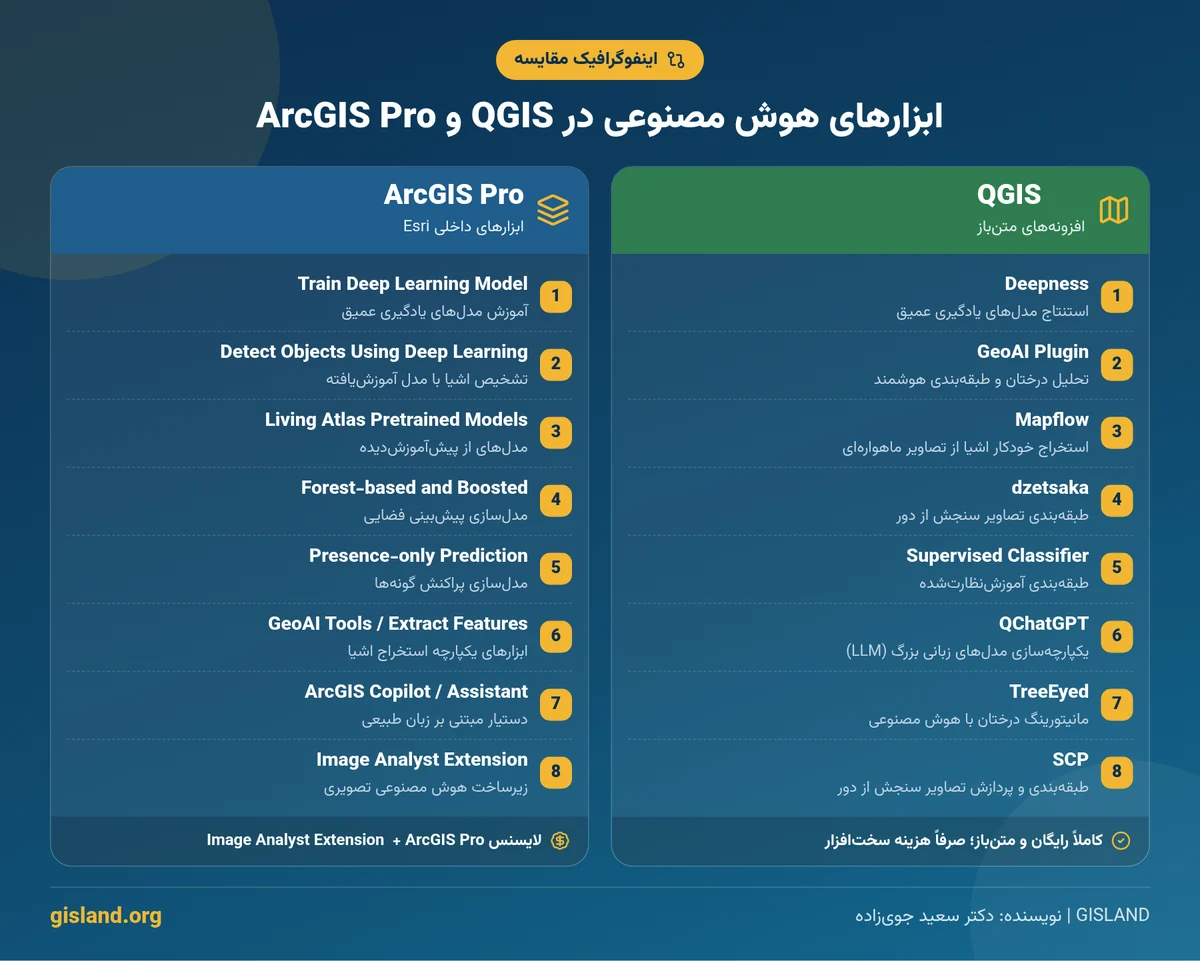
پس از بررسی تفصیلی افزونهها و ابزارهای هر پلتفرم، مقایسه ساختاریافته آنها به متخصصان GIS کمک میکند تا بر اساس نیاز پروژه خود انتخاب آگاهانهتری داشته باشند. جدول ۱ ابعاد اصلی مقایسه را در هشت معیار فنی و سازمانی خلاصه میکند. شکل ۱ نیز ارزیابی کیفی هر دو پلتفرم را در شش بعد کلیدی بهصورت نمودار میلهای نمایش میدهد.
جدول ۱. مقایسه QGIS و ArcGIS Pro در هشت معیار فنی و سازمانی
| معیار مقایسه | QGIS | ArcGIS Pro |
|---|---|---|
| تنوع افزونهها و ابزارها | بیش از ۲۸ افزونه AI در مخزن رسمی؛ تنوع بالا اما کیفیت نابرابر | ابزارهای داخلی استاندارد و ۱۰۰+ مدل از پیشآموزشدیده در Living Atlas |
| هزینه لایسنس | کاملاً رایگان و متنباز؛ صرفاً هزینه سختافزار (GPU اختیاری) | لایسنس ArcGIS Pro + Image Analyst Extension؛ هزینه قابل توجه سالانه |
| سهولت استفاده | افزونهها رابط متفاوت دارند؛ بعضی ساده و بعضی پیچیده | ابزارهای داخلی در یک رابط یکپارچه؛ GeoAI Tools کاربر را از جزئیات فنی پنهان میکند |
| سازگاری با گردش کار سازمانی | مناسب تیمهای کوچک و پروژههای دانشگاهی؛ یکپارچگی با نرمافزارهای سازمانی محدود | یکپارچه با ArcGIS Enterprise، ArcGIS Online، Survey123 و سایر محصولات Esri |
| کیفیت مستندات و پشتیبانی | افزونههای محبوب مستندات خوب دارند؛ پشتیبانی رسمی محدود است و وابسته به جامعه کاربری | مستندات رسمی Esri پشتیبانی ۲۴/۷ سازمانی، و دورههای آموزشی ساختاریافته |
| نیاز به GPU و سختافزار | برای اکثر افزونهها GPU اختیاری است؛ میتوان روی CPU یا سرویس ابری اجرا کرد | GPU تقریباً الزامی برای یادگیری عمیق؛ Image Analyst نیاز به سختافزار متوسط رو به بالا دارد |
| قابلیت سفارشیسازی | بالا – کد منبع افزونهها در دسترس است؛ کاربر میتواند تغییر دهد | متوسط – ابزارهای داخلی بسته هستند اما از طریق ArcPy و Python قابل اسکریپتنویسی |
| بهروزرسانی و پایداری نسخهها | افزونهها ممکن است در نسخههای جدید QGIS بهسرعت قدیمی شوند؛ جامعه کاربری فعال | بهروزرسانی منظم Esri؛ هر نسخه نیاز به Deep Learning Libraries متناظر دارد |
شکل ۱ ارزیابی کیفی دو پلتفرم را در شش معیار اصلی نشان میدهد. این امتیازها بر اساس ارزیابی نویسنده از مستندات رسمی تا نوامبر ۲۰۲۵ است و طبیعتاً با تغییر نسخهها و ظهور افزونههای جدید، میتوانند تغییر کنند.
شکل ۱. ارزیابی کیفی قابلیتهای هوش مصنوعی در دو پلتفرم
۴.۱. راهنمای انتخاب بر اساس نوع پروژه
بر اساس نوع پروژه و پروفایل کاربر، انتخاب متفاوت توصیه میشود:
پروژههای دانشگاهی و تحقیقاتی مستقل
QGIS با افزونههای Deepness و dzetsaka انتخاب بهتری است. رایگان بودن، انعطاف در آزمایش با الگوریتمهای مختلف، و امکان استفاده از کد منبع برای توسعه روشهای نوین، این پلتفرم را برای محققان جذاب میکند. در صورت نیاز به GPU، سرویسهای ابری مانند Google Colab یا Kaggle میتوانند مدل را آموزش دهند و سپس خروجی ONNX در QGIS اجرا شود.
پروژههای سازمانی با دادههای حساس
ArcGIS Pro با ابزارهای GeoAI داخلی و Live در محیط سازمانی، امنیت داده و یکپارچگی با ArcGIS Enterprise را فراهم میکند. برای سازمانهایی که از قبل لایسنس Esri دارند، افزودن Image Analyst extension هزینه اضافی کمتری دارد و یکپارچگی بالایی با سایر اجزای سیستم ارائه میدهد.
پروژههای محیطزیستی و جنگلداری
هر دو پلتفرم ابزارهای تخصصی دارند. در QGIS، افزونه GeoAI و TreeEyed برای تشخیص درختان مناسباند. در ArcGIS Pro، مدلهای از پیشآموزشدیده Living Atlas برای پوشش گیاهی و ابزار Presence-only Prediction برای مدلسازی پراکنش گونهها در دسترس هستند. انتخاب بستگی به بودجه و لایسنس موجود دارد.
پروژههای شهری و برنامهریزی فضایی
ArcGIS Pro با ابزار Forest-based Classification و مدلهای Living Atlas برای استخراج ساختمان، انتخاب قویتری است. QGIS با Mapflow نیز گزینه خوبی برای استخراج ساختمانها بهصورت ابری است، اما برای تحلیلهای پیشبینی پیشرفته، ArcGIS Pro ابزارهای یکپارچهتری ارائه میدهد.
پروژههای توسعهدهندگان و استارتاپها
QGIS به دلیل متنباز بودن و امکان استفاده از API پایتون، برای استارتاپهایی که میخواهند سرویسهای تحلیلی هوشمند بسازند، انتخاب طبیعی است. ابزارهایی مانند Deepness و قابلیت اسکریپتنویسی PyQGIS، امکان توسعه سرویسهای سفارشی را فراهم میکند.
۵. نمونههای کاربردی
برای روشنتر شدن کاربرد عملی هر پلتفرم، در این بخش چهار سناریوی رایج بررسی میشوند. هر سناریو شامل هدف، نحوه انجام در QGIS و ArcGIS Pro، و مقایسه عملکرد است.
۵.۱. طبقهبندی پوشش زمین از تصاویر ماهوارهای
شرح سناریو
هدف: طبقهبندی یک تصویر Sentinel-2 با ابعاد حدود ۱۰۰×۱۰۰ کیلومتر به شش کلاس پوشش زمین (آب، پوشش گیاهی متراکم، پوشش گیاهی پراکنده، زمین کشاورزی، بافت شهری، خاک برهنه).
گردش کار در QGIS
- 1
نصب افزونه SCP و دانلود تصویر Sentinel-2 از طریق پنل دانلود داخلی افزونه (نیاز به حساب Copernicus)
- 2
پیشپردازش: تصحیح اتمسفری با الگوریتم DOS1 در زبانه Preprocessing SCP
- 3
تعریف مناطق آموزشی (Training ROIs) با ابزار SCP: حداقل ۱۰-۲۰ ROI برای هر کلاس با توزیع فضایی متفاوت
- 4
اجرای طبقهبندی با الگوریتم Random Forest در زبانه Classification SCP
- 5
یا: استفاده از افزونه dzetsaka با الگوریتم XGBoost برای دقت بالاتر (در صورت نصب xgboost)
- 6
ارزیابی دقت با ماتریس درهمریختگی و محاسبه Overall Accuracy و Kappa
- 7
در صورت نیاز به دقت بیشتر: آموزش یک مدل U-Net در Google Colab با PyTorch، صادرات به ONNX، و اجرا با افزونه Deepness در QGIS
گردش کار در ArcGIS Pro
- 1
بارگذاری تصویر Sentinel-2 از ArcGIS Living Atlas یا از فایل محلی
- 2
تعریف لایه آموزشی: ایجاد فایل نمونه آموزشی با ابزار Create Training Samples در Image Analyst، ترسیم چندضلعیهای آموزشی برای هر کلاس
- 3
اجرای ابزار Export Training Data For Deep Learning برای تبدیل دادهها به فرمت آموزش PyTorch
- 4
اجرای ابزار Train Deep Learning Model با انتخاب معماری U-Net و تنظیم epochs و batch size
- 5
یا: استفاده از مدل از پیشآموزشدیده «Land Cover Classification» از Living Atlas با fine-tuning اختیاری
- 6
اجرای Classify Pixels Using Deep Learning با مدل آموزشیافته برای تولید رستر طبقهبندی
- 7
ارزیابی دقت با ابزار Compute Confusion Matrix
مقایسه و توصیه
QGIS+SCP برای بودجه محدود و پروژههای آموزشی عالی است. اگرچه پشتیبانی از یادگیری عمیق مستقیم محدود است، با ترکیب Colab+Deepness میتوان به دقت بالا رسید. ArcGIS Pro با Train Deep Learning Model یکپارچگی بیشتری فراهم میکند اما هزینه لایسنس و نیاز به GPU محلی چالشبرانگیز است.
۵.۲. تشخیص خودکار ساختمانها از تصاویر هوایی
شرح سناریو
هدف: استخراج پلان ساختمانها از یک تصویر هوایی با رزولوشن ۲۵ سانتیمتر برای یک شهر متوسط (محدودیت ۲۰ کیلومتر مربع).
گردش کار در QGIS
- 1
نصب افزونه Mapflow و دریافت کلید API از mapflow.ai
- 2
بارگذاری تصویر هوایی محلی در QGIS (یا انتخاب از منابع وب افزونه Mapflow)
- 3
تعریف محدوده موردنظر (AOI) بهصورت لایه چندضلعی
- 4
در پنل Mapflow: انتخاب «Buildings» بهعنوان نوع شیء، تنظیم AOI، کلیک روی Run
- 5
پس از تکمیل پردازش (معمولاً چند دقیقه تا چند ساعت بسته به حجم)، لایه چندضلعی ساختمانها در پروژه بارگذاری میشود
- 6
یا: نصب Deepness، دانلود مدل Mask R-CNN برای ساختمان از Model ZOO، و اجرا روی تصویر محلی
- 7
بررسی و اصلاح دستی اشیای ناقص در لایه خروجی با ابزار ویرایش QGIS
گردش کار در ArcGIS Pro
- 1
بارگذاری تصویر هوایی در ArcGIS Pro
- 2
روش ساده: استفاده از ابزار Extract Features (GeoAI Tools) با انتخاب «Building Footprints». ابزار بهصورت خودکار مدل مناسب از Living Atlas را انتخاب و اجرا میکند
- 3
روش حرفهای: آموزش مدل اختصاصی با ابزار Train Deep Learning Model با معماری Mask R-CNN، با دادههای آموزشی استخراجشده با Export Training Data
- 4
اجرای Detect Objects Using Deep Learning با مدل آموزشیافته
- 5
بررسی و اصلاح با ابزار ویرایش ArcGIS Pro
- 6
در صورت نیاز به دادههای آموزشی آماده، میتوان از مدل «Building Footprint Extraction – USA» در Living Atlas استفاده کرد و با دادههای محلی fine-tune کرد
مقایسه و توصیه
Mapflow سادهترین راه برای QGIS است اما وابسته به سرویس ابری خارجی. Deepness انعطاف بیشتری میدهد اما نیاز به مدل دارد. ArcGIS Pro با Extract Features و Living Atlas سادهترین گردش کار را ارائه میدهد، اما هزینه لایسنس قابل توجه است. برای پروژههای سازمانی با دادههای حساس، ArcGIS Pro انتخاب منطقیتری است.
۵.۳. پیشبینی خطر آتشسوزی جنگل با مدلسازی فضایی
شرح سناریو
هدف: پیشبینی مناطق با خطر بالای آتشسوزی در یک استان جنگلی با استفاده از دادههای تاریخی آتشسوزی (نقاط وقوع) و متغیرهای محیطی (ارتفاع، شیب، جهت، پوشش گیاهی، فاصله از سکونتگاه).
گردش کار در QGIS
- 1
آمادهسازی دادهها: بارگذاری نقاط آتشسوزی تاریخی، DEM، نقشه پوشش گیاهی، و لایه سکونتگاهها
- 2
محاسبه متغیرهای توضیحی: شیب و جهت از DEM با ابزار Raster ▸ Terrain Analysis؛ فاصله از سکونتگاه با Distance Matrix یا r.distance
- 3
نصب افزونه dzetsaka یا SCP
- 4
تبدیل نقاط به رستر آموزشی با ابزار Rasterize
- 5
اجرای طبقهبندی با الگوریتم Random Forest در dzetsaka (یا Maximum Likelihood در SCP)
- 6
یا: نصب افزونه Deepness و آموزش یک مدل طبقهبندی پیکسلی در scikit-learn یا PyTorch، صادرات به ONNX و اجرا
- 7
خروجی: رستر خطر با کلاسهای کم، متوسط، زیاد
- 8
اعتبارسنجی با نگهداشتن ۲۰٪ دادهها بهعنوان تست
گردش کار در ArcGIS Pro
- 1
آمادهسازی دادهها در ArcGIS Pro: بارگذاری لایهها در یک Geodatabase
- 2
محاسبه متغیرهای توضیحی: استفاده از ابزار Slope و Aspect از Spatial Analyst، Distance با Near یا Point Distance
- 3
روش الف) Presence-only Prediction: اگر دادهها فقط شامل نقاط وقوع است، از ابزار Presence-only Prediction (MaxEnt) استفاده کنید. متغیرهای محیطی را وارد کنید و نقشه احتمال خطر را تولید کنید
- 4
روش ب) Forest-based Classification: اگر دادهها شامل حضور-غیاب هستند، از Forest-based and Boosted Classification استفاده کنید. نقاط وقوع بهعنوان متغیر هدف (کلاس ۱) و نقاط تصادفی در مناطق بدون آتشسوزی بهعنوان کلاس ۰. متغیرهای توضیحی را اضافه کنید
- 5
تنظیم Number of Trees روی ۵۰۰، Maximum Tree Depth روی ۳۰
- 6
تولید Output Prediction Surface بهصورت رستر
- 7
بررسی Variable Importance برای فهم عوامل مؤثر
- 8
اعتبارسنجی با تقسیم دادهها به آموزش و تست
مقایسه و توصیه
ArcGIS Pro با ابزارهای Presence-only Prediction و Forest-based Classification، گردش کار یکپارچه و خروجی تحلیلی غنی ارائه میدهد. QGIS با dzetsaka و SCP نیز قابلیت پایه را دارد اما خروجی تحلیلی کمتر است. برای پروژههای بومشناختی، Presence-only Prediction در ArcGIS Pro ابزار منحصربهفردی است که معادل دقیق آن در QGIS بهصورت افزونه استاندارد وجود ندارد.
۵.۴. پردازش دادههای بزرگ مکانی با هوش مصنوعی
شرح سناریو
هدف: تشخیص خودروها از تصاویر ماهوارهای با رزولوشن ۵۰ سانتیمتر برای یک کشور متوسط (حدود ۱۰۰٬۰۰۰ کیلومتر مربع تصویر، معادل چندین ترابایت داده).
گردش کار در QGIS
- 1
نصب افزونه Deepness با پشتیبانی GPU و مدل YOLO آموزشیافته یا دانلود شده
- 2
تقسیم تصاویر بزرگ به تایلهای قابل مدیریت با ابزار Generate Tiles (یا GDAL Tile)
- 3
نوشتن یک اسکریپت PyQGIS برای پردازش تایل به تایل با Deepness: اجرای مدل روی هر تایل، ذخیره خروجی، و سپس ادغام نتایج
- 4
یا: استفاده از Mapflow که پردازش ابری بهصورت خودکار مدیریت تایلبندی را انجام میدهد
- 5
برای مقیاس بسیار بزرگ: استفاده از QGIS Processing Modeler برای ایجاد مدل پردازشی که Deepness را روی کاتالوگ رستری اعمال میکند
- 6
ذخیره خروجی در PostGIS یا GeoPackage با اندیس فضایی برای پرسوجوی سریع
- 7
تحلیل پس از پردازش: محاسبه تراکم خودرو در سلولهای شبکهای با Grid Analysis
گردش کار در ArcGIS Pro
- 1
استفاده از ArcGIS Enterprise یا ArcGIS Online برای ذخیره تصاویر بهصورت Image Service
- 2
بارگذاری مدل تشخیص خودرو از Living Atlas (مثلاً «Car Detection – USA»)
- 3
اجرای Detect Objects Using Deep Learning با گزینه process_all_items روی کاتالوگ رستری (Mosaic Dataset)
- 4
تنظیم tile_size و overlap برای جلوگیری از تقسیم خودرو در مرز تایلها
- 5
استفاده از GPU سرور قدرتمند (پیشنهاد: NVIDIA A100 یا چند GPU) برای پردازش موازی
- 6
یا: استفاده از ArcGIS Notebooks در ArcGIS Enterprise با پشتیبانی GPU برای پردازش توزیعشده
- 7
ذخیره خروجی در Enterprise Geodatabase با ArcGIS Data Store
- 8
انتشار نتیجه بهصورت Feature Layer در ArcGIS Online برای دسترسی تیم
مقایسه و توصیه
پردازش دادههای بزرگ مکانی به زیرساخت قوی نیاز دارد. QGIS با Deepness و اسکریپتنویسی PyQGIS امکان ساخت خط لوله سفارشی را فراهم میکند اما کاربر باید خودش زیرساخت (GPU، ذخیرهسازی) را مدیریت کند. Mapflow گزینه ابری ساده اما پولی است. ArcGIS Pro با Enterprise و Image Services یکپارچگی سازمانی فراهم میکند و برای تیمهای بزرگ مناسبتر است، اما هزینه زیرساخت سازمانی Esri قابل توجه است.
۶. جمعبندی و پیشنهادهای عملی
هوش مصنوعی در GIS دیگر یک قابلیت «آیندهنگرانه» نیست، بلکه بخش جداییناپذیر گردش کار روزانه متخصصان فضایی است. چه در QGIS با افزونههای متنباز و چه در ArcGIS Pro با ابزارهای داخلی و Living Atlas، امکان انجام کارهایی که تا چند سال پیش نیازمند تیمهای متخصص و هفتهها زمان بود، امروز در چند ساعت قابل انجام است. انتخاب بین این دو پلتفرم بر اساس یک پاسخ ساده ممکن نیست و باید بر اساس نیاز پروژه، بودجه، زیرساخت موجود و پروفایل تیم انجام شود.
۶.۱. پیشنهادهای عملی برای شروع
۱. برای شروع سریع و بدون هزینه
نصب QGIS و افزونههای SCP و dzetsaka را آغاز کنید. با تصاویر Sentinel-2 یا Landsat که رایگان در دسترساند، اولین پروژه طبقهبندی را انجام دهید. سپس Mapflow را امتحان کنید تا با قدرت مدلهای از پیشآموزشدیده بدون نیاز به GPU محلی آشنا شوید. این مسیر به شما درک عملی از تواناییها و محدودیتهای هوش مصنوعی در GIS میدهد.
۲. برای پروژههای تحقیقاتی با مدلهای اختصاصی
QGIS با افزونه Deepness انتخاب اصلی است. مدل خود را در PyTorch در Google Colab (با GPU رایگان) آموزش دهید، به ONNX صادر کنید، و در QGIS اجرا کنید. این گردش کار کنترل کامل روی معماری و هایپرپارامترها فراهم میکند و برای مقالات علمی مناسب است.
۳. برای سازمانهای دارای لایسنس Esri
اگر سازمان شما از قبل ArcGIS Pro با Image Analyst دارد، مستقیم به سراغ ابزارهای GeoAI Tools و Extract Features بروید. سپس با مدلهای Living Atlas شروع کنید و در صورت نیاز به دقت بالاتر، با Train Deep Learning Model مدل اختصاصی آموزش دهید. برای تحلیلهای پیشبینی، از Forest-based Classification و Presence-only Prediction استفاده کنید.
۴. برای تیمهای ترکیبی
ترکیب QGIS برای توسعه مدل و آزمایش، و ArcGIS Pro برای تولید سازمانی یک الگوی رایج است. مدلها را در QGIS آموزش دهید، سپس با اسکریپتنویسی در ArcPy به خط لوله سازمانی متصل کنید. مدلهای ONNX صادراتشده از QGIS را میتوان با ابزارهای پایتون در ArcGIS Pro نیز اجرا کرد.
۵. برای کاربران جدید به هوش مصنوعی در GIS
با آموزش پایه یادگیری ماشین شروع کنید: مفاهیم supervised و unsupervised، ارزیابی مدل (precision، recall، F1)، و تفاوتهای CNN با الگوریتمهای سنتی. سپس با SCP در QGIS اولین طبقهبندی را انجام دهید. در مرحله بعد، با یکی از مدلهای Living Atlas در ArcGIS Pro یا Mapflow در QGIS آشنا شوید تا درک بصری از قدرت مدلهای از پیشآموزشدیده پیدا کنید.
۶.۲. سخن پایانی
در نهایت، مهم نیست کدام پلتفرم «بهتر» است؛ مهم این است که کدام برای مسئله شما مناسبتر است. هوش مصنوعی در GIS با سرعت زیادی در حال تحول است و آنچه امروز بهترین عملکرد را دارد، ممکن است در یک سال آینده جای خود را به ابزار جدیدی بدهد. توصیه عملی نهایی: هر دو پلتفرم را نصب نگه دارید، هر شش ماه مستندات و افزونههای جدید را بررسی کنید، و در پروژههای واقعی، قبل از انتخاب نهایی، یک نمونه کوچک از مسئله را در هر دو محیط امتحان کنید تا با دادههای واقعی تصمیم بگیرید.
درباره نویسنده: دکتر سعید جویزاده
دکتر سعید جویزاده، بنیانگذار GISLAND و مدرس دورههای آنلاین QGIS، ArcGIS Pro، پایتون، WebGIS و Google Earth Engine در GISLAND است.
درباره دکتر سعید جویزاده · دورههای GISLAND · تماس: 09120438874
منابع و ارجاعات
منابع زیر در زمان نگارش این مقاله (نوامبر ۲۰۲۵) بررسی شدهاند. به دلیل سرعت تحول در حوزه GeoAI، خواننده تشویق میشود برای بهروزترین اطلاعات، مستندات رسمی هر پلتفرم را مستقیماً بررسی کند.
- [1]QGIS Project. (2025). QGIS Python Plugins Repository. https://plugins.qgis.org
- [2]PUTvision. (2025). Deepness: Deep Neural Remote Sensing – Documentation. https://qgis-plugin-deepness.readthedocs.io
- [3]Geospatial AI. (2025). Mapflow AI – Documentation. https://mapflow.ai
- [4]Karasiak, N. (2025). dzetsaka: AI-Powered Remote Sensing Classification. https://github.com/nkarasiak/dzetsaka
- [5]Sha, M. A. (2025). Supervised Classifier Plugin for QGIS. https://github.com/Mirjan-Ali-Sha/supervised_classifier
- [6]Mariosmsk. (2024). QChatGPT – QGIS Plugin. https://plugins.qgis.org/plugins/QChatGPT
- [7]Ruiz-Hurtado, A. F. et al. (2025). TreeEyed: A QGIS plugin for tree monitoring. SoftwareX Journal. https://plugins.qgis.org/plugins/tree_eyed
- [8]Congedo, L. (2025). Semi-Automatic Classification Plugin Documentation. https://fromgistors.blogspot.com
- [9]OpenGeoAI. (2025). GeoAI Plugin for QGIS. https://opengeoai.org/qgis_plugin
- [10]Esri. (2025). GeoAI – ArcGIS Pro Documentation. https://pro.arcgis.com/en/pro-app/latest/help/analysis/ai/geoai.htm
- [11]Esri. (2025). Train Deep Learning Model – ArcGIS Pro Tool Reference. https://pro.arcgis.com/en/pro-app/latest/tool-reference/image-analyst/train-deep-learning-model.htm
- [12]Esri. (2025). Forest-based and Boosted Classification and Regression. https://pro.arcgis.com/en/pro-app/latest/tool-reference/spatial-statistics/forestbasedclassificationregression.htm
- [13]Esri. (2025). Install deep learning frameworks for ArcGIS. https://doc.esri.com/en/arcgis-pro/latest/help/analysis/deep-learning/install-deep-learning-frameworks.html
- [14]Esri. (2025). ArcGIS Living Atlas – Pretrained Models. https://doc.arcgis.com/en/pretrained-models/latest/get-started/intro.htm
- [15]Esri. (2025). What’s New in AI Assistants – ArcGIS Blog (October 2025). https://www.esri.com/arcgis-blog/products/arcgis-online/geoai/whats-new-in-ai-assistants-october-2025
- [16]Esri. (2025). GeoAI for Image Analyst 3.8: What’s New. https://www.esri.com/arcgis-blog/products/arcgis-pro/geoai/whats-new-for-geoai-in-the-arcgis-pro-3-8-image-analyst-extension
- [17]Esri. (2025). ArcGIS Architecture Center – AI Assistants. https://www.esri.com/arcgis-blog/products/arcgis-pro/geoai/ai-updates-in-arcgis-pro
- [18]Esri. (2025). Detect Objects Using Deep Learning – Tool Reference. https://pro.arcgis.com/en/pro-app/latest/tool-reference/image-analyst/detectobjectsusingdeeplearning.htm
هوش مصنوعی در GIS را با GISLAND شروع کنید
دورههای آنلاین QGIS، ArcGIS Pro، پایتون، WebGIS و Google Earth Engine با تدریس دکتر سعید جویزاده. برای انتخاب مسیر مناسب، همین حالا تماس بگیرید، در واتساپ پیام بدهید یا فرم زیر را پر کنید.
فرم ثبتنام و مشاوره رایگان
- مشاوره انتخاب ابزار و افزونه هوش مصنوعی مناسب پروژه
- معرفی دوره مناسب سطح شما
- پاسخ از طریق تماس یا واتساپ


بدون دیدگاه