


نقشه بدون داده فقط یک بوم خالی است. در این قسمت از آموزش ArcGIS Pro یاد میگیرید دادههای مختلف را به نقشه اضافه کنید: Shapefile، کلاس عارضه در ژئودیتابیس، تصاویر رستری، جدولهای اکسل و CSV، فایلهای KML و CAD و لایههای آنلاین. همچنین میبینید بعد از افزودن داده چه چیزهایی را باید بررسی کنید تا تحلیلهایتان در آرک جی ای اس پرو از همان ابتدا درست پیش برود. به زبان ساده، افزودن داده در ArcGIS Pro اولین مهارت عملی بعد از ساخت پروژه است.
مسیر آموزش: این مطلب درس 3 از ۶۰ درس آموزش آرک جی آی اس پرو (ArcGIS Pro) از صفر تا پیشرفته است. تمرینها و دادهها را در تمرینهای ArcGIS Pro و دادههای نمونه ArcGIS Pro پیدا میکنید.
پیشفرض این آموزش این است که یک پروژه با قالب Map ساختهاید. اگر نه، اول ساخت پروژه در ArcGIS Pro را دنبال کنید.
افزودن داده در ArcGIS Pro: چه دادههایی پشتیبانی میشود؟
ArcGIS Pro تقریباً با همهی قالبهای رایج GIS کار میکند. مهمترین آنها:
- دادهی برداری: Shapefile، کلاس عارضه در File Geodatabase، GeoPackage و GeoJSON.
- دادهی رستری: GeoTIFF، IMG، JPEG2000 و رسترهای ذخیرهشده در ژئودیتابیس؛ مثل تصاویر ماهوارهای و مدل رقومی ارتفاع (DEM).
- جدول: فایلهای اکسل، CSV و جدولهای ژئودیتابیس.
- قالبهای تبادلی: KML/KMZ گوگل ارث و نقشههای CAD مثل DWG و DXF.
- سرویسهای وب: لایههای ArcGIS Online، پورتال سازمانی، Living Atlas و سرویسهای WMS.
تفاوت دادهی برداری و رستری را در آموزش مبانی داده رستری مفصلتر بررسی میکنیم.
روش اول: دکمهی Add Data
رایجترین راه، دکمهی Add Data است:
- مطمئن شوید نمای نقشه فعال است (روی زبانهی نقشه در مرکز صفحه کلیک کنید).
- در زبانهی Map، از گروه Layer روی بخش بالایی دکمهی Add Data کلیک کنید.
- در کادر باز شده، از سمت چپ به پوشهی داده بروید. اگر پوشه در فهرست نیست، مسیر را در نوار آدرس بالای کادر بنویسید.
- برای Shapefile، فایل با پسوند shp را انتخاب کنید. برای ژئودیتابیس، روی پوشهی gdb دوبار کلیک کنید و کلاس عارضه را بردارید.
- با نگه داشتن Ctrl میتوانید چند لایه را همزمان انتخاب کنید.
- روی OK کلیک کنید. لایهها در پنجرهی Contents و روی نقشه ظاهر میشوند.
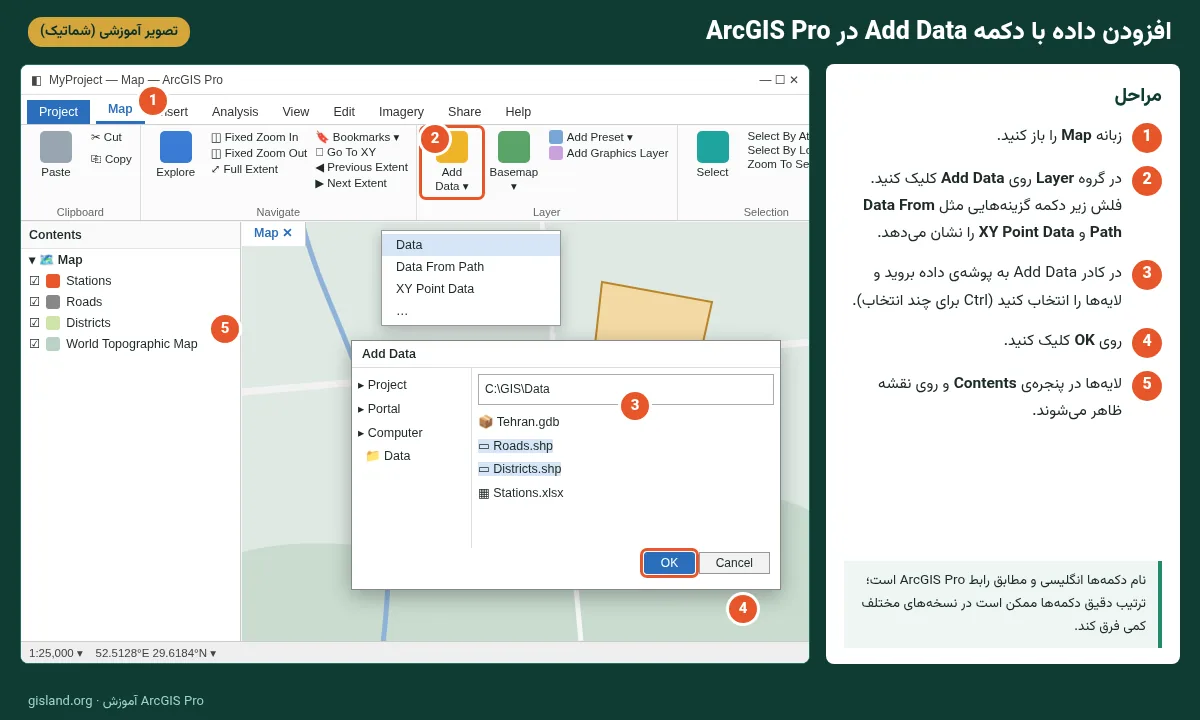
اگر روی فلش کوچک زیر دکمهی Add Data کلیک کنید، گزینههای ویژهای مثل Data From Path (افزودن با چسباندن مسیر یا نشانی سرویس) و XY Point Data هم در دسترس است.
روش دوم: کشیدن و رها کردن از Catalog
وقتی پوشهی داده را در پنجرهی Catalog متصل کرده باشید، کافی است لایه را با ماوس بکشید و روی نقشه یا داخل Contents رها کنید. این روش سریعترین راه برای کارهای روزمره است. برای اتصال پوشه، در Catalog روی Folders راستکلیک کنید و Add Folder Connection را بزنید. جزئیات بیشتر در آموزش کار با پنجره Catalog آمده است.
از File Explorer ویندوز هم میتوانید فایل را مستقیم روی نقشه بکشید، اما اتصال پوشه در Catalog نظم بیشتری به پروژه میدهد.
افزودن جدول اکسل یا CSV با مختصات
فرض کنید فهرست ایستگاههای نمونهبرداری را با ستونهای طول و عرض جغرافیایی در اکسل دارید. اضافه کردن این فایل بهتنهایی فقط یک جدول به Contents میآورد، نه نقطه روی نقشه. برای تبدیل آن به لایهی نقطهای:
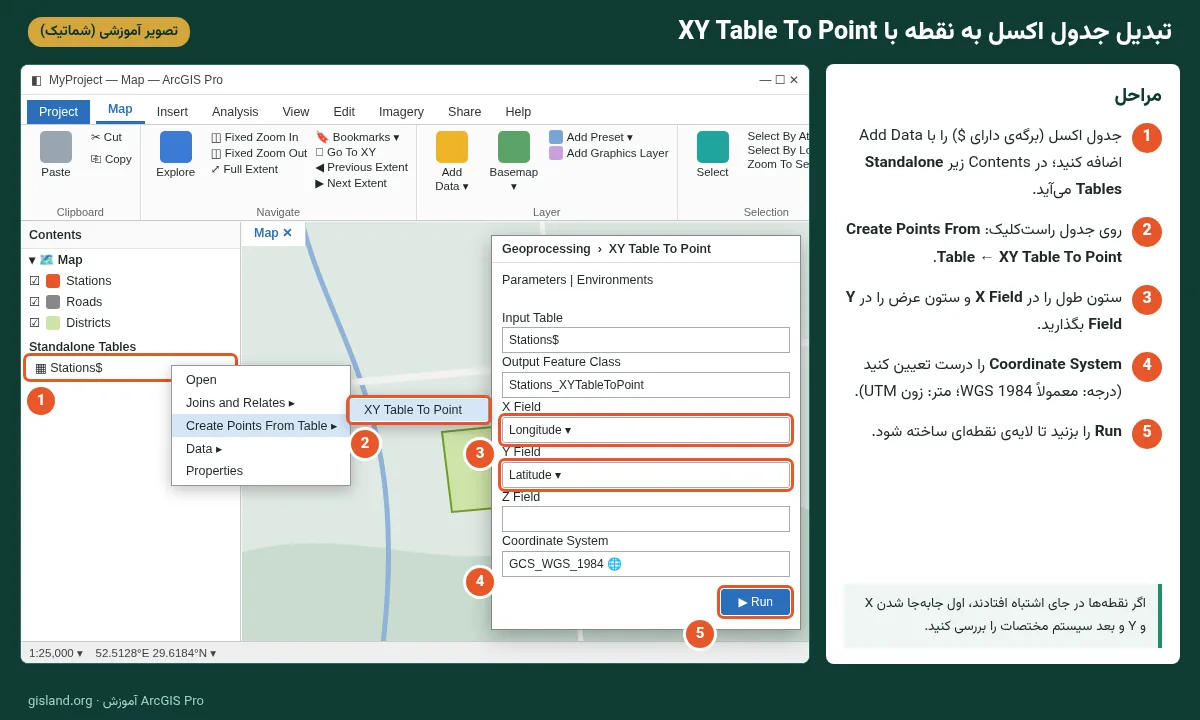
- جدول را با Add Data اضافه کنید. برای اکسل، روی فایل دوبار کلیک کنید و برگهی مورد نظر (که با علامت $ پایان مییابد) را انتخاب کنید.
- روی جدول در Contents راستکلیک کنید و Create Points From Table ← XY Table To Point را بزنید.
- ستون طول را برای X Field و ستون عرض را برای Y Field انتخاب کنید.
- سیستم مختصات را درست تعیین کنید. اگر اعداد بر حسب درجهاند، معمولاً WGS 1984 است. اگر بر حسب متر و چندرقمیاند، احتمالاً UTM هستند و باید زون صحیح را انتخاب کنید.
- ابزار را اجرا کنید تا لایهی نقطهای در ژئودیتابیس پروژه ساخته شود.
نمونهی کامل این کار را با دادهی تمرینی در مقالهی آموزش GIS از صفر با پروژه عملی در ArcGIS Pro ببینید. نکتههای بیشتر دربارهی اکسل در آموزش تبدیل اکسل و مختصات XY به لایه نقطهای آمده است.
افزودن KML، CAD و لایههای آنلاین
- KML و KMZ: با Add Data مستقیم نمایش داده میشوند. اما برای ویرایش یا تحلیل بهتر است با ابزار KML To Layer آنها را به ژئودیتابیس تبدیل کنید.
- CAD: فایل DWG یا DXF پس از افزودن بهصورت یک گروهلایه با زیرلایههای نقطه، خط، چندضلعی و متن نمایش داده میشود. اگر سیستم مختصات فایل CAD تعریف نشده باشد، روی جای اشتباهی از نقشه قرار میگیرد.
- ArcGIS Online و Living Atlas: در کادر Add Data، از بخش Portal میتوانید لایههای عمومی را جستوجو و اضافه کنید. برای این کار باید به حساب ArcGIS وارد شده باشید.
نقشه پایه را فراموش نکنید
نقشه پایه زمینهای برای شناخت موقعیت دادههاست. از زبانهی Map روی Basemap کلیک کنید و یکی از گزینهها مثل Imagery، Topographic یا Light Gray Canvas را انتخاب کنید. نقشههای پایه آنلاین هستند و به اینترنت نیاز دارند. انتخاب و ساخت نقشه پایه را در آموزش نقشه پایه در ArcGIS Pro کامل گفتهایم.
پس از افزودن داده چه چیزهایی را بررسی کنیم؟
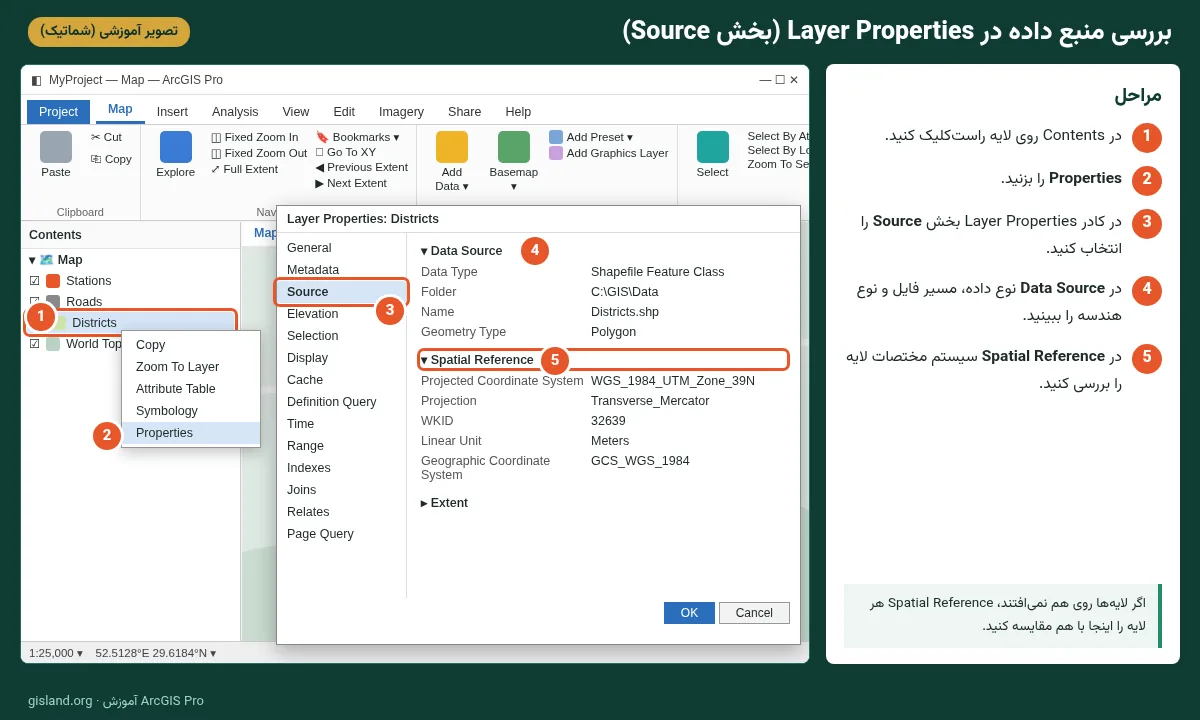
- منبع داده: روی لایه راستکلیک کنید، Properties را بزنید و بخش Source را ببینید. مسیر فایل، نوع هندسه و سیستم مختصات آنجا نمایش داده میشود.
- سیستم مختصات: اگر لایهها روی هم نمیافتند، معمولاً یکی از آنها سیستم مختصات تعریفنشده یا اشتباه دارد. این موضوع را در آموزش سیستم مختصات در ArcGIS Pro بررسی میکنیم.
- جدول توصیفی: روی لایه راستکلیک کنید و Attribute Table را باز کنید تا مطمئن شوید فیلدها و مقادیر سالماند.
- بزرگنمایی به لایه: راستکلیک روی لایه و Zoom To Layer نشان میدهد داده واقعاً کجاست.
- علامت تعجب قرمز کنار لایه یعنی ArcGIS Pro فایل منبع را پیدا نمیکند. روی آن کلیک کنید و با تعیین مسیر جدید، منبع را تعمیر کنید.
- Shapefile از چند فایل همنام (shp، shx، dbf، prj و…) تشکیل شده است. همیشه همه را با هم کپی کنید، وگرنه لایه خراب یا بدون سیستم مختصات میشود.
- اولین لایهای که به نقشهی خالی اضافه میکنید، معمولاً سیستم مختصات نقشه را تعیین میکند. اگر نقشه پایه از قبل وجود دارد، سیستم مختصات نقشه همان نقشه پایه است.
- دادههای پرحجم را از شبکه یا فلشمموری نخوانید. اول روی دیسک محلی کپی کنید تا نمایش و تحلیل سریعتر شود.
درباره دکتر سعید جویزاده

این آموزش را دکتر سعید جویزاده، مدرس دورههای جیآیاسلند، تهیه کرده است. او متخصص سیستمهای اطلاعات جغرافیایی (GIS)، سنجش از دور (RS) و آمار فضایی است، از سال ۱۳۸۱ در دانشگاهها و مراکز دولتی و خصوصی تدریس میکند و مدیر مؤسسه علمیتحقیقاتی چشمانداز هزاره سوم ملل است. دکتری اقلیمشناسی دارد (رساله «تحلیل فضایی خشکسالی در ایران») و مؤلف ۵۰ عنوان کتاب در GIS، سنجش از دور و آمار فضایی است. آموزشهای جیآیاسلند بر پایهی ۲۴ سال تجربهی آموزش و اجرا و ۶۵۰ پروژهی انجامشده شکل گرفتهاند.
پرسشهای متداول
چرا لایهام اضافه شد ولی روی نقشه دیده نمیشود؟
شایعترین دلیلها: لایه خاموش است، محدودهی مقیاس نمایش تنظیم شده، یا سیستم مختصات تعریف نشده و داده در جای دیگری قرار گرفته است. اول Zoom To Layer را بزنید و بعد بخش Source را در Properties بررسی کنید.
آیا ArcGIS Pro فایل اکسل را مستقیم به نقطه تبدیل میکند؟
اکسل اول بهصورت جدول اضافه میشود. برای ساخت نقطه باید از XY Table To Point استفاده کنید و ستونهای X و Y و سیستم مختصات را تعیین کنید.
Shapefile بهتر است یا ژئودیتابیس؟
برای تبادل ساده با نرمافزارهای دیگر، Shapefile کاربرد دارد. اما برای کار اصلی، ژئودیتابیس محدودیتهای کمتری در نام فیلد و حجم دارد و از قابلیتهایی مثل دامنه و زیرگروه پشتیبانی میکند. شرح کامل در آموزش ژئودیتابیس فایل آمده است.
جمعبندی و قدم بعدی
با Add Data، کشیدن از Catalog و ابزار XY Table To Point تقریباً هر دادهای را میتوانید به نقشه بیاورید. فقط فراموش نکنید بعد از افزودن، منبع، سیستم مختصات و جدول لایه را بررسی کنید. در آموزش بعدی، ناوبری نقشه و ساخت بوکمارک، یاد میگیرید در این دادهها سریع و دقیق حرکت کنید. اگر محیط برنامه هنوز برایتان ناآشناست، به آشنایی با رابط کاربری ArcGIS Pro برگردید.
برای تمرین با دادهی واقعی و راهنمایی مستقیم مدرس، در ثبتنام دوره آرک جی آی اس پرو (مقدماتی) گیسلند شرکت کنید. سرفصل کامل را در صفحهی دوره آموزش ArcGIS Pro ببینید.
منبع: راهنمای رسمی Esri، Add layers to a map و XY Table To Point


بدون دیدگاه