


اگر تا به حال دیدهاید که لایهی چاهها چند صد متر آن طرفتر از محل واقعی افتاده، مساحت قطعات به جای متر مربع با اعداد اعشاری عجیب نمایش داده شده یا دو لایه از یک شهر اصلاً روی هم نمیافتند، با مشکل سیستم مختصات روبهرو بودهاید. سیستم مختصات در ArcGIS Pro تعیین میکند هر مختصات عددی دقیقاً به کجای زمین اشاره دارد. در این آموزش ArcGIS Pro یاد میگیرید سیستم مختصات نقشه و داده را تشخیص دهید، برای نقشهی جدید سیستم مناسب انتخاب کنید، آن را تغییر دهید و با دو ابزار مهم Define Projection و Project، دادهها را درست تعریف و تبدیل کنید.
📚 مسیر یادگیری: این مطلب فصل ۷ از مجموعهی ۱۴ فصلی «کتابخوانی عملی ArcGIS Pro» در گیسلند است؛ فهرست کامل فصلها را در صفحهی دوره جامع آموزش آرکجیایاس پرو ببینید. این مجموعه بخشی از آموزش آرک جی آی اس پرو از صفر تا پیشرفته است. فایلهای تمرینی را از داده های آرک جی آی اس پرو بردارید و تمرینهای بیشتر را در تمرین های آرک جی آی اس پرو ببینید.
این فصل یکی از مهمترین فصلهای سری است، چون تقریباً همهی تحلیلهای فاصله و مساحت به سیستم مختصات درست وابستهاند. در فصلهای قبل بارها به این مبحث ارجاع دادیم؛ از ساخت نقطه از XY در فصل دوم تا Calculate Geometry در فصل ششم.
🧭 فهرست مطالب این آموزش
- 🌐 مفاهیم پایه: سیستم مختصات جغرافیایی و تصویرشده
- 🔎 تشخیص سیستم مختصات یک نقشهی موجود
- 🗂️ تشخیص سیستم مختصات داده
- 🆕 تنظیم سیستم مختصات برای نقشهی جدید
- 🔄 تغییر سیستم مختصات یک نقشه
- 🔀 تبدیل دیتوم (Geographic Transformation)
- 🏷️ تعریف سیستم مختصات داده با Define Projection
- 🔁 تبدیل داده به سیستم مختصات دیگر با ابزار Project
- 🎚️ XY Resolution و XY Tolerance: جزئیاتی که دقت را تعیین میکنند
- 📍 نمایش مختصات و رفتن به یک مختصات مشخص
- 📐 سیستم مختصات عمودی و ارتفاع
- 🛠️ ساخت سیستم مختصات سفارشی
- 📤 سیستم مختصات در تبادل داده با GPS، گوگل ارث و CAD
- 📜 سیاست مختصات پروژه: یک تصمیم، یک بار
- 🧪 تمرین عملی: یکسانسازی سیستم مختصات دادههای یک پروژه
- 🏙️ سناریوی واقعی: یکپارچه کردن دادههای سه پیمانکار با سیستمهای مختصات متفاوت
- 🐞 خطاهای رایج سیستم مختصات و راهحل
- ❓ پرسشهای متداول
- 🏁 جمعبندی
🌐 مفاهیم پایه: سیستم مختصات جغرافیایی و تصویرشده
در GIS دو خانوادهی اصلی سیستم مختصات وجود دارد. شناخت تفاوت آنها کلید حل بیشتر مشکلات است.
🧩 اجزای یک سیستم مختصات
- دیتوم (Datum): مدل ریاضی شکل زمین و نقطهی مرجع آن، مثل WGS 1984 یا European 1950. دو داده با دیتوم متفاوت حتی با مختصات عددی یکسان، چند ده تا چند صد متر با هم فاصله دارند.
- بیضوی (Spheroid): بیضویای که دیتوم روی آن تعریف شده، مثل WGS 1984 یا International 1924.
- تصویر (Projection): روش ریاضی تبدیل سطح خمیده به صفحه، مثل Transverse Mercator، Lambert Conformal Conic یا Web Mercator.
- پارامترها: نصفالنهار مرکزی، ضریب مقیاس، False Easting و False Northing و …
- واحد خطی یا زاویهای: متر، فوت یا درجه.
📏 چرا تصویر کردن تحریف دارد؟
هیچ روشی نمیتواند سطح خمیدهی زمین را بدون تحریف روی صفحه پهن کند؛ درست مثل پوست پرتقال که روی میز صاف نمیشود مگر آنکه پاره یا کشیده شود. هر تصویر نقشه یکی از ویژگیها را حفظ و بقیه را فدا میکند: تصاویر همشکل (Conformal) مثل UTM و Lambert Conformal Conic زاویهها و شکلهای کوچک را حفظ میکنند، تصاویر هممساحت (Equal Area) مثل Albers مساحت را و تصاویر همفاصله (Equidistant) فاصله از یک یا دو نقطه را. برای نقشههای شهری و مهندسی UTM کافی است، اما برای مقایسهی مساحت استانها یک تصویر هممساحت دقیقتر است.
🇮🇷 منطقههای UTM ایران
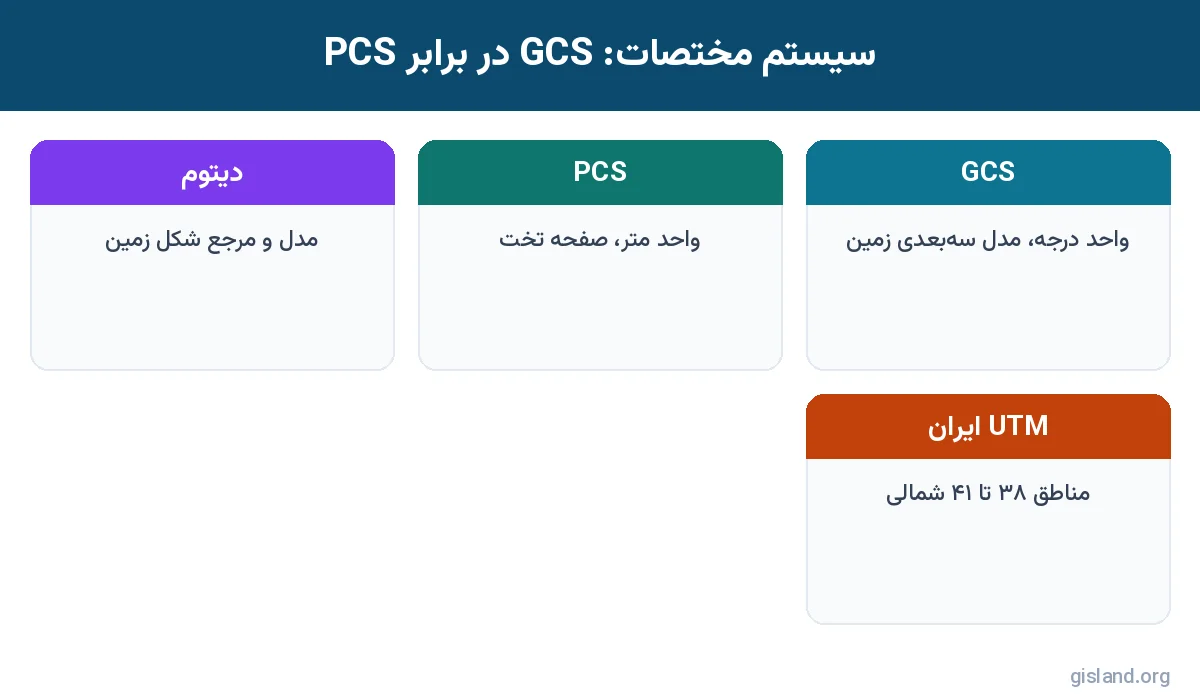
سیستم UTM زمین را به ۶۰ منطقهی ۶ درجهای تقسیم میکند. ایران بین طولهای جغرافیایی حدود ۴۴ تا ۶۳٫۵ درجهی شرقی قرار دارد و بنابراین در چهار منطقهی UTM واقع میشود. انتخاب منطقهی درست برای دقت فاصله و مساحت مهم است.
💡 نکته
برای پروژههایی که چند منطقهی UTM را میپوشانند (مثلاً کل یک استان مرزی یا کل کشور)، یک سیستم مخروطی مثل Lambert Conformal Conic با پارامترهای مناسب ایران، یا محاسبهی ژئودزیک (geodesic) برای فاصله و مساحت، خطای کمتری از انتخاب یک منطقهی UTM دارد.
⚠️ هشدار
Web Mercator (WKID 3857) که نقشههای پایهی آنلاین از آن استفاده میکنند، برای نمایش عالی است اما مساحت و فاصله را بهشدت تحریف میکند؛ در عرض جغرافیایی ایران، مساحتها حدود ۱٫۵ برابر بزرگتر محاسبه میشوند. هرگز اندازهگیریها را در Web Mercator انجام ندهید.
✅ نکات کلیدی این بخش
- GCS واحد درجه و PCS واحد متر دارد
- دیتوم متفاوت یعنی جابهجایی واقعی حتی با عدد یکسان
- ایران در مناطق UTM 38 تا 41 شمالی است
- در Web Mercator اندازهگیری نکنید
🔎 تشخیص سیستم مختصات یک نقشهی موجود
هر نقشه در ArcGIS Pro یک سیستم مختصات دارد که همهی لایهها در آن نمایش داده میشوند. این سیستم لزوماً با سیستم دادهها یکی نیست.
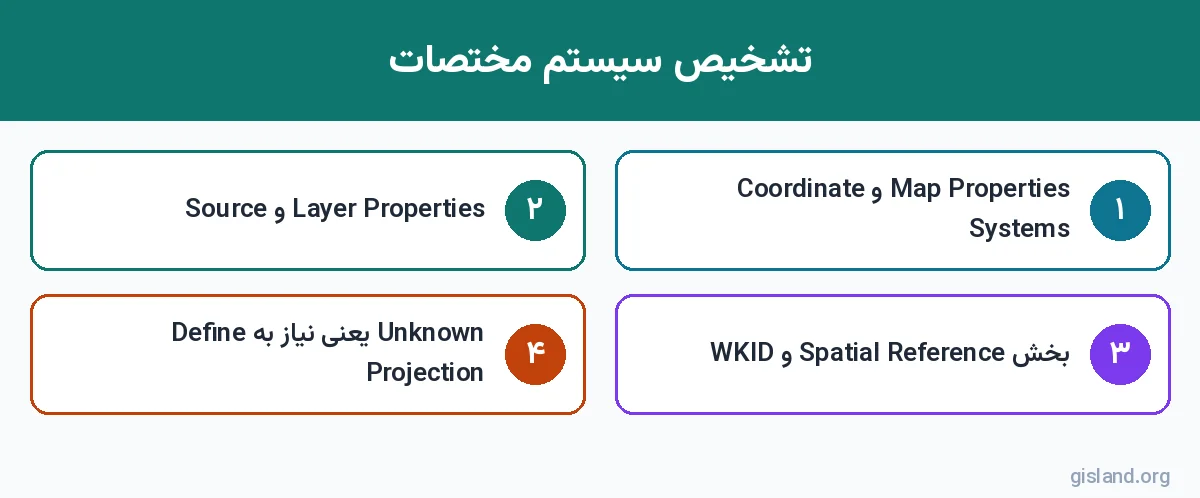
- ۱در پنجرهی Contents روی نام نقشه (بالاترین گره، مثلاً Map) دوبار کلیک کنید یا راستکلیک کرده و Properties را بزنید.
- ۲در پنجرهی Map Properties صفحهی Coordinate Systems را انتخاب کنید.
- ۳در بخش Current XY نام سیستم مختصات نقشه دیده میشود. با کلیک روی فلش Details پارامترهای کامل (WKID، دیتوم، تصویر، واحد) نمایش داده میشود.
- ۴در صورت وجود، بخش Current Z سیستم مختصات عمودی را نشان میدهد.
- ۵روش سریعتر: در نوار وضعیت پایین نقشه، مختصات نشانگر نمایش داده میشود؛ اگر اعداد درجه باشند نقشه احتمالاً GCS است و اگر شش یا هفت رقمی باشند PCS متری.
🗂️ تشخیص سیستم مختصات داده
- ۱روی لایه در Contents راستکلیک کنید، Properties را بزنید و صفحهی Source را باز کنید.
- ۲بخش Spatial Reference را باز کنید؛ نام سیستم مختصات، WKID و دیتوم داده نمایش داده میشود.
- ۳برای دادهای که هنوز به نقشه اضافه نشده، در پنجرهی Catalog روی آن راستکلیک کرده و Properties را بزنید؛ در Feature Class Properties زبانهی Source یا بخش Spatial Reference همین اطلاعات را نشان میدهد.
- ۴اگر عبارت Unknown یا خالی دیدید، داده سیستم مختصات تعریفشده ندارد و باید آن را با Define Projection تعریف کنید.
- ۵برای Shapefile، وجود فایل
.prjدر کنار فایلهای دیگر نشانهی تعریف سیستم مختصات است.
💡 نکته
در پنجرهی Contents با کلیک روی دکمهی List By Data Source و سپس باز کردن Properties هر لایه، میتوانید سریع ببینید کدام لایهها سیستم مختصات متفاوتی با بقیه دارند. لایههایی که سیستم متفاوت دارند همچنان درست نمایش داده میشوند، اما ممکن است در تحلیل و ویرایش رفتار غیرمنتظره ایجاد کنند.
✅ نکات کلیدی این بخش
- سیستم نقشه در Map Properties و سیستم داده در Layer Properties > Source
- Unknown یعنی داده سیستم مختصات ندارد
- فایل prj نشانهی تعریف مختصات در Shapefile است
🆕 تنظیم سیستم مختصات برای نقشهی جدید
وقتی نقشهی جدیدی میسازید، ArcGIS Pro سیستم مختصات آن را به یکی از این سه روش تعیین میکند: بر اساس تنظیم پیشفرض برنامه، بر اساس اولین لایهای که اضافه میکنید یا بر اساس نقشهی پایه. رفتار پیشفرض این است که اولین لایهی عملیاتی که به نقشهی خالی اضافه شود، سیستم مختصات نقشه را تعیین میکند، مگر آنکه نقشه از ابتدا نقشهی پایه داشته باشد که در آن صورت معمولاً Web Mercator است.
- ۱از زبانهی Project گزینهی Options را باز کنید و به بخش Map and Scene بروید.
- ۲در قسمت Spatial Reference سه گزینه میبینید: استفاده از سیستم مختصات اولین لایهی عملیاتی، استفاده از سیستم مختصات نقشهی پایه یا یک سیستم مختصات انتخابی.
- ۳برای پروژههای محلی در تهران، گزینهی انتخابی را بزنید و با جستوجوی
32639سیستم WGS 1984 UTM Zone 39N را انتخاب کنید. - ۴در صورت نیاز، نقشهی پایهی پیشفرض را هم در همین صفحه تغییر دهید یا روی None بگذارید.
- ۵OK را بزنید. از این پس همهی نقشههای جدید با این سیستم ساخته میشوند.
برای یک نقشهی خاص که الان ساختهاید، کافی است Map Properties را باز کنید و در صفحهی Coordinate Systems سیستم را تغییر دهید که در بخش بعد آمده است.
📌 یادداشت
تغییر سیستم مختصات نقشه هیچ تأثیری روی دادهها ندارد. ArcGIS Pro دادهها را «در لحظه» (On-the-fly) به سیستم نقشه تبدیل و نمایش میدهد. دادهی اصلی با همان سیستم خودش ذخیره باقی میماند.
🔄 تغییر سیستم مختصات یک نقشه
- ۱Map Properties را باز کنید و صفحهی Coordinate Systems را انتخاب کنید.
- ۲در کادر جستوجو نام یا WKID سیستم مورد نظر را بنویسید؛ مثلاً
UTM Zone 39Nیا32639. - ۳در فهرست Available XY Coordinate Systems، سیستمها در دو پوشهی Geographic Coordinate System و Projected Coordinate System دستهبندی شدهاند. سیستم را از زیرپوشهی مناسب (مثلاً Projected > UTM > WGS 1984 > Northern Hemisphere) انتخاب کنید.
- ۴برای دسترسی سریعتر در آینده، روی سیستم راستکلیک کرده و Add To Favorites را بزنید.
- ۵اگر لایهها دیتوم متفاوتی با سیستم جدید دارند، به صفحهی Transformation بروید (بخش بعد).
- ۶OK را بزنید. نقشه با سیستم جدید دوباره رسم میشود و شکل عوارض کمی تغییر میکند.
💡 نکته
گزینهی سریع دیگر: در Map Properties > Coordinate Systems، بخشی به نام Layers وجود دارد که سیستم مختصات لایههای موجود نقشه را فهرست میکند. با انتخاب یکی از آنها، نقشه همان سیستم را میگیرد؛ راهی سریع برای هماهنگ کردن نقشه با دادهی اصلی پروژه.
✅ نکات کلیدی این بخش
- اولین لایه یا تنظیم Options سیستم نقشهی جدید را تعیین میکند
- تغییر سیستم نقشه داده را تغییر نمیدهد
- با WKID سریعتر جستوجو کنید
- سیستمهای پرکاربرد را به Favorites اضافه کنید
🔀 تبدیل دیتوم (Geographic Transformation)
وقتی دادهای با دیتوم European 1950 (که در برخی نقشههای قدیمی ایران استفاده شده) و دادهای با WGS 1984 را روی یک نقشه دارید، برای اینکه درست روی هم بیفتند، ArcGIS Pro باید یک تبدیل جغرافیایی (Geographic Transformation) اعمال کند. اگر تبدیل اشتباه یا هیچ تبدیلی اعمال نشود، دو لایه با فاصلهی دهها تا صدها متر از هم نمایش داده میشوند، بدون هیچ پیغام خطایی.
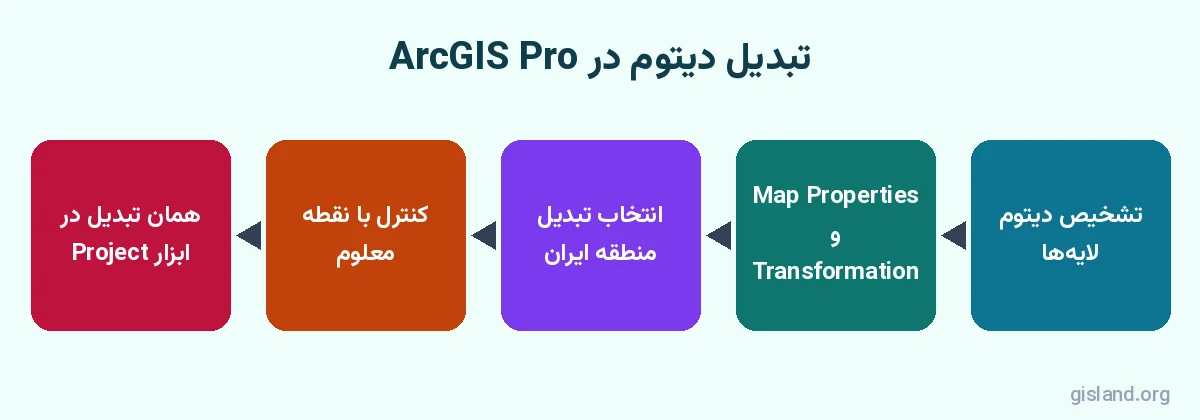
- ۱Map Properties را باز کنید و صفحهی Transformation را بزنید.
- ۲در جدول، برای هر جفت دیتوم موجود در نقشه (مثلاً از ED 1950 به WGS 1984) تبدیل پیشفرض نمایش داده میشود.
- ۳روی ستون تبدیل کلیک کنید تا فهرست تبدیلهای موجود ظاهر شود. هر تبدیل معمولاً یک نام و شمارهی WKID دارد و برای یک منطقهی جغرافیایی مشخص طراحی شده است.
- ۴تبدیلی را انتخاب کنید که برای منطقهی ایران تعریف شده است (در نام یا توضیح آن به Iran اشاره شده باشد). اگر چند گزینه وجود دارد، دقت (Accuracy) اعلامشده را مقایسه کنید.
- ۵OK را بزنید و با یک نقطهی کنترل (مثلاً یک تقاطع شناختهشده) همخوانی دو لایه را بررسی کنید.
⚠️ هشدار
تبدیل نقشه فقط روی نمایش اثر دارد. اگر داده را با ابزار Project به دیتوم دیگری تبدیل میکنید، باید تبدیل را در پارامتر Geographic Transformation همان ابزار هم تعیین کنید؛ در غیر این صورت ممکن است خروجی با نمایش نقشه متفاوت باشد.
✅ نکات کلیدی این بخش
- دیتوم متفاوت بدون تبدیل یعنی جابهجایی بیصدا
- تبدیل را در Map Properties > Transformation تعیین کنید
- در ابزار Project هم تبدیل را مشخص کنید
- نتیجه را با نقطهی کنترل بسنجید
🏷️ تعریف سیستم مختصات داده با Define Projection
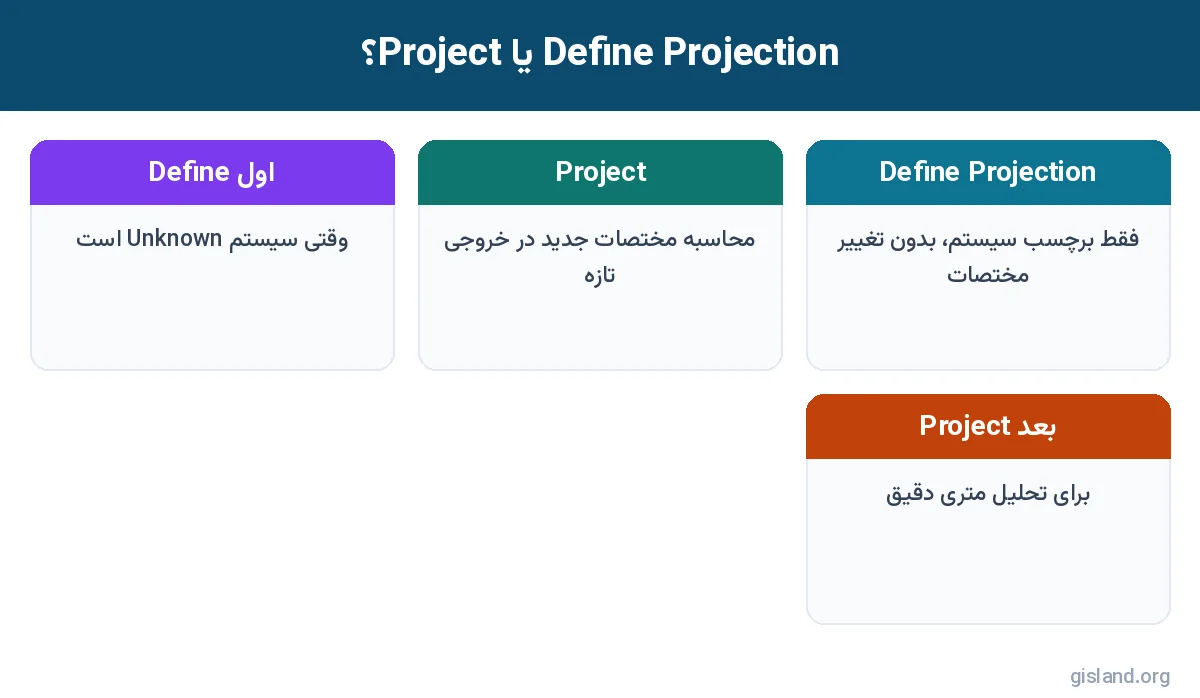
گاهی دادهای دریافت میکنید که سیستم مختصات ندارد: Shapefile بدون فایل prj، جدول مختصات یا خروجی یک برنامهی دیگر. ArcGIS Pro آن را با عبارت Unknown نمایش میدهد و نمیتواند روی نقشهی پایه بنشاندش. ابزار Define Projection فقط یک کار میکند: به داده میگوید مختصاتش در چه سیستمی است. این ابزار مختصات عوارض را تغییر نمیدهد، فقط برچسب سیستم را به داده اضافه یا جایگزین میکند.
🕵️ چطور بفهمیم داده در چه سیستمی است؟
- از منبع داده بپرسید: پیمانکار یا سازمان تولیدکننده باید سیستم مختصات را اعلام کند؛ این مطمئنترین راه است.
- بزرگی اعداد: اگر X بین ۴۴ تا ۶۴ و Y بین ۲۵ تا ۴۰ است، داده تقریباً حتماً در GCS (درجه) است. اگر X ششرقمی (۱۶۶ تا ۸۳۳ هزار) و Y هفترقمی (۲٫۸ تا ۴٫۴ میلیون) است، احتمالاً UTM است.
- منطقهی UTM: با دانستن شهر یا استان داده، منطقه را از جدول بالا پیدا کنید.
- آزمون و خطا: یک کپی از داده بسازید، سیستم را تعریف کنید و ببینید آیا روی نقشهی پایه درست مینشیند.
🛠️ مراحل اجرای Define Projection
- ۱از داده یک نسخهی پشتیبان بگیرید، چون این ابزار دادهی ورودی را مستقیم تغییر میدهد و خروجی جدید نمیسازد.
- ۲در پنجرهی Geoprocessing ابزار Define Projection را جستوجو و باز کنید.
- ۳در Input Dataset or Feature Class دادهی بدون سیستم مختصات را انتخاب کنید.
- ۴در Coordinate System روی آیکون کره کلیک کنید و سیستم درست را انتخاب کنید؛ مثلاً WGS 1984 UTM Zone 39N.
- ۵Run را بزنید.
- ۶داده را دوباره به نقشه اضافه کنید (یا لایه را حذف و دوباره اضافه کنید) و با نقشهی پایه مقایسه کنید.
🐞 خطای رایج و راهحل
مهمترین اشتباه در این فصل: استفاده از Define Projection برای «تبدیل» داده. اگر داده در UTM است و شما سیستم را GCS تعریف کنید، عوارض با مختصات صدها هزار «درجه» به خارج از زمین پرتاب میشوند. اگر داده سیستم درستی دارد و فقط میخواهید آن را به سیستم دیگری ببرید، باید از ابزار Project استفاده کنید، نه Define Projection.
✅ نکات کلیدی این بخش
- Define Projection فقط برچسب سیستم را تعیین میکند و مختصات را تغییر نمیدهد
- برای دادهی Unknown یا با سیستم اشتباه ثبتشده
- دادهی ورودی مستقیم تغییر میکند؛ پشتیبان بگیرید
- برای تبدیل از Project استفاده کنید
🔁 تبدیل داده به سیستم مختصات دیگر با ابزار Project
ابزار Project مختصات واقعی عوارض را از یک سیستم به سیستم دیگر محاسبه و در یک خروجی جدید ذخیره میکند. مثلاً لایهای که در GCS WGS 1984 است را به WGS 1984 UTM Zone 39N تبدیل میکنید تا بتوانید فاصله و مساحت را به متر و دقیق محاسبه کنید.
- ۱مطمئن شوید دادهی ورودی سیستم مختصات تعریفشده و درست دارد. اگر Unknown است، ابتدا Define Projection را اجرا کنید.
- ۲در پنجرهی Geoprocessing ابزار Project را باز کنید.
- ۳در Input Dataset or Feature Class دادهی ورودی را انتخاب کنید.
- ۴در Output Dataset or Feature Class نام خروجی را در ژئودیتابیس پروژه بنویسید؛ مثلاً
Wells_UTM39. - ۵در Output Coordinate System سیستم مقصد را انتخاب کنید. میتوانید از فهرست، از سیستم نقشهی فعلی (Current Map) یا از سیستم یک لایهی دیگر استفاده کنید.
- ۶اگر دیتوم ورودی و خروجی متفاوت است، ابزار پارامتر Geographic Transformation را نمایش میدهد و یک تبدیل پیشفرض پیشنهاد میکند؛ آن را بررسی و در صورت نیاز تبدیل مناسب ایران را انتخاب کنید.
- ۷Run را بزنید و خروجی را روی نقشه کنار دادهی اصلی بررسی کنید؛ باید دقیقاً روی هم بیفتند.
🖼️ تبدیل رستر و تبدیل دستهای
برای رسترها از ابزار Project Raster استفاده کنید که علاوه بر سیستم مقصد، Resampling Technique (مثلاً Nearest برای دادهی طبقهبندیشده و Bilinear یا Cubic برای دادهی پیوسته مثل DEM) و Output Cell Size را میپرسد. برای تبدیل دهها لایه به یک سیستم، روی نام ابزار Project راستکلیک کنید و Batch را بزنید تا نسخهی دستهای ابزار ساخته شود؛ یا همهی کلاسها را در یک Feature Dataset با سیستم مختصات مقصد Import کنید که خودکار تبدیل میشوند.
💡 نکته
در Feature Dataset همهی کلاسها باید یک سیستم مختصات داشته باشند. اگر کلاسی با سیستم دیگر را به آن Import کنید، ArcGIS Pro آن را خودکار تبدیل میکند. این قابلیت برای یکسانسازی دادههای پروژه بسیار کاربردی است و در فصل هشتم بیشتر بررسی میشود.
✅ نکات کلیدی این بخش
- Project خروجی جدید با مختصات تبدیلشده میسازد
- ورودی باید سیستم درست داشته باشد
- در تغییر دیتوم، Geographic Transformation را بررسی کنید
- برای رستر Project Raster با Resampling مناسب
🎚️ XY Resolution و XY Tolerance: جزئیاتی که دقت را تعیین میکنند
هر کلاس عارضه در ژئودیتابیس علاوه بر سیستم مختصات، دو ویژگی مهم دیگر هم در مرجع مکانی (Spatial Reference) خود دارد که کمتر به آنها توجه میشود:
XY Tolerance در ابزارهای همپوشانی (مثل Intersect و Union)، توپولوژی و ویرایش با Snapping نقش دارد: گرههایی که فاصلهشان کمتر از تحمل باشد، به هم چسبانده میشوند. مقدار پیشفرض برای بیشتر دادهها مناسب است و تغییر بیدلیل آن توصیه نمیشود. اما اگر دادهی شما دقت پایینی دارد (مثلاً رقومیشده از نقشهی ۱:۵۰٬۰۰۰)، تحمل خیلی کوچک باعث ایجاد پلیگونهای ریز و شکافهای بیمعنا در تحلیل میشود.
📌 یادداشت
این ویژگیها هنگام ساخت کلاس عارضه یا Feature Dataset تعیین میشوند و پس از ساخت قابل تغییر نیستند. برای تغییر، باید کلاس جدیدی با تنظیم دلخواه بسازید و داده را به آن منتقل کنید. در ابزار Project هم میتوانید از تنظیمات محیطی (Environments) مقادیر XY Resolution و XY Tolerance خروجی را تعیین کنید.
📍 نمایش مختصات و رفتن به یک مختصات مشخص
در کارهای روزمره اغلب لازم است مختصات یک نقطه را بخوانید یا به مختصاتی که کسی تلفنی اعلام کرده بروید. ArcGIS Pro برای هر دو کار ابزار سادهای دارد:
- ۱در نوار وضعیت پایین نقشه، روی فهرست کشویی کنار مختصات کلیک کنید و قالب نمایش را انتخاب کنید: Decimal Degrees، Degrees Minutes Seconds، Degrees Decimal Minutes، MGRS، UTM یا واحد سیستم نقشه (مثلاً متر).
- ۲برای رفتن به یک مختصات، در زبانهی Map و گروه Inquiry روی Go To XY کلیک کنید. نوار کوچکی بالای نقشه ظاهر میشود.
- ۳قالب مختصات را از فهرست کنار نوار انتخاب کنید، مقادیر X و Y (یا طول و عرض) را وارد کنید.
- ۴یکی از گزینههای Pan To، Zoom To، Flash، Add Point یا Add Callout را بزنید تا به محل بروید یا آن را علامت بزنید.
💡 نکته
برای کپی مختصات یک نقطه، روی نقشه راستکلیک کنید و Copy Coordinates را بزنید. مختصات با قالب فعلی نوار وضعیت در کلیپبورد قرار میگیرد و میتوانید آن را در ایمیل یا گزارش بچسبانید.
📌 یادداشت
ابزار Convert Coordinate Notation برای تبدیل دستهای ستونهای مختصات یک جدول از یک قالب به قالب دیگر (مثلاً DMS متنی به درجهی اعشاری یا به UTM) کاربرد دارد و همزمان میتواند نقطه هم بسازد.
📐 سیستم مختصات عمودی و ارتفاع
اگر دادهی شما مقدار Z دارد (ارتفاع نقاط نقشهبرداری، لولههای با عمق یا ابر نقاط لیدار)، علاوه بر سیستم افقی به یک سیستم مختصات عمودی (VCS) هم نیاز دارد که مبنای ارتفاع را مشخص میکند؛ مثلاً ارتفاع از سطح متوسط دریا یا ارتفاع بیضوی. در Map Properties و در ابزارهای ساخت کلاس، بخش Current Z یا Z Coordinate System برای همین است. اختلاف ارتفاع بیضوی GPS با ارتفاع از سطح دریا در ایران میتواند دهها متر باشد، پس پیش از ترکیب ارتفاع GPS با نقشههای توپوگرافی، مبنای ارتفاعی هر دو را بررسی کنید. دادهی سهبعدی را در فصل چهاردهم بیشتر بررسی میکنیم.
🛠️ ساخت سیستم مختصات سفارشی
گاهی هیچ سیستم آمادهای با دادهی شما نمیخواند؛ مثلاً یک سیستم محلی کارگاهی که پیمانکار با نصفالنهار مرکزی خاص تعریف کرده است. در پنجرهی انتخاب سیستم مختصات (در Map Properties یا هر ابزار)، روی فلش کنار آیکون کره کلیک کنید و New Projected Coordinate System یا New Geographic Coordinate System را بزنید.
- ۱یک نام گویا وارد کنید؛ مثلاً
Site_TM_51_30. - ۲در Projection نوع تصویر را انتخاب کنید؛ مثلاً Transverse Mercator.
- ۳پارامترها را وارد کنید: False Easting، False Northing، Central Meridian، Scale Factor و Latitude Of Origin.
- ۴در Geographic Coordinate System دیتوم پایه را تعیین کنید؛ مثلاً WGS 1984.
- ۵Linear Unit را متر بگذارید و Save را بزنید. سیستم جدید در پوشهی Custom فهرست ذخیره میشود.
- ۶برای استفاده در پروژههای دیگر، روی آن راستکلیک کرده و Export را بزنید تا فایل prj ساخته شود.
⚠️ هشدار
سیستم سفارشی فقط زمانی درست است که پارامترهای آن را از منبع رسمی داشته باشید. حدس زدن پارامترها ممکن است داده را چند متر جابهجا کند، بدون آنکه روی نقشه به چشم بیاید.
📤 سیستم مختصات در تبادل داده با GPS، گوگل ارث و CAD
بسیاری از مشکلات مختصات هنگام ورود و خروج داده رخ میدهد، نه داخل ArcGIS Pro. چند قاعدهی عملی برای رایجترین موقعیتها:
💡 نکته
برای فایلهای CAD، پس از تعیین سیستم درست، روی فایل در Catalog راستکلیک کنید و از Properties یا با ابزار Define Projection سیستم را تعریف کنید. ArcGIS Pro یک فایل prj همنام در کنار فایل CAD میسازد و از آن پس نقشه درست روی دادههای دیگر مینشیند.
📜 سیاست مختصات پروژه: یک تصمیم، یک بار
بهترین راه جلوگیری از مشکلات این فصل، تصمیمگیری یکباره در ابتدای پروژه است. یک «سیاست مختصات» ساده بنویسید و همهی اعضای تیم آن را رعایت کنند:
- ۱سیستم ذخیرهی داده: مثلاً همهی کلاسهای عارضه در WGS 1984 UTM Zone 39N.
- ۲سیستم نقشهها و Layoutها: معمولاً همان سیستم ذخیره، مگر برای نقشههای کوچکمقیاس کشوری.
- ۳تبدیل دیتوم مجاز: اگر دادهی قدیمی ED50 دارید، فقط یک تبدیل مشخص برای همهی پروژه استفاده شود.
- ۴ورود دادهی جدید: هر دادهی دریافتی ابتدا بررسی، در صورت نیاز تعریف و سپس به سیستم پروژه Project شود؛ دادهی خام در پوشهی جدا نگه داشته شود.
- ۵مستندسازی: سیستم مختصات و تبدیلهای انجامشده در متادیتای هر کلاس ثبت شود.
یک Feature Dataset با سیستم مختصات پروژه بهترین ابزار اجرای این سیاست است، چون هر دادهای که وارد آن شود خودکار به سیستم پروژه تبدیل میشود. این موضوع را در فصل بعد عملی میکنیم.
✅ نکات کلیدی این بخش
- KML همیشه WGS 1984 است و تبدیل خودکار انجام میشود
- سیستم CAD را تأیید و سپس تعریف کنید
- یک سیاست مختصات برای کل پروژه بنویسید
- Feature Dataset ابزار اجرای سیاست است
🧪 تمرین عملی: یکسانسازی سیستم مختصات دادههای یک پروژه
- ۱در پروژهی
Practice_Ch07سه دادهی نمونه از داده های آرک جی آی اس پرو اضافه کنید: یک لایه در GCS WGS 1984، یک Shapefile بدون prj و یک لایه در UTM. - ۲سیستم مختصات نقشه و هر سه لایه را بررسی کنید و در یک جدول یادداشت کنید.
- ۳با نگاه به بزرگی اعداد مختصات در جدول توصیفی، سیستم احتمالی Shapefile بدون prj را حدس بزنید.
- ۴یک کپی از Shapefile بسازید و با Define Projection سیستم حدسی را تعریف کنید؛ روی نقشهی پایه بررسی کنید.
- ۵هر سه لایه را با ابزار Project (یا حالت Batch) به WGS 1984 UTM Zone 39N (یا منطقهی شهر خودتان) تبدیل کنید.
- ۶سیستم نقشه را هم UTM کنید و نقشهی پایه را برای مقایسه نگه دارید.
- ۷مساحت یک چندضلعی را یک بار در GCS، یک بار در Web Mercator و یک بار در UTM با Calculate Geometry محاسبه کنید و تفاوتها را ببینید.
- ۸با Go To XY به مختصات یک نقطهی معروف شهرتان بروید و نقطهای اضافه کنید.
💡 نکته
چکلیست موفقیت: همهی لایههای خروجی سیستم UTM یکسان دارند و دقیقاً روی نقشهی پایه مینشینند، و تفاوت مساحت در Web Mercator با UTM را به شکل عددی دیدهاید. تمرینهای بیشتر در تمرین های آرک جی آی اس پرو.
🏙️ سناریوی واقعی: یکپارچه کردن دادههای سه پیمانکار با سیستمهای مختصات متفاوت
در یک پروژهی مطالعات شهری، سه پیمانکار داده تحویل دادهاند: اولی شیپفایل در UTM Zone 39N با مبنای WGS 1984، دومی فایل CAD بدون فایل prj، و سومی اکسل نقاط با طول و عرض جغرافیایی. اگر این دادهها را بدون بررسی روی یک نقشه بیاورید، ممکن است لایهها چند صد متر از هم فاصله داشته باشند یا اصلاً در ایران دیده نشوند. ترتیب کار درست:
- ۱سیستم مختصات هدف پروژه را مشخص کنید؛ مثلاً WGS 1984 UTM Zone 39N برای تهران.
- ۲برای فایل CAD بدون prj، با پرسیدن از پیمانکار یا مقایسهی مختصات چند نقطهی شناختهشده، سیستم واقعی را پیدا کنید و فقط با Define Projection آن را تعریف کنید.
- ۳اکسل را با XY Table To Point و سیستم GCS WGS 1984 به نقطه تبدیل کنید.
- ۴همهی لایهها را با ابزار Project به سیستم هدف ببرید و خروجیها را در یک Feature Dataset با همان سیستم ذخیره کنید.
- ۵روی چند نقطهی کنترل مثل تقاطع خیابانهای اصلی، همخوانی لایهها را با نقشهی پایه بسنجید.
💡 نکته
یک جدول ساده با ستونهای «نام لایه، منبع، سیستم اصلی، روش تبدیل و تاریخ» نگه دارید. چند ماه بعد که کسی بپرسد چرا یک لایه جابهجاست، همین جدول در چند ثانیه پاسخ را نشان میدهد.
🐞 خطاهای رایج سیستم مختصات و راهحل
❓ پرسشهای متداول درباره سیستم مختصات در ArcGIS Pro
🔹 چطور سیستم مختصات در ArcGIS Pro را برای یک لایه ببینم؟
روی لایه راستکلیک کنید، Properties را بزنید و در صفحهی Source بخش Spatial Reference را باز کنید. نام سیستم، WKID و دیتوم آنجا نمایش داده میشود.
🔹 تفاوت Define Projection و Project چیست؟
Define Projection فقط تعیین میکند داده در چه سیستمی است و مختصات را تغییر نمیدهد. Project مختصات را به سیستم دیگر تبدیل میکند و خروجی جدید میسازد.
🔹 برای تهران از کدام سیستم مختصات استفاده کنم؟
برای تحلیلهای محلی، WGS 1984 UTM Zone 39N با کد 32639 گزینهی رایج و مناسب است. برای ذخیره و تبادل داده، GCS WGS 1984 هم رایج است.
🔹 چرا لایهی من در اقیانوس یا خارج از ایران نمایش داده میشود؟
سیستم مختصات داده تعریف نشده یا اشتباه تعریف شده است؛ مثلاً مختصات UTM با سیستم جغرافیایی برچسب خورده است. با Define Projection سیستم درست را تعریف کنید.
🔹 آیا تغییر سیستم مختصات نقشه دادهها را تغییر میدهد؟
خیر. نقشه دادهها را در لحظه به سیستم خودش تبدیل و نمایش میدهد. دادهها فقط با ابزارهایی مثل Project تغییر میکنند.
🔹 چرا مساحت در Web Mercator اشتباه است؟
Web Mercator برای نمایش نقشههای وب طراحی شده و مساحت را با دور شدن از استوا بهشدت بزرگ میکند. برای مساحت از سیستم تصویرشدهی محلی مثل UTM یا محاسبهی ژئودزیک استفاده کنید.
🔹 اگر پروژهی من چند منطقهی UTM را پوشش دهد چه کنم؟
از یک سیستم مخروطی مثل Lambert Conformal Conic با پارامترهای مناسب منطقه استفاده کنید یا اندازهگیریها را به روش ژئودزیک انجام دهید تا خطای تقسیم مناطق حذف شود.
🔹 اگر لایهای پس از تبدیل هنوز چند متر جابهجا باشد، مشکل از کجاست؟
معمولاً تبدیل مبنا (Geographic Transformation) درست انتخاب نشده است؛ مثلاً هنگام تبدیل از مبنای قدیمیتر به WGS 1984. در ابزار Project گزینهی Geographic Transformation را بررسی کنید و تبدیلی را انتخاب کنید که برای منطقهی ایران تعریف شده است، سپس نتیجه را با نقاط کنترل مقایسه کنید.
🏁 جمعبندی
در این فصل یاد گرفتید سیستم مختصات در ArcGIS Pro از دیتوم، تصویر و واحد تشکیل شده است؛ سیستم نقشه و داده را تشخیص دادید، سیستم پیشفرض نقشههای جدید را تعیین کردید، نقشه را به سیستم دیگر بردید، تبدیل دیتوم را تنظیم کردید و تفاوت حیاتی Define Projection و Project را تمرین کردید. با این پایه، در فصل بعد سراغ ساخت ژئودیتابیس، Feature Dataset، Domain و Subtype میرویم.
✅ نکات کلیدی این بخش
- اول تشخیص، بعد تعریف، بعد تبدیل
- اندازهگیری فقط در سیستم تصویرشدهی مناسب
- تبدیل دیتوم را آگاهانه انتخاب کنید
🗺️ ادامهی مسیر آموزش ArcGIS Pro
→ فصل قبل: ویرایش اطلاعات توصیفی در آرکجیایاس پرو
🎓 اگر میخواهید این مباحث را با دادهی واقعی، تمرین تصحیحشده و پشتیبانی مدرس یاد بگیرید، سرفصل دوره آرک جی آی اس پرو گیسلند را ببینید. برای نصب نرمافزار هم راهنمای نصب آرک جی آی اس پرو و برای منابع مطالعهی بیشتر صفحهی کتاب آرک جی آی اس پرو را ببینید.
🔗 مطالب پایهی مرتبط: آشنایی با رابط کاربری ArcGIS Pro، ساخت پروژه در ArcGIS Pro، افزودن داده در ArcGIS Pro و پیمایش نقشه و بوکمارک در ArcGIS Pro.
📖 منابع: مستندات رسمی Esri: Coordinate systems and projections و Project tool.
📕 مطالعهی بیشتر: موضوعبندی این مطلب از فصل ۷ کتاب ArcGIS Pro 3.x Cookbook (ویرایش دوم)، نوشتهی Tripp Corbin، انتشارات Packt، ۲۰۲۴ الهام گرفته است؛ متن، مراحل و مثالها نوشتهی اختصاصی گیسلند هستند.



بدون دیدگاه