



دادههای GIS در یک سازمان معمولاً از دهها منبع میآیند: شیپفایلهای قدیمی پیمانکاران، جدولهای اکسل واحد مالی، فایلهای KML از گوگل ارث، نقشههای CAD و سرویسهای آنلاین. تبدیل داده در ArcGIS Pro مهارتی است که این منابع پراکنده را به یک ژئودیتابیس منظم و قابل اعتماد تبدیل میکند و برعکس، خروجیهایی میسازد که همکاران غیرGIS هم بتوانند استفاده کنند. در این آموزش ArcGIS Pro یاد میگیریم شیپفایلها را به ژئودیتابیس منتقل کنیم، چند لایه را با Merge یکی کنیم، جدول را به اکسل ببریم و از اکسل بیاوریم و عوارض جدید را با Append به یک لایهی موجود اضافه کنیم.
📚 مسیر یادگیری: این مطلب فصل ۱۱ از مجموعهی ۱۴ فصلی «کتابخوانی عملی ArcGIS Pro» در گیسلند است؛ فهرست کامل فصلها را در صفحهی دوره جامع آموزش آرکجیایاس پرو ببینید. این مجموعه بخشی از آموزش آرک جی آی اس پرو از صفر تا پیشرفته است. فایلهای تمرینی را از داده های آرک جی آی اس پرو بردارید و تمرینهای بیشتر را در تمرین های آرک جی آی اس پرو ببینید.
این فصل بر پایهی مفاهیم ژئودیتابیس در فصل هشتم: ساخت ژئودیتابیس در ArcGIS Pro و تمیزی داده در فصل دهم: توپولوژی در ArcGIS Pro بنا شده است. همهی ابزارهای این فصل در لایسنس Basic در دسترساند و بیشترشان در جعبهابزارهای Conversion و Data Management قرار دارند.
🧭 فهرست مطالب این آموزش
- 🧭 نقشهی راه ابزارهای تبدیل داده
- 📦 انتقال شیپفایل به ژئودیتابیس
- 🎯 خروجی انتخابی با Export Features
- 🧩 ادغام چند لایه با Merge
- 🗺️ Field Map: قلب همهی تبدیلها
- 📊 خروجی اکسل از جدول ArcGIS Pro
- 📥 ورود جدول اکسل به ArcGIS Pro
- ➕ افزودن عوارض به لایهی موجود با Append
- 🌐 سایر قالبهای رایج: KML، CAD و GeoJSON
- 🗄️ انتخاب قالب مقصد: کدام قالب برای کدام کار؟
- 🔎 کنترل کیفیت پس از هر تبدیل
- ⚙️ تبدیل دستهای و خودکار
- 🧪 تمرین عملی: یکپارچهسازی دادهی سه پیمانکار
- 🏙️ سناریوی واقعی: تبدیل دادههای پراکندهی یک طرح جامع به یک پایگاه دادهی واحد
- 🐞 خطاهای رایج و راهحل
- ❓ پرسشهای متداول
- 🏁 جمعبندی
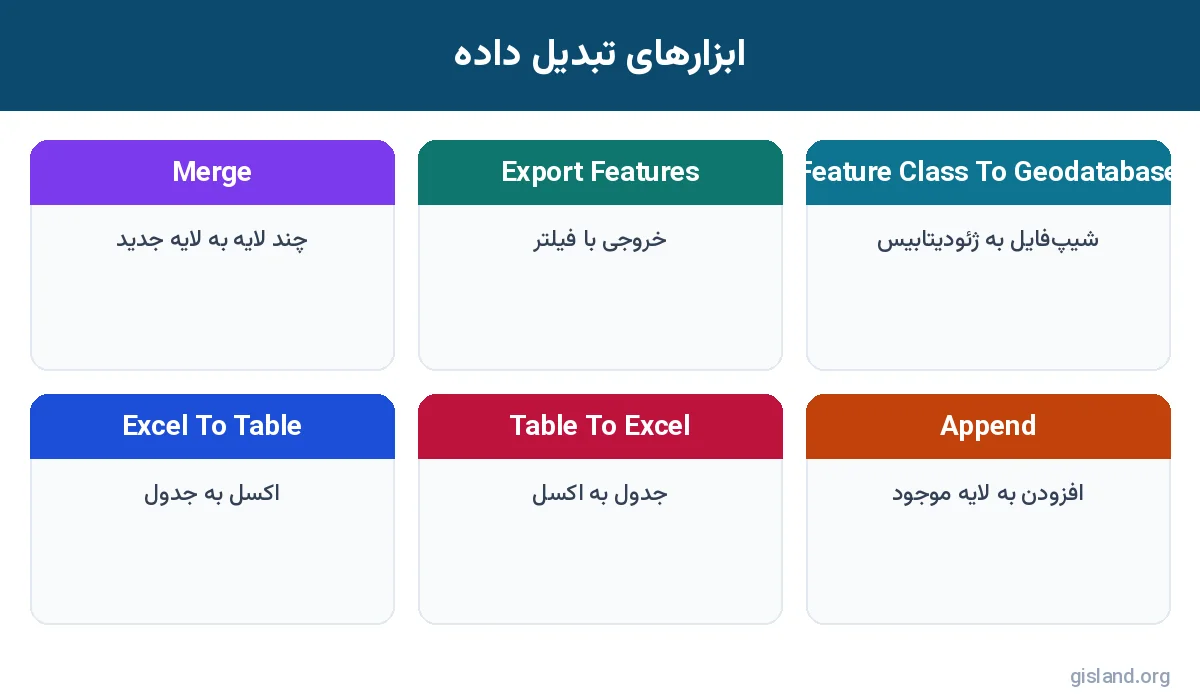
🧭 نقشهی راه ابزارهای تبدیل داده
پیش از هر تبدیل، یک پرسش ساده بپرسید: آیا خروجی یک دادهی جدید است یا باید به دادهی موجود اضافه شود؟ پاسخ این پرسش ابزار درست را تعیین میکند.
💡 نکته
در نسخههای جدید ArcGIS Pro، ابزارهای قدیمی Feature Class To Feature Class و Table To Table با Export Features و Export Table جایگزین شدهاند. ابزارهای قدیمی هنوز کار میکنند، اما برای مدلها و اسکریپتهای جدید ابزارهای جدید را به کار ببرید.
🔁 دو راه سریع بدون باز کردن ابزار
- راستکلیک روی لایه در Contents > Data > Export Features: سریعترین راه برای ذخیرهی یک لایه یا عوارض انتخابشده در قالب جدید.
- Copy و Paste در Catalog: کپی یک کلاس از یک ژئودیتابیس به ژئودیتابیس دیگر، با حفظ Domainها و کلاسهای مرتبط.
✅ نکات کلیدی این بخش
- اول بپرسید: دادهی جدید یا افزودن به موجود
- Export Features جایگزین Feature Class To Feature Class
- راستکلیک و Copy/Paste برای کارهای سریع
📦 انتقال شیپفایل به ژئودیتابیس
شیپفایل هنوز رایجترین قالب تبادل داده است، اما محدودیتهای جدی دارد: نام فیلد حداکثر ده کاراکتر، نبود Domain و Subtype، حداکثر حجم دو گیگابایت برای هر جزء، نبود پشتیبانی از Null در فیلدهای عددی و مشکلات رایج کدگذاری فارسی. انتقال به ژئودیتابیس اولین گام هر پروژهی جدی است.
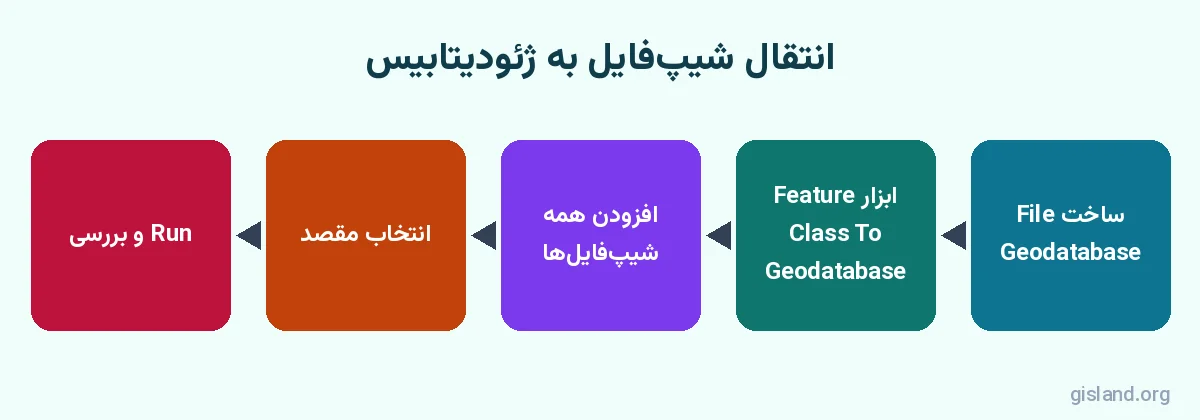
🛠️ مراحل با Feature Class To Geodatabase
- ۱ابتدا ژئودیتابیس مقصد را بسازید: در Catalog روی پوشه راستکلیک و New > File Geodatabase.
- ۲در زبانهی Analysis روی Tools کلیک و در جستوجو
Feature Class To Geodatabaseرا تایپ کنید. - ۳در Input Features، با دکمهی پوشه یا کشیدن از Catalog، همهی شیپفایلها را اضافه کنید. این ابزار چند ورودی را همزمان میپذیرد.
- ۴در Output Geodatabase، ژئودیتابیس مقصد یا یک Feature Dataset داخل آن را انتخاب کنید.
- ۵Run را بزنید. نام هر کلاس خروجی همان نام شیپفایل بدون پسوند خواهد بود.
- ۶در Catalog ژئودیتابیس را Refresh کنید و چند لایه را برای بررسی به نقشه بیاورید.
⚠️ هشدار
اگر کلاسی با همان نام در مقصد باشد و گزینهی بازنویسی خروجیها در تنظیمات ژئوپروسسینگ خاموش باشد، ابزار یک عدد به انتهای نام اضافه میکند (مثلاً Roads_1). پس از اجرا نامها را بررسی کنید تا لایهی تکراری نسازید.
💡 نکته
اگر میخواهید خروجیها داخل یک Feature Dataset بروند، سیستم مختصات Feature Dataset اهمیت دارد: اگر سیستم مختصات شیپفایل متفاوت باشد، داده هنگام انتقال تبدیل میشود. پیش از انتقال، مختصات را مطابق فصل هفتم: سیستم مختصات در ArcGIS Pro بررسی کنید.
🔤 مشکل حروف فارسی در شیپفایل
اگر پس از انتقال، متنهای فارسی بهصورت علامتهای نامفهوم دیده شدند، مشکل از کدگذاری فایل dbf است. شیپفایلهایی که فایل .cpg ندارند، با کدگذاری پیشفرض خوانده میشوند. راهحل:
- ۱در کنار شیپفایل یک فایل متنی با همان نام و پسوند
.cpgبسازید. - ۲داخل آن کدگذاری درست را بنویسید؛ معمولاً
UTF-8یا برای فایلهای قدیمی ساختهشده در ویندوز فارسی1256. - ۳شیپفایل را از نقشه حذف و دوباره اضافه کنید تا متن درست نمایش داده شود، سپس انتقال را تکرار کنید.
✅ نکات کلیدی این بخش
- ژئودیتابیس محدودیتهای شیپفایل را برطرف میکند
- Feature Class To Geodatabase چند ورودی را همزمان منتقل میکند
- تکرار نام با عدد مشخص میشود
- برای فارسی فایل cpg را بررسی کنید
🎯 خروجی انتخابی با Export Features
گاهی کل لایه را لازم ندارید؛ فقط عوارض یک منطقه یا چند فیلد خاص. Export Features برای همین است:
- ۱عوارض مورد نظر را انتخاب کنید یا روی لایه Definition Query بگذارید. Export Features فقط عوارض انتخابشده (اگر انتخابی باشد) یا عوارض قابل مشاهده بر اساس Query را خروجی میدهد.
- ۲روی لایه راستکلیک و Data > Export Features را بزنید.
- ۳در Output Feature Class، مسیر و نام خروجی را تعیین کنید. پسوند
.shpدر پوشه شیپفایل و نام بدون پسوند در ژئودیتابیس کلاس عارضه میسازد. - ۴بخش Filter را باز کنید تا در صورت نیاز یک شرط SQL اضافه کنید.
- ۵در Fields، با Field Map فیلدهای اضافی را حذف، نام فیلدها را تغییر یا ترتیبشان را عوض کنید.
- ۶در Environments میتوانید Output Coordinate System را تعیین کنید تا خروجی همزمان تصویر شود.
- ۷OK را بزنید.
Export Features با Field Map یعنی تبدیل قالب، پاکسازی فیلدها و تغییر سیستم مختصات در یک گام. برای خروجی جدول بدون هندسه، از Export Table با همین منطق استفاده کنید.
✅ نکات کلیدی این بخش
- انتخاب یا Definition Query خروجی را محدود میکند
- Field Map برای حذف و تغییر نام فیلد
- Environments برای تغییر مختصات
🧩 ادغام چند لایه با Merge
فرض کنید شبکهی معابر شهر را سه پیمانکار در سه شیپفایل جداگانه برای سه منطقه تحویل دادهاند. ابزار Merge همه را در یک کلاس جدید ترکیب میکند. Merge هندسهها را تغییر نمیدهد؛ فقط عوارض را کنار هم میگذارد.
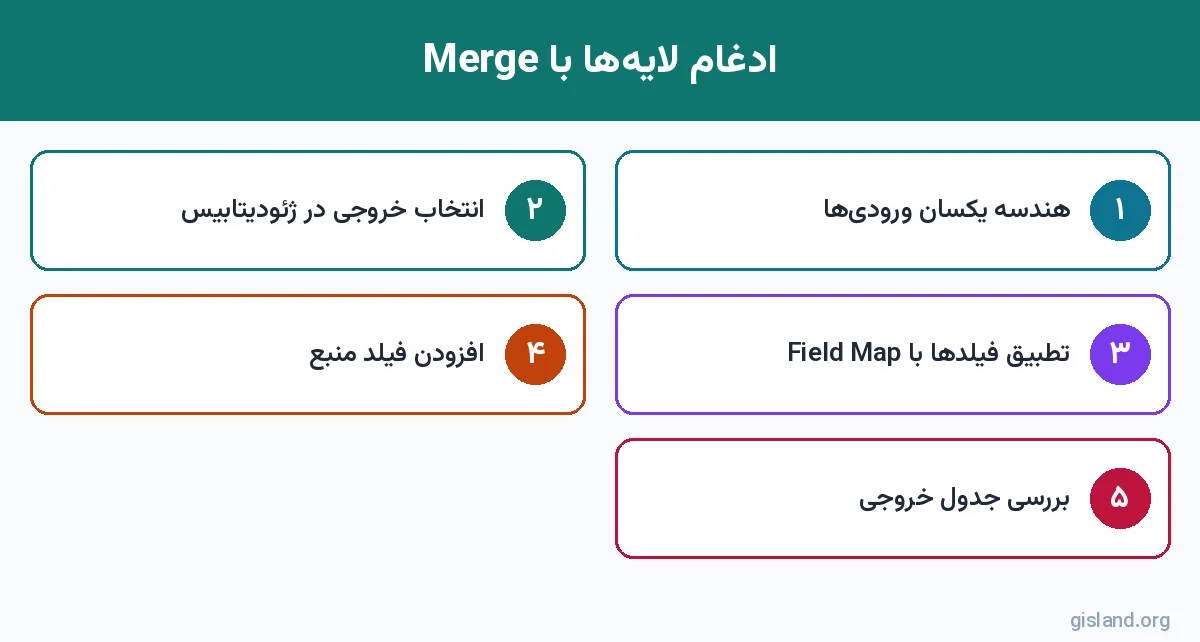
🛠️ مراحل Merge
- ۱ابزار Merge را از Analysis > Tools یا گالری Analysis باز کنید.
- ۲در Input Datasets همهی لایهها را اضافه کنید. همه باید یک نوع هندسه داشته باشند؛ نمیتوان خط و چندضلعی را Merge کرد.
- ۳در Output Dataset مسیر و نام خروجی را تعیین کنید؛ ترجیحاً در ژئودیتابیس.
- ۴Field Matching Type را تنظیم کنید: اگر ساختار فیلدها یکسان است، گزینهی استفاده از ساختار اولین داده سریعتر است؛ اگر متفاوت است، از Field Map برای تطبیق استفاده کنید.
- ۵در Field Map، فیلدهایی را که در لایههای مختلف نام متفاوت دارند (مثلاً
Name،ST_NAMEوStreet) در یک فیلد خروجی جمع کنید: فیلد خروجی را انتخاب و فیلدهای منبع دیگر را به آن اضافه کنید. - ۶گزینهی Add source information to output را فعال کنید تا فیلدی بسازد که نشان دهد هر عارضه از کدام ورودی آمده است.
- ۷Run را بزنید و جدول خروجی را بررسی کنید.
📌 یادداشت
خروجی Merge در سیستم مختصات اولین ورودی ساخته میشود، مگر اینکه Output Coordinate System را در Environments تعیین کنید. ترتیب ورودیها را آگاهانه انتخاب کنید.
💡 نکته
Merge را با Dissolve اشتباه نگیرید. Merge عوارض را کنار هم میگذارد و تعدادشان حفظ میشود؛ Dissolve عوارض با مقدار یکسان را هندسی یکی میکند. اگر میخواهید مرز بین مناطق حذف شود، پس از Merge از Dissolve استفاده کنید.
✅ نکات کلیدی این بخش
- Merge یک لایهی جدید میسازد
- ورودیها همنوع از نظر هندسه
- Field Map برای فیلدهای هممعنا با نام متفاوت
- مختصات خروجی از اولین ورودی
🗺️ Field Map: قلب همهی تبدیلها
در Export Features، Merge و Append یک پارامتر مشترک وجود دارد: Field Map. تسلط بر آن تفاوت تبدیل حرفهای و آماتوری است.
یک Field Map خوب را ذخیره کنید؛ اگر هر ماه دادهی پیمانکار با همان ساختار میرسد، با Load یکباره تطبیق فیلدها انجام میشود و خطای انسانی حذف میشود.
⚠️ هشدار
تغییر نوع فیلد متنی به عددی برای مقادیری که عدد نیستند (مثل «نامشخص» یا فاصلهی خالی) مقدار Null تولید میکند. قبل از تبدیل، مقادیر غیرعددی را در جدول منبع شناسایی کنید.
✅ نکات کلیدی این بخش
- Field Map در Export، Merge و Append مشترک است
- Action تعیین میکند چند مقدار چگونه یکی شوند
- Field Map را ذخیره و دوباره استفاده کنید
📊 خروجی اکسل از جدول ArcGIS Pro
همکاران مالی، مدیران و کارفرمایان معمولاً ArcGIS Pro ندارند و جدول را در اکسل میخواهند. ابزار Table To Excel جدول توصیفی هر لایه یا جدول را به فایل اکسل تبدیل میکند.
- ۱اگر فقط بخشی از رکوردها را میخواهید، ابتدا آنها را انتخاب کنید؛ ابزار فقط رکوردهای انتخابشده را خروجی میدهد.
- ۲ابزار Table To Excel را باز کنید.
- ۳در Input Table لایه یا جدول را انتخاب کنید. میتوانید چند جدول بدهید تا هر کدام در یک Sheet جداگانه قرار گیرند.
- ۴در Output Excel File نام فایل را با پسوند
.xlsxبنویسید. - ۵گزینهی Use field alias as column header را فعال کنید تا سرستونها به جای نام فنی، Alias خوانا (حتی فارسی) باشند.
- ۶گزینهی Use domain and subtype description را فعال کنید تا به جای کدهای ۱ و ۲، توضیح آنها مثل «مسکونی» و «تجاری» در اکسل بیاید.
- ۷Run را بزنید و فایل را در اکسل باز کنید.
💡 نکته
برای ارسال سریع یک جدول کوچک، میتوانید در Attribute Table رکوردها را انتخاب، Copy و در اکسل Paste کنید. اما برای جدولهای بزرگ و گزارش رسمی، Table To Excel با Alias و توضیح Domain حرفهایتر است.
✅ نکات کلیدی این بخش
- فقط رکوردهای انتخابشده خروجی داده میشوند
- xlsx به جای xls
- Alias و توضیح Domain برای اکسل خوانا
- برای مختصات قبلاً فیلد X و Y بسازید
📥 ورود جدول اکسل به ArcGIS Pro
جهت برعکس هم رایج است: جدول آمار جمعیت، فهرست مشتریان یا نتایج آزمایشگاه که در اکسل آماده شده است. دو راه وجود دارد:
👀 راه اول: افزودن مستقیم Sheet
در Catalog روی فایل اکسل دوبار کلیک کنید تا Sheetها را ببینید (Sheetها با علامت $ در انتها نمایش داده میشوند) و Sheet را به نقشه بکشید. این روش فقط خواندنی است و برای مشاهده و Join سریع مناسب است.
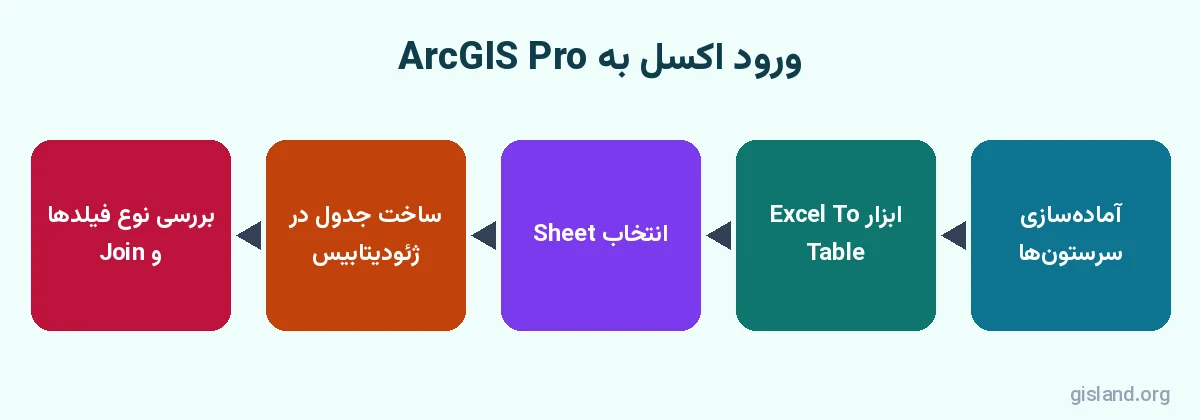
🛠️ راه دوم: Excel To Table (روش توصیهشده)
- ۱اکسل را آماده کنید: ردیف اول فقط سرستونها، بدون سلول ادغامشده، بدون ردیف جمع کل در انتها و بدون فاصله و نویسهی خاص در سرستون.
- ۲ابزار Excel To Table را باز کنید.
- ۳در Input Excel File فایل xlsx را انتخاب کنید.
- ۴در Output Table نام جدول را در ژئودیتابیس تعیین کنید.
- ۵در Sheet نام Sheet را انتخاب کنید.
- ۶در صورت نیاز Row To Use As Field Names و Cell Range را تنظیم کنید؛ برای اکسلهایی که چند ردیف عنوان دارند مفید است.
- ۷Run را بزنید و جدول خروجی را باز و نوع فیلدها را بررسی کنید.
نوع هر فیلد خروجی بر اساس مقادیر و قالب سلولهای کل ستون تعیین میشود. اگر در ستون کد پستی حتی یک مقدار متنی باشد، کل ستون متن میشود؛ و اگر کد ملی با صفر شروع شود و قالب سلول عدد باشد، صفر اول از دست میرود. پیش از تبدیل، قالب این ستونها را در اکسل روی Text بگذارید.
💡 نکته
پس از ساخت جدول، آن را با Add Join به لایه وصل کنید (مطابق فصل سوم: اتصال جدول در ArcGIS Pro). اگر جدول ستون X و Y دارد، با ابزار XY Table To Point میتوانید آن را به لایهی نقطهای تبدیل کنید.
✅ نکات کلیدی این بخش
- Excel To Table به افزودن مستقیم Sheet ترجیح دارد
- اکسل را پیش از تبدیل تمیز کنید
- قالب Text برای کدها و شناسهها
- Join یا XY Table To Point پس از تبدیل
➕ افزودن عوارض به لایهی موجود با Append
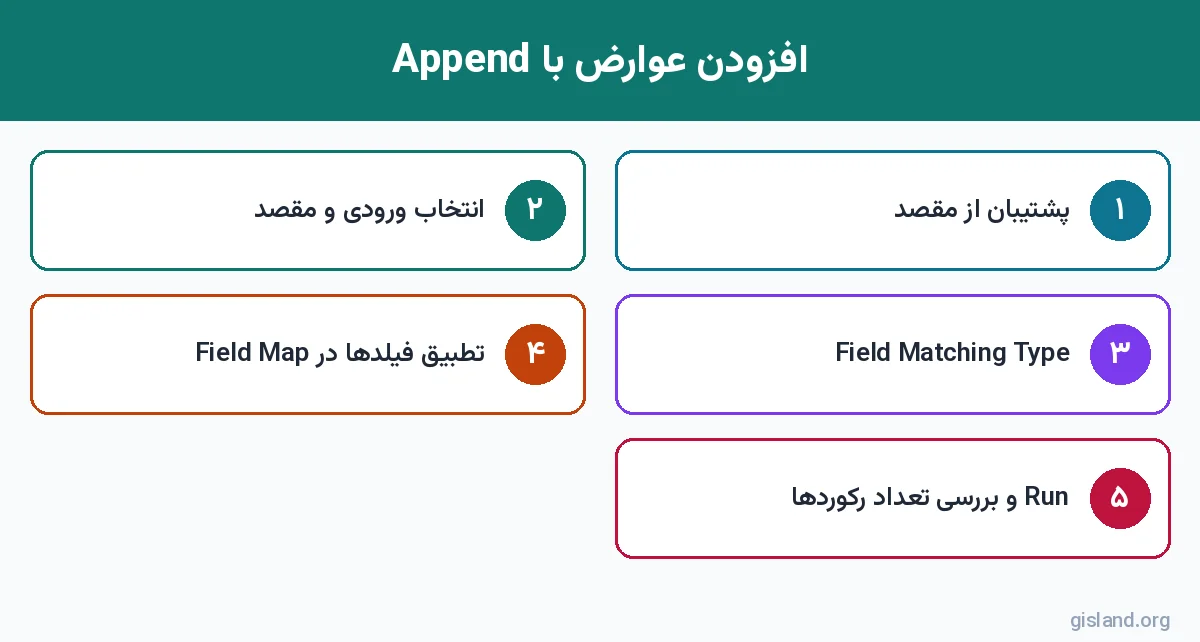
Append برخلاف Merge لایهی جدید نمیسازد؛ رکوردهای ورودی را به یک کلاس موجود اضافه میکند. این یعنی ساختار، Domainها، Subtypeها، Attribute Rules، توپولوژی و حتی لایههای منتشرشدهی مقصد حفظ میشوند. برای پروژههایی که دادهی جدید بهتدریج میرسد، Append ابزار روزانه است.
🛠️ مراحل Append
- ۱از کلاس مقصد نسخهی پشتیبان بگیرید.
- ۲اگر فقط بخشی از ورودی را میخواهید، آن را انتخاب یا Definition Query کنید.
- ۳ابزار Append را باز کنید.
- ۴در Input Datasets یک یا چند ورودی را اضافه کنید.
- ۵در Target Dataset کلاس مقصد را انتخاب کنید. نوع هندسه باید یکسان باشد.
- ۶Field Matching Type را انتخاب کنید (جدول پایین).
- ۷اگر ساختارها متفاوتاند، در Field Map هر فیلد مقصد را به فیلد منبع درست وصل کنید. فیلدهای مقصدی که به هیچ منبعی وصل نشوند، Null میگیرند.
- ۸در صورت نیاز از بخش Update Options برای بهروزرسانی رکوردهای موجود بر اساس یک فیلد کلید (مثل کد یکتا) استفاده کنید؛ رکوردهای جدید اضافه و رکوردهای همکلید بهروز میشوند.
- ۹Run را بزنید. تعداد رکوردهای اضافهشده در پیامهای ابزار نمایش داده میشود.
⚠️ هشدار
Append قابل Undo نیست، چون بهصورت ابزار ژئوپروسسینگ و خارج از جلسهی ویرایش اجرا میشود. همچنین Append عوارض همپوشان را اصلاح نمیکند؛ پس از افزودن، توپولوژی مقصد را Validate کنید.
📌 یادداشت
اگر مقدار یک فیلد ورودی در Domain مقصد وجود نداشته باشد، Append رکورد را اضافه میکند اما مقدار نامعتبر وارد میشود. پس از Append، با ابزار Validate یا Select By Attributes مقادیر خارج از Domain را بررسی کنید.
💡 نکته
برای افزودن فقط عوارض انتخابشدهی یک لایه به لایهی دیگر در جلسهی ویرایش (با امکان Undo)، میتوانید عوارض را Copy و در لایهی مقصد Paste Special کنید. برای تعداد کم، این روش امنتر است؛ برای تعداد زیاد، Append سریعتر است.
🔄 سناریو: بهروزرسانی ماهانه با Update Options
فرض کنید هر ماه پیمانکار فهرست کامل چاههای آب منطقه را تحویل میدهد؛ بخشی از چاهها جدیدند و بخشی همان چاههای قبلی با اطلاعات بهروز (مثلاً سطح آب یا وضعیت فعالیت). اگر هر ماه کل داده را پاک و دوباره وارد کنید، سابقهی Editor Tracking، روابط و شناسهها از بین میرود. اگر فقط Append ساده بزنید، چاههای قبلی تکراری میشوند.
راهحل، استفاده از Update Options در Append است:
- ۱مطمئن شوید هم ورودی و هم مقصد یک فیلد شناسهی پایدار دارند؛ مثلاً
WellCodeکه برای هر چاه یکتا و ثابت است. - ۲در بخش Update Options، گزینهی بهروزرسانی رکوردهای موجود را فعال و
WellCodeرا بهعنوان فیلد تطبیق (Match Fields) انتخاب کنید. - ۳تعیین کنید آیا هندسه هم بهروز شود یا فقط فیلدهای توصیفی.
- ۴ابزار را اجرا کنید: چاههای با کد موجود بهروز و چاههای با کد جدید اضافه میشوند.
نتیجه یک لایهی همیشه بهروز بدون رکورد تکراری است که شناسهها و روابطش ثابت میماند. پیش از اولین اجرا، روی یک نسخهی آزمایشی امتحان کنید و تعداد رکوردهای بهروزشده و افزودهشده را در پیامهای ابزار بخوانید.
✅ نکات کلیدی این بخش
- Append به لایهی موجود اضافه میکند و ساختار مقصد را حفظ میکند
- Field Matching Type را آگاهانه انتخاب کنید
- Update Options برای Upsert
- Undo ندارد؛ پشتیبان بگیرید
🌐 سایر قالبهای رایج: KML، CAD و GeoJSON
🌍 KML و KMZ
فایلهای گوگل ارث را با KML To Layer به ژئودیتابیس و فایل لایه تبدیل کنید. خروجی یک ژئودیتابیس فایلی با کلاسهای جدا برای نقطه، خط و چندضلعی است. برای ارسال لایه به کسی که فقط گوگل ارث دارد، Layer To KML خروجی KMZ میسازد و نمادشناسی را هم حفظ میکند.
📐 CAD
نقشههای DWG و DXF را میتوان مستقیم در نقشه نمایش داد، اما برای ویرایش و تحلیل با CAD To Geodatabase آنها را به کلاس عارضه تبدیل کنید. نقشههای CAD اغلب سیستم مختصات تعریفشده ندارند؛ قبل یا هنگام تبدیل، سیستم مختصات درست را تعیین کنید.
🧾 GeoJSON
برای وبسایتها و برنامههای تحت وب، Features To JSON با گزینهی خروجی GeoJSON و برای ورود فایلهای GeoJSON ابزار JSON To Features کاربرد دارد. GeoJSON استاندارد معمولاً در WGS 1984 است.
✅ نکات کلیدی این بخش
- KML To Layer و Layer To KML برای گوگل ارث
- CAD To Geodatabase با تعیین مختصات
- GeoJSON برای وب
🗄️ انتخاب قالب مقصد: کدام قالب برای کدام کار؟
تبدیل داده فقط ورود به ژئودیتابیس نیست؛ گاهی باید داده را برای یک نرمافزار دیگر یا یک همکار آماده کنید. انتخاب قالب درست از ابتدا، از تبدیلهای پشتسرهم و از دست رفتن اطلاعات جلوگیری میکند.
قاعدهی طلایی: دادهی اصلی همیشه در ژئودیتابیس بماند و قالبهای دیگر فقط «خروجی» باشند. اگر شیپفایل را مرکز کار قرار دهید، هر بار تبدیل رفتوبرگشت بخشی از اطلاعات (نام فیلدهای طولانی، Domainها، Nullها) را از بین میبرد.
📄 CSV: سادهترین قالب جدولی
CSV برای انتقال داده بین نرمافزارها بسیار رایج است. برای خروجی CSV از Export Table با پسوند .csv در پوشه استفاده کنید. برای ورود CSV، فایل را مستقیم به نقشه بکشید یا با Export Table به جدول ژئودیتابیس تبدیل کنید. اگر CSV ستون مختصات دارد، XY Table To Point آن را مستقیم به لایهی نقطهای تبدیل میکند.
💡 نکته
فایل CSV حاوی متن فارسی را با کدگذاری UTF-8 ذخیره کنید. اگر اکسل هنگام باز کردن CSV خروجی، فارسی را خراب نشان داد، از منوی Data > From Text/CSV در اکسل و انتخاب کدگذاری UTF-8 استفاده کنید.
✅ نکات کلیدی این بخش
- دادهی اصلی در ژئودیتابیس، بقیه فقط خروجی
- Mobile Geodatabase برای ارسال پروژه
- GeoPackage برای نرمافزارهای متنباز
- CSV با UTF-8
🔎 کنترل کیفیت پس از هر تبدیل
تبدیل موفق یعنی «ابزار بدون خطا اجرا شد»؛ اما تبدیل درست یعنی «داده بدون کم و زیاد منتقل شد». پس از هر تبدیل این پنج آزمون ساده را انجام دهید:
- ۱تعداد رکوردها: با Get Count یا پایین جدول توصیفی، تعداد خروجی را با ورودی (یا مجموع ورودیها) مقایسه کنید.
- ۲سیستم مختصات: در Properties خروجی، سیستم مختصات را ببینید و لایه را روی نقشهی پایه بگذارید تا از جای درست مطمئن شوید.
- ۳فیلدها: نام، نوع و طول فیلدهای خروجی را در Fields View بررسی کنید؛ مخصوصاً فیلدهایی که نوعشان تغییر کرده است.
- ۴مقادیر Null و خالی: با Select By Attributes و شرط
IS NULLفیلدهای کلیدی را بسنجید تا مطمئن شوید Field Map مقدار را گم نکرده است. - ۵هندسه: با Check Geometry هندسههای خالی یا نامعتبر را پیدا کنید؛ این مشکل در تبدیل از CAD و KML رایج است.
این پنج آزمون کمتر از پنج دقیقه زمان میبرد اما ساعتها اشکالزدایی بعدی را حذف میکند. نتیجه را در یک یادداشت کوتاه کنار داده ثبت کنید تا روشن باشد داده از کجا آمده و چه تغییری کرده است.
📌 یادداشت
اگر داده به لایهای با توپولوژی اضافه شده است، پس از کنترل کیفیت، توپولوژی را مطابق فصل دهم Validate کنید تا خطاهای هندسی جدید هم شناسایی شوند.
✅ نکات کلیدی این بخش
- تعداد، مختصات، فیلدها، Null و هندسه
- پنج دقیقه آزمون به جای ساعتها اشکالزدایی
- منشأ داده را مستند کنید
⚙️ تبدیل دستهای و خودکار
وقتی دهها فایل دارید، اجرای دستی خستهکننده و پرخطاست. سه راه خودکارسازی:
- Batch: روی هر ابزار در پنجرهی Geoprocessing راستکلیک و Batch را بزنید. یک پارامتر (مثلاً ورودی) را دستهای کنید و پوشهی ورودی را بدهید.
- ModelBuilder: با Iterator ها روی همهی فایلهای یک پوشه حلقه بزنید و زنجیرهای از Export، Append و Calculate بسازید.
- Python: اسکریپت کوتاه زیر همهی شیپفایلهای یک پوشه را به ژئودیتابیس منتقل میکند.
import arcpy, os
arcpy.env.workspace = r"C:\Data\Contractor_Shapefiles"
gdb = r"C:\GIS\Project.gdb"
shps = arcpy.ListFeatureClasses("*.shp")
arcpy.conversion.FeatureClassToGeodatabase(shps, gdb)
print(len(shps), "shapefiles converted")
💡 نکته
پس از هر تبدیل خودکار، تعداد عوارض ورودی و خروجی را با ابزار Get Count مقایسه کنید. این سادهترین آزمون برای اطمینان از اینکه هیچ رکوردی گم نشده است.
✅ نکات کلیدی این بخش
- Batch برای تکرار ساده
- ModelBuilder برای زنجیرهی ابزارها
- Python برای کنترل کامل
- Get Count برای آزمون
🧪 تمرین عملی: یکپارچهسازی دادهی سه پیمانکار
- ۱سه شیپفایل نقطهای فرضی از ایستگاههای اتوبوس سه منطقه بسازید یا از داده های آرک جی آی اس پرو بردارید؛ عمداً نام فیلد نام ایستگاه را در هر کدام متفاوت بگذارید (
Name،ST_NAME،Station). - ۲یک ژئودیتابیس
Transit.gdbبسازید و هر سه شیپفایل را با Feature Class To Geodatabase به آن منتقل کنید. - ۳با Merge هر سه را در کلاس
BusStops_Allترکیب کنید؛ با Field Map سه فیلد نام را در یک فیلدStopNameجمع کنید و گزینهی افزودن منبع را فعال کنید. - ۴با Get Count مطمئن شوید تعداد خروجی برابر مجموع ورودیهاست.
- ۵یک جدول اکسل از تعداد سوار روزانهی هر ایستگاه بسازید، با Excel To Table وارد کنید و با Add Join به
BusStops_Allوصل کنید. - ۶یک شیپفایل چهارم با پنج ایستگاه جدید بسازید و با Append (حالت Field Map) به
BusStops_Allاضافه کنید. - ۷در پایان، جدول نهایی را با Table To Excel و گزینههای Alias و توضیح Domain خروجی بگیرید.
💡 نکته
چکلیست موفقیت: هیچ رکوردی گم نشده، همهی نامها در یک فیلد هستند، فیلد منبع نشان میدهد هر ایستگاه از کدام منطقه آمده، Join بدون رکورد بیتطبیق است و فایل اکسل نهایی سرستونهای خوانا دارد. تمرینهای بیشتر در تمرین های آرک جی آی اس پرو.
🏙️ سناریوی واقعی: تبدیل دادههای پراکندهی یک طرح جامع به یک پایگاه دادهی واحد
مشاور یک طرح جامع شهری دادهها را از منابع گوناگون جمع کرده است: نقشهی کاربری اراضی در فایل CAD، فهرست مدارس در اکسل با مختصات، محدودهی محلات در KML و شبکهی معابر در چند شیپفایل جدا برای هر ناحیه. برای تحلیل، همه باید در یک ژئودیتابیس و با یک سیستم مختصات باشند:
- ۱یک ژئودیتابیس فایلی با Feature Dataset در سیستم مختصات طرح بسازید.
- ۲لایههای CAD را با CAD To Geodatabase وارد کنید و از کلاس چندضلعی، فقط لایههای کاربری را با Select By Attributes روی فیلد Layer جدا کنید.
- ۳اکسل مدارس را با XY Table To Point و KML محلات را با KML To Layer تبدیل و سپس به Feature Dataset منتقل کنید.
- ۴شیپفایلهای معابر نواحی را با Merge در یک کلاس عارضه یکی کنید و با Field Map فیلدهای هممعنی را روی یک فیلد بنشانید.
- ۵اگر بعداً دادهی ناحیهی جدیدی رسید، بهجای ساخت دوباره، با Append آن را به همان کلاس اضافه کنید.
💡 نکته
پس از هر تبدیل، تعداد رکوردهای ورودی و خروجی را مقایسه کنید. اختلاف حتی یک رکورد معمولاً نشانهی هندسهی خالی، مختصات نامعتبر یا ردیف ناقص در اکسل است و بهتر است همان لحظه پیگیری شود.
🐞 خطاهای رایج و راهحل
❓ پرسشهای متداول درباره تبدیل داده در ArcGIS Pro
🔹 تبدیل داده در ArcGIS Pro به چه لایسنسی نیاز دارد؟
ابزارهای اصلی این آموزش یعنی Feature Class To Geodatabase، Export Features، Merge، Append، Table To Excel و Excel To Table در لایسنس Basic در دسترساند.
🔹 تفاوت Merge و Append چیست؟
Merge از چند ورودی یک کلاس جدید میسازد. Append رکوردهای ورودی را به یک کلاس موجود اضافه میکند و ساختار، Domainها و قوانین آن را حفظ میکند.
🔹 چرا باید شیپفایل را به ژئودیتابیس منتقل کنم؟
ژئودیتابیس نام فیلد طولانی، Domain، Subtype، Attribute Rules، توپولوژی، حجم بسیار بیشتر و پشتیبانی کامل از متن فارسی دارد؛ شیپفایل هیچکدام را ندارد.
🔹 چطور فقط عوارض انتخابشده را خروجی بگیرم؟
عوارض را انتخاب کنید و سپس Export Features یا Table To Excel را اجرا کنید؛ این ابزارها در حضور انتخاب، فقط عوارض انتخابشده را پردازش میکنند.
🔹 آیا Append قابل برگشت است؟
خیر؛ Append خارج از جلسهی ویرایش اجرا میشود و Undo ندارد. پیش از اجرا پشتیبان بگیرید یا برای تعداد کم از Copy و Paste در جلسهی ویرایش استفاده کنید.
🔹 چرا نوع فیلدهای جدول اکسل پس از ورود اشتباه است؟
Excel To Table نوع فیلد را از مقادیر و قالب کل ستون تشخیص میدهد. ستونهای ترکیبی متن و عدد متن میشوند. قالب سلولها را پیش از تبدیل یکدست کنید.
🔹 چطور مختصات نقاط را در خروجی اکسل داشته باشم؟
Table To Excel هندسه را خروجی نمیدهد. ابتدا با Calculate Geometry دو فیلد X و Y بسازید و پر کنید، سپس خروجی بگیرید.
🔹 فرق Merge و Append در ArcGIS Pro چیست؟
Merge چند لایهی ورودی را در یک کلاس عارضهی جدید ترکیب میکند، اما Append رکوردهای یک یا چند لایه را به یک لایهی موجود اضافه میکند و ساختار و تنظیمات لایهی مقصد را حفظ میکند. برای بهروزرسانیهای دورهای، Append گزینهی مناسبتری است.
🏁 جمعبندی
در این فصل با تبدیل داده در ArcGIS Pro دادههای پراکنده را یکپارچه کردیم: شیپفایلها را با Feature Class To Geodatabase به ژئودیتابیس بردیم، با Export Features خروجی انتخابی گرفتیم، با Merge و Field Map چند لایه را یکی کردیم، جدول را با Table To Excel به اکسل بردیم و با Excel To Table برگرداندیم و با Append عوارض جدید را به لایهی موجود اضافه کردیم. حالا دادهی ما در یک ژئودیتابیس تمیز و آمادهی تحلیل است. در فصل بعد اولین تحلیلهای مکانی را شروع میکنیم: فصل دوازدهم: تحلیل مجاورت در ArcGIS Pro.
✅ نکات کلیدی این بخش
- اول بپرسید: لایهی جدید یا موجود
- Field Map را بشناسید و ذخیره کنید
- اکسل را پیش از ورود تمیز کنید
- پس از هر تبدیل تعداد رکوردها را بسنجید
🗺️ ادامهی مسیر آموزش ArcGIS Pro
→ فصل قبل: توپولوژی در آرکجیایاس پرو
🎓 اگر میخواهید این مباحث را با دادهی واقعی، تمرین تصحیحشده و پشتیبانی مدرس یاد بگیرید، سرفصل دوره آرک جی آی اس پرو گیسلند را ببینید. برای نصب نرمافزار هم راهنمای نصب آرک جی آی اس پرو و برای منابع مطالعهی بیشتر صفحهی کتاب آرک جی آی اس پرو را ببینید.
🔗 مطالب پایهی مرتبط: آشنایی با رابط کاربری ArcGIS Pro، ساخت پروژه در ArcGIS Pro، افزودن داده در ArcGIS Pro و پیمایش نقشه و بوکمارک در ArcGIS Pro.
📖 منابع: مستندات رسمی Esri: Feature Class To Geodatabase tool و Append tool.
📕 مطالعهی بیشتر: موضوعبندی این مطلب از فصل ۱۱ کتاب ArcGIS Pro 3.x Cookbook (ویرایش دوم)، نوشتهی Tripp Corbin، انتشارات Packt، ۲۰۲۴ الهام گرفته است؛ متن، مراحل و مثالها نوشتهی اختصاصی گیسلند هستند.








بدون دیدگاه