


اضافه کردن یک لایه به نقشه فقط نیمی از کار است؛ نیمهی مهمتر، پیکربندی لایه در ArcGIS Pro است: اینکه لایه با چه نامی دیده شود، در چه مقیاسی نمایش داده شود، کدام عوارض فیلتر شوند، چه فیلدهایی قابل مشاهده باشند و منبع دادهاش کجا باشد. در این آموزش ArcGIS Pro یاد میگیرید لایهها را از ژئودیتابیس و ArcGIS Online بیاورید، آنها را حرفهای تنظیم کنید، از جدول مختصات نقطه بسازید و آدرسهای متنی را با ژئوکدینگ به نقطه روی نقشه تبدیل کنید.
📚 مسیر یادگیری: این مطلب فصل ۲ از مجموعهی ۱۴ فصلی «کتابخوانی عملی ArcGIS Pro» در گیسلند است؛ فهرست کامل فصلها را در صفحهی دوره جامع آموزش آرکجیایاس پرو ببینید. این مجموعه بخشی از آموزش آرک جی آی اس پرو از صفر تا پیشرفته است. فایلهای تمرینی را از داده های آرک جی آی اس پرو بردارید و تمرینهای بیشتر را در تمرین های آرک جی آی اس پرو ببینید.
اگر هنوز روشهای پایهی آوردن Shapefile، اکسل و رستر را ندیدهاید، اول مطلب افزودن داده در ArcGIS Pro را بخوانید. در این فصل تمرکز ما روی تنظیم و مدیریت لایه بعد از افزودن و روی منابع آنلاین و آدرسهاست؛ یعنی همان چیزی که یک نقشهی خام را به نقشهای قابل اعتماد و قابل ارائه تبدیل میکند.
🧭 فهرست مطالب این آموزش
- 🗄️ افزودن لایه از ژئودیتابیس و نکات آن
- ⚙️ پیکربندی لایه در ArcGIS Pro با پنجرهی Layer Properties
- ☁️ افزودن لایه از ArcGIS Online و Living Atlas
- 💾 ذخیرهی پیکربندی لایه با فایل لایه (lyrx)
- 📍 ساخت نقطه از جدول مختصات X و Y
- 🏠 ژئوکدینگ آدرس در ArcGIS Pro
- 🎨 تنظیم اولیهی نمادشناسی و برچسب بعد از افزودن لایه
- 🧪 تمرین عملی: نقشهی شعب از ژئودیتابیس، آنلاین و آدرس
- 🐞 خطاهای رایج پیکربندی لایه و راهحل
- ❓ پرسشهای متداول
- 🏁 جمعبندی
🗄️ افزودن لایه از ژئودیتابیس و نکات آن
ژئودیتابیس فایلی (.gdb) قالب اصلی ذخیرهی داده در آرک جی آی اس پرو است. داخل آن کلاسهای عارضه (Feature Class)، جدولها، رسترها و دیتاستهای عارضه (Feature Dataset) نگهداری میشوند. برای افزودن لایه از ژئودیتابیس، ابتدا باید ژئودیتابیس از طریق اتصال پوشه یا مستقیم در پروژه در دسترس باشد.
در پروژههای واقعی معمولاً با چند ژئودیتابیس سروکار دارید: ژئودیتابیس پیشفرض پروژه برای خروجی ابزارها، ژئودیتابیس مرجع سازمان برای دادههای پایه مثل مرزها و شبکهی معابر، و گاهی ژئودیتابیسهایی که از پیمانکار یا سازمان دیگری دریافت کردهاید. عادت خوب این است که دادههای مرجع را فقط برای خواندن اضافه کنید و هر تغییری را روی نسخهای در ژئودیتابیس پروژه انجام دهید تا دادهی اصلی سالم بماند و در صورت خطا بتوانید به نسخهی مرجع برگردید.
- ۱در پنجرهی Catalog روی Folders راستکلیک کنید و Add Folder Connection را بزنید. پوشهای را که ژئودیتابیس در آن است انتخاب کنید. این اتصال در پروژه ذخیره میشود.
- ۲پوشه را باز کنید تا ژئودیتابیس با آیکون استوانهای دیده شود. روی آن کلیک کنید تا محتویاتش نمایش داده شود.
- ۳اگر کلاسهای عارضه داخل یک Feature Dataset هستند، آن را هم باز کنید.
- ۴کلاس عارضه را با کشیدن (Drag) روی نمای نقشه یا با راستکلیک و Add To Current Map اضافه کنید.
- ۵برای افزودن همزمان چند کلاس، با
Ctrlچند مورد را انتخاب و یکجا بکشید. - ۶اگر میخواهید کل یک Feature Dataset را بیاورید، خود دیتاست را بکشید تا همهی کلاسها به شکل یک گروه لایه اضافه شوند.
💡 نکته
برای ژئودیتابیسهایی که مرتب استفاده میکنید، روی آن در Catalog راستکلیک کنید و Add To Favorites را بزنید. از این پس در همهی پروژهها از زبانهی Favorites پنجرهی Catalog در دسترس است.
🔍 پیشنمایش داده پیش از افزودن
پیش از شلوغ کردن نقشه، میتوانید داده را ببینید. روی کلاس عارضه در Catalog کلیک کنید و از زبانهی View گزینهی Catalog View را باز کنید. در پنل جزئیات (Details) نوع هندسه، سیستم مختصات و تعداد رکوردها نمایش داده میشود و زبانهی Geography پیشنمایش نقشهای میدهد. این کار برای وقتی که با دهها کلاس ناآشنا روبهرو هستید وقت زیادی صرفهجویی میکند.
🐞 خطای رایج و راهحل
اگر ژئودیتابیس در Catalog با آیکون پوشهی معمولی دیده میشود و باز نمیشود، احتمالاً فایلهای داخلش ناقص کپی شده یا روی درایو شبکهی ناپایدار است. پوشهی کامل .gdb را دوباره روی درایو محلی کپی کنید. هرگز فایلهای داخل پوشهی gdb را جداگانه جابهجا نکنید.
✅ نکات کلیدی این بخش
- ژئودیتابیس را با Add Folder Connection در دسترس قرار دهید
- کلاس عارضه را بکشید یا Add To Current Map بزنید
- با Catalog View پیش از افزودن داده را بررسی کنید
⚙️ پیکربندی لایه در ArcGIS Pro با پنجرهی Layer Properties
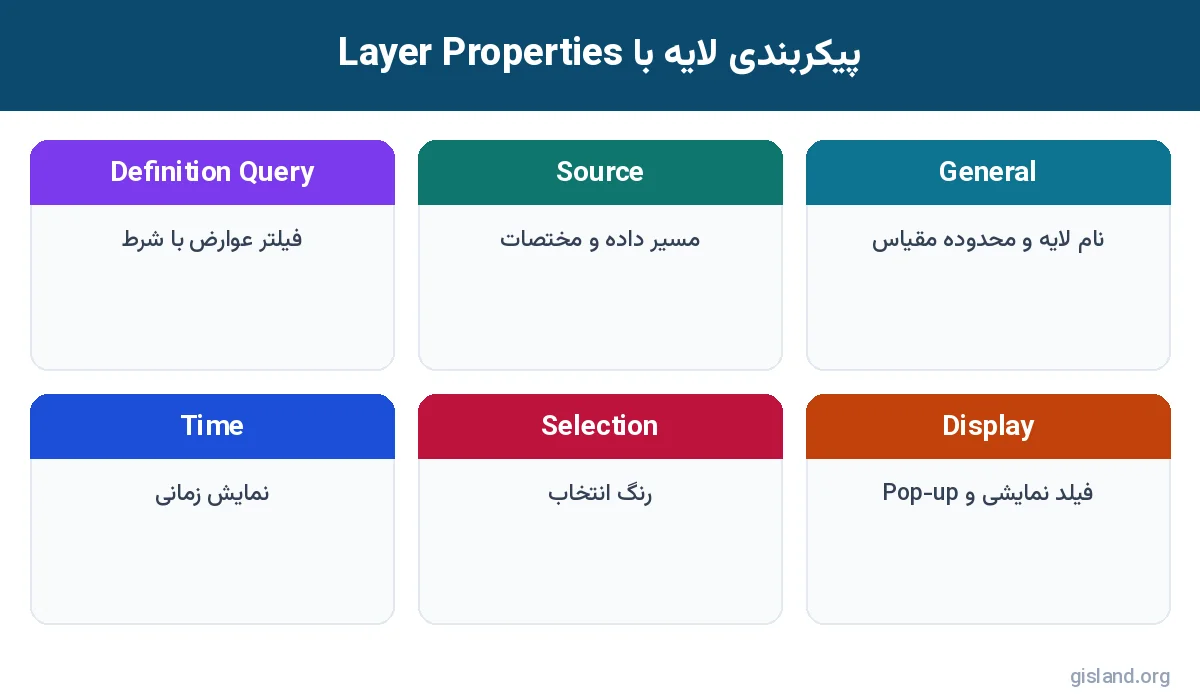
بیشتر تنظیمات مهم لایه در پنجرهی Layer Properties قرار دارند. برای باز کردن آن روی لایه در Contents دوبار کلیک کنید یا راستکلیک کرده و Properties را بزنید. این پنجره چند صفحه دارد که مهمترین آنها را در جدول زیر میبینید.
🏷️ تغییر نام لایه و فیلدها برای خوانایی
نام کلاس عارضه معمولاً کوتاه و انگلیسی است، مثل Prk_2024. نام لایه را میتوانید بدون تغییر داده، به یک نام خوانا مثل «پارکهای شهری ۱۴۰۳» تغییر دهید: روی لایه در Contents کلیک کنید، کلید F2 را بزنید و نام جدید را بنویسید. این نام در راهنمای نقشه (Legend) هم ظاهر میشود.
برای فیلدها، جدول توصیفی لایه را باز کنید و از منوی جدول گزینهی Fields View را بزنید. در ستون Alias نام نمایشی فارسی یا خوانا بنویسید و با ستون Visible فیلدهای غیرضروری را مخفی کنید. سپس از زبانهی Fields در ریبون، Save را بزنید. Alias نام واقعی فیلد را تغییر نمیدهد و ابزارها همچنان با نام اصلی کار میکنند.
🔭 محدودهی مقیاس نمایش (Visibility Range)
یکی از مهمترین تنظیمات برای سرعت و خوانایی نقشه، محدودیت مقیاس است. لایهای مثل ساختمانها یا قطعات زمین در مقیاس کشور فقط یک لکهی تیره میسازد و سرعت را پایین میآورد.
- ۱لایه را در Contents انتخاب کنید تا زبانهی موقعیتی Feature Layer در ریبون ظاهر شود.
- ۲در زبانهی Feature Layer و گروه Visibility Range، در کادر Out Beyond کمترین مقیاس (مثلاً
1:50,000) را وارد کنید؛ یعنی لایه در مقیاسهای کوچکتر از آن مخفی شود. - ۳در کادر In Beyond در صورت نیاز بزرگترین مقیاس را وارد کنید.
- ۴نقشه را کوچکنمایی کنید. نام لایه در Contents خاکستری میشود که نشان میدهد در این مقیاس نمایش داده نمیشود.
- ۵برای حذف محدودیت، در همان گروه روی Clear Limits کلیک کنید.
💡 نکته
راه سریعتر: در مقیاسی که میخواهید لایه از آنجا دیده نشود، روی لایه راستکلیک کنید و از زیرمنوی Visibility Range گزینهی Set Minimum Scale را بزنید.
🔎 فیلتر دائمی با Definition Query
اگر از یک کلاس فقط بخشی از عوارض را لازم دارید، بهجای ساخت دادهی جدید، از Definition Query استفاده کنید. در Layer Properties صفحهی Definition Query را باز کنید، روی New definition query کلیک کنید و شرطی مثل Area_ha > 5 بسازید. میتوانید چند Query بسازید و هر بار یکی را فعال کنید. این فیلتر روی نمایش، جدول و ابزارهای ژئوپروسسینگ اعمال میشود؛ یعنی ابزارها فقط عوارض فیلترشده را پردازش میکنند.
⚠️ هشدار
فراموش کردن Definition Query فعال یکی از علتهای رایج نتیجهی اشتباه در تحلیل است. اگر تعداد رکوردهای جدول با انتظار شما نمیخواند، اول این صفحه را بررسی کنید. لایهی دارای فیلتر در Contents آیکون قیف ندارد، پس باید عادت کنید Properties را چک کنید.
💬 تنظیم Pop-up و فیلد نمایشی
وقتی روی یک عارضه کلیک میکنید، پنجرهی Pop-up مقادیر آن را نشان میدهد. در صفحهی Display پنجرهی Properties فیلد Display field را روی فیلد نام (مثلاً Name) بگذارید تا عنوان Pop-up معنیدار باشد. برای سفارشیسازی بیشتر، لایه را انتخاب کنید و در زبانهی Feature Layer روی Configure Pop-ups کلیک کنید. در پنجرهی باز شده میتوانید عنوان، فیلدهای نمایشی، متن توضیحی و حتی نمودار اضافه کنید.
📐 شفافیت، مقایسه و کنترل ترتیب لایهها
ترتیب لایهها در Contents ترتیب رسم آنهاست: لایهی بالاتر روی لایهی پایینتر کشیده میشود. معمولاً نقطهها بالا، خطوط وسط و چندضلعیها و رسترها پایین قرار میگیرند. در زبانهی Feature Layer و گروه Effects با نوار Transparency شفافیت را تنظیم کنید و با ابزار Swipe دو لایه را مقایسه کنید.
✅ نکات کلیدی این بخش
- پنجرهی Layer Properties مرکز پیکربندی لایه است
- نام لایه و Alias فیلدها را خوانا کنید بدون تغییر داده
- با Visibility Range سرعت و خوانایی را بالا ببرید
- Definition Query روی ابزارها هم اثر دارد
☁️ افزودن لایه از ArcGIS Online و Living Atlas
یکی از بزرگترین مزیتهای آرک جی آی اس پرو اتصال مستقیم به ArcGIS Online است. علاوه بر محتوای سازمان خودتان، به ArcGIS Living Atlas of the World دسترسی دارید که هزاران لایهی آماده از نقشههای پایه، تصاویر ماهوارهای، دادهی جمعیتی، اقلیم، کاربری زمین و مرزهای اداری را شامل میشود.
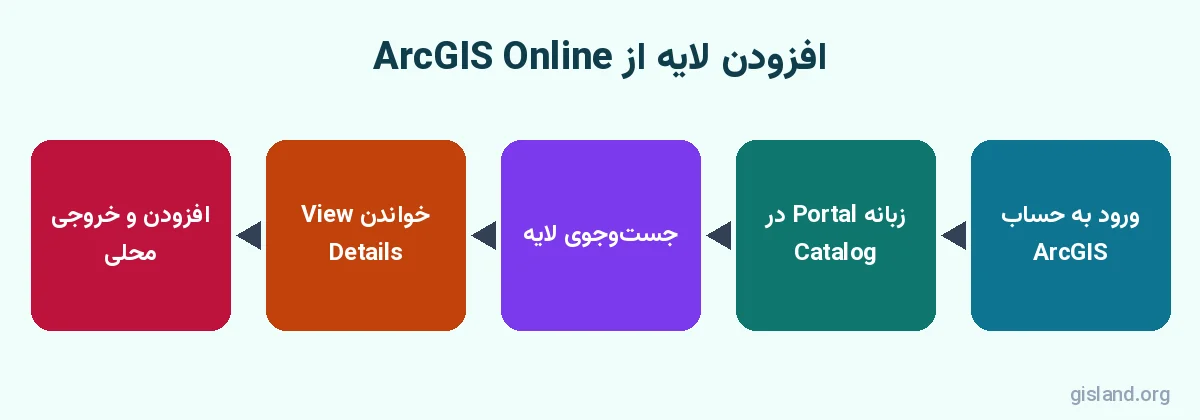
- ۱مطمئن شوید با حساب ArcGIS خود وارد شدهاید (نام کاربری در بالا سمت راست برنامه دیده میشود).
- ۲پنجرهی Catalog را باز کنید و زبانهی Portal را بزنید.
- ۳در نوار سمت چپ پنجره بین My Content، Groups، My Organization، ArcGIS Online و Living Atlas جابهجا شوید.
- ۴در کادر جستوجو عبارتی مثل
Land CoverیاWorld Populationبنویسید و Enter بزنید. - ۵روی هر نتیجه راستکلیک کنید و View Details را بزنید تا توضیحات، مالک، تاریخ بهروزرسانی و محدودیتهای استفاده را ببینید.
- ۶نتیجهی مناسب را روی نقشه بکشید یا راستکلیک کرده و Add To Current Map را بزنید.
راه دیگر، زبانهی Map و دکمهی Add Data است. با کلیک روی فلش آن گزینههای Data From Path (برای آدرس URL سرویس) و صفحهی Living Atlas هم در دسترس است. اگر آدرس یک سرویس نقشه یا عارضه (مثلاً یک FeatureServer) را دارید، با Data From Path آن را مستقیم اضافه کنید.
🧾 انواع لایههای آنلاین
📌 یادداشت
برخی لایههای Living Atlas با برچسب Subscriber content یا Premium content مشخص شدهاند. محتوای Subscriber فقط به حساب سازمانی نیاز دارد، اما محتوای Premium علاوه بر آن اعتبار (Credit) مصرف میکند. پیش از استفادهی گسترده، توضیحات لایه را بخوانید.
⚠️ هشدار
دادههای آنلاین ممکن است بدون اطلاع شما بهروزرسانی یا حذف شوند. برای تحلیلهایی که باید قابل تکرار باشند، داده را با ابزار Export Features (روی لایه راستکلیک کنید، Data > Export Features) در ژئودیتابیس پروژه ذخیره کنید و تاریخ دریافت را در متادیتا بنویسید. شرایط استفادهی هر لایه را هم رعایت کنید.
🐞 خطای رایج و راهحل
اگر زبانهی Portal خالی است یا پیغام عدم اتصال میدهد، از Project > Portals بررسی کنید که پورتال فعال (Active portal) درست انتخاب شده و شما وارد شدهاید. فیلترشکنها و پراکسیهای شبکه هم ممکن است اتصال به سرویسهای Esri را مختل کنند.
✅ نکات کلیدی این بخش
- Living Atlas هزاران لایهی آماده دارد
- پیش از استفاده View Details و محدودیتها را بخوانید
- برای تحلیل قابل تکرار، دادهی آنلاین را محلی ذخیره کنید
- محتوای Premium اعتبار مصرف میکند
💾 ذخیرهی پیکربندی لایه با فایل لایه (lyrx)
وقتی وقت زیادی برای تنظیم نمادشناسی، برچسب، Pop-up و محدودهی مقیاس یک لایه گذاشتهاید، نباید این تنظیمات را در هر پروژه از نو انجام دهید. فایل لایه (Layer File) با پسوند .lyrx همهی تنظیمات لایه را به همراه مسیر داده ذخیره میکند.
- ۱روی لایهی پیکربندیشده در Contents راستکلیک کنید.
- ۲از زیرمنوی Sharing گزینهی Save As Layer File را بزنید.
- ۳مسیر و نام فایل را تعیین کنید؛ مثلاً
Parks_Style.lyrxداخل پوشهیStylesپروژه. - ۴در پروژهی دیگر، فایل lyrx را مثل دادهی معمولی با Add Data یا کشیدن از Catalog اضافه کنید؛ لایه با همهی تنظیمات ظاهر میشود.
- ۵اگر فقط نمادشناسی را لازم دارید و دادهی دیگری دارید، از ابزار Apply Symbology From Layer در جعبهابزار Data Management استفاده کنید و فایل lyrx را بهعنوان الگو بدهید.
💡 نکته
فایل lyrx خود داده را ندارد. اگر میخواهید داده و تنظیمات را با هم بفرستید، از Sharing > Package Layer استفاده کنید تا یک بستهی .lpkx ساخته شود. در صورت فرستادن به ArcMap، فایلهای قدیمی .lyr را میتوانید در ArcGIS Pro باز کنید، اما lyrx در ArcMap باز نمیشود.
✅ نکات کلیدی این بخش
- lyrx تنظیمات لایه را نگه میدارد، نه خود داده را
- lpkx داده و تنظیمات را با هم بستهبندی میکند
- Apply Symbology From Layer نمادشناسی را به دادهی دیگر منتقل میکند
📍 ساخت نقطه از جدول مختصات X و Y
بسیاری از دادههای میدانی، مثل نقاط نمونهبرداری خاک، ایستگاههای هواشناسی یا مختصات GPS، به شکل جدول اکسل یا CSV به دست شما میرسند. روش پایهی تبدیل این جدول با ابزار XY Table To Point در مطلب افزودن داده در ArcGIS Pro آمده است. اینجا روی نکاتی تمرکز میکنیم که کیفیت نتیجه را تضمین میکند.
✅ آمادهسازی جدول پیش از تبدیل
- ستونهای مختصات باید عددی باشند. اگر اکسل آنها را متن ذخیره کرده (مثلاً با علامت ممیز فارسی یا فاصله)، ابزار آنها را نمیشناسد.
- نام ستونها را انگلیسی، بدون فاصله و کوتاه بگذارید؛ مثلاً
Lon،LatیاX_UTM،Y_UTM. - ردیف اول فقط عنوان ستون باشد و سلولهای ادغامشده یا ردیفهای جمع در انتهای جدول نباشد.
- بدانید مختصات در چه سیستمی برداشت شده: جغرافیایی (درجه) یا تصویرشده (متر). این مهمترین تصمیم در این ابزار است.
🛠️ اجرای XY Table To Point با تنظیم درست سیستم مختصات
- ۱در زبانهی Analysis روی Tools کلیک کنید و در پنجرهی Geoprocessing عبارت
XY Table To Pointرا جستوجو کنید. - ۲در Input Table جدول یا شیت اکسل را انتخاب کنید (شیتها در Catalog با علامت
$در انتهای نام دیده میشوند). - ۳در Output Feature Class نام خروجی را داخل ژئودیتابیس پروژه بنویسید.
- ۴X Field را ستون طول جغرافیایی یا شرقی و Y Field را ستون عرض جغرافیایی یا شمالی بگذارید. جابهجا کردن این دو رایجترین خطاست.
- ۵در صورت داشتن ارتفاع، ستون آن را در Z Field بگذارید.
- ۶در Coordinate System سیستمی را انتخاب کنید که مختصات با آن برداشت شدهاند؛ برای GPS معمولاً
GCS_WGS_1984و برای مختصات متری مثلاًWGS 1984 UTM Zone 39N. - ۷روی Run کلیک کنید و نتیجه را روی نقشهی پایه بررسی کنید.
🐞 خطای رایج و راهحل
اگر نقاط در اقیانوس اطلس نزدیک مختصات صفر و صفر، یا در قارهی دیگری ظاهر شدند، یا X و Y جابهجا شدهاند یا سیستم مختصات اشتباه انتخاب شده است. مثلاً اگر مختصات UTM (اعداد شش و هفت رقمی) را با سیستم جغرافیایی تعریف کنید، نقاط به خارج از محدودهی زمین پرتاب میشوند. ابزار را با تنظیم درست دوباره اجرا کنید.
📌 یادداشت
موضوع سیستم مختصات و تفاوت تعریف و تبدیل آن را در فصل هفتم: سیستم مختصات در ArcGIS Pro با جزئیات کامل میبینید.
✅ نکات کلیدی این بخش
- ستونها باید عددی و با نام انگلیسی باشند
- سیستم مختصات خروجی باید سیستم برداشت داده باشد
- نقاط در محل اشتباه یعنی X/Y جابهجا یا سیستم مختصات اشتباه
🏠 ژئوکدینگ آدرس در ArcGIS Pro
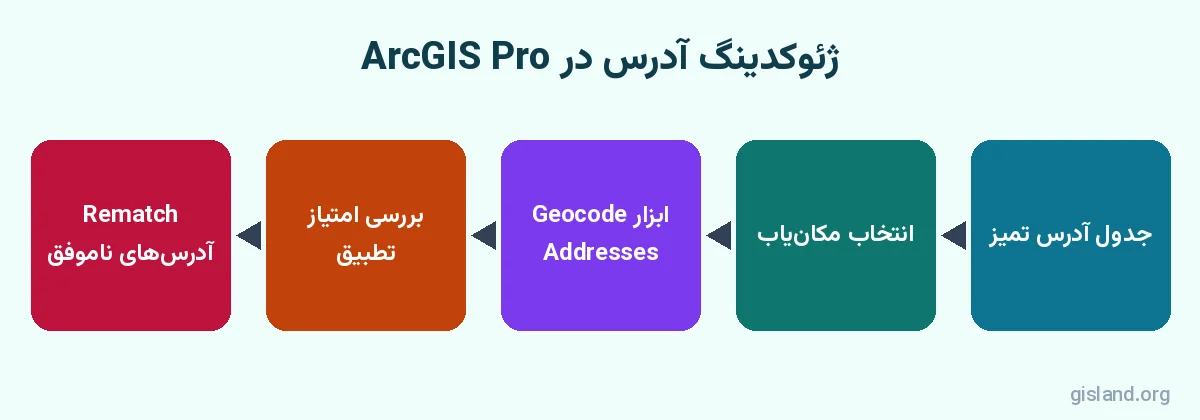
ژئوکدینگ یعنی تبدیل آدرس متنی (مثل «تهران، خیابان آزادی، پلاک ۱۰») به یک نقطه روی نقشه. ژئوکدینگ آدرس در ArcGIS Pro به سه جزء نیاز دارد: جدول آدرسها، یک مکانیاب (Locator) که میداند آدرسها کجا هستند و ابزاری که این دو را با هم تطبیق دهد. نتیجه یک کلاس عارضهی نقطهای است که برای هر آدرس امتیاز تطبیق (Score) و وضعیت تطبیق دارد.
🧭 انتخاب مکانیاب (Locator)
⚠️ هشدار
ژئوکد کردن تکآدرس در پنجرهی Locate معمولاً رایگان است، اما ژئوکد دستهای جدول با World Geocoding Service برای هر هزار آدرس اعتبار مصرف میکند. پیش از اجرای روی جدول بزرگ، با مدیر حساب دربارهی موجودی اعتبار هماهنگ کنید یا یک نمونهی کوچک را آزمایش کنید.
🔎 جستوجوی تکآدرس با پنجرهی Locate
- ۱در زبانهی Map و گروه Inquiry روی Locate کلیک کنید.
- ۲در کادر جستوجو آدرس یا نام مکان را بنویسید. فهرست پیشنهادها زیر کادر ظاهر میشود.
- ۳روی نتیجه کلیک کنید تا نقشه به آن بزرگنمایی کند و نشانگر موقت قرار گیرد.
- ۴در تنظیمات پنجرهی Locate (آیکون چرخدنده) میتوانید مکانیابهای فعال را مدیریت و ترتیب آنها را تعیین کنید.
📋 آمادهسازی جدول آدرس
کیفیت ژئوکدینگ مستقیم به کیفیت جدول بستگی دارد. پیش از هر کاری این موارد را رعایت کنید:
- آدرس را در ستونهای جدا نگه دارید: خیابان و پلاک، شهر، استان، کد پستی. این حالت «چندفیلدی» دقت را بالا میبرد.
- املای یکسان به کار ببرید؛ مثلاً همیشه «خیابان» بهجای مخلوطی از «خ.» و «خیابان».
- ستون شناسهی یکتا (مثلاً
CustID) داشته باشید تا بعداً نتیجه را با جدول اصلی پیوند دهید. - ردیفهای خالی و تکراری را پیش از ژئوکد حذف کنید.
🛠️ اجرای ابزار Geocode Addresses
- ۱جدول آدرس را به پروژه اضافه کنید تا در Contents در بخش Standalone Tables دیده شود.
- ۲روی جدول راستکلیک کنید و Geocode Table را بزنید. یک راهنمای مرحلهای (Geocode Table wizard) در پنجرهی کناری باز میشود؛ یا مستقیم ابزار Geocode Addresses را از جعبهابزار Geocoding Tools اجرا کنید.
- ۳در Input Table جدول آدرس و در Input Address Locator مکانیاب مورد نظر را انتخاب کنید.
- ۴در بخش Input Address Fields گزینهی Multiple Field را انتخاب کنید و هر ستون جدول را به جزء مناسب آدرس (Address، City، Region، Postal) نسبت دهید. اگر کل آدرس در یک ستون است، Single Field را بزنید.
- ۵در Output Feature Class نام خروجی را داخل ژئودیتابیس پروژه بنویسید.
- ۶در صورت نیاز Country را برای محدود کردن جستوجو تعیین کنید و در Output Fields میزان فیلدهای خروجی (Minimal، Location only، All) را انتخاب کنید.
- ۷روی Run کلیک کنید. پس از پایان، یک گزارش خلاصه تعداد آدرسهای Matched، Tied و Unmatched را نشان میدهد.
📊 تفسیر نتیجه: Score و Status
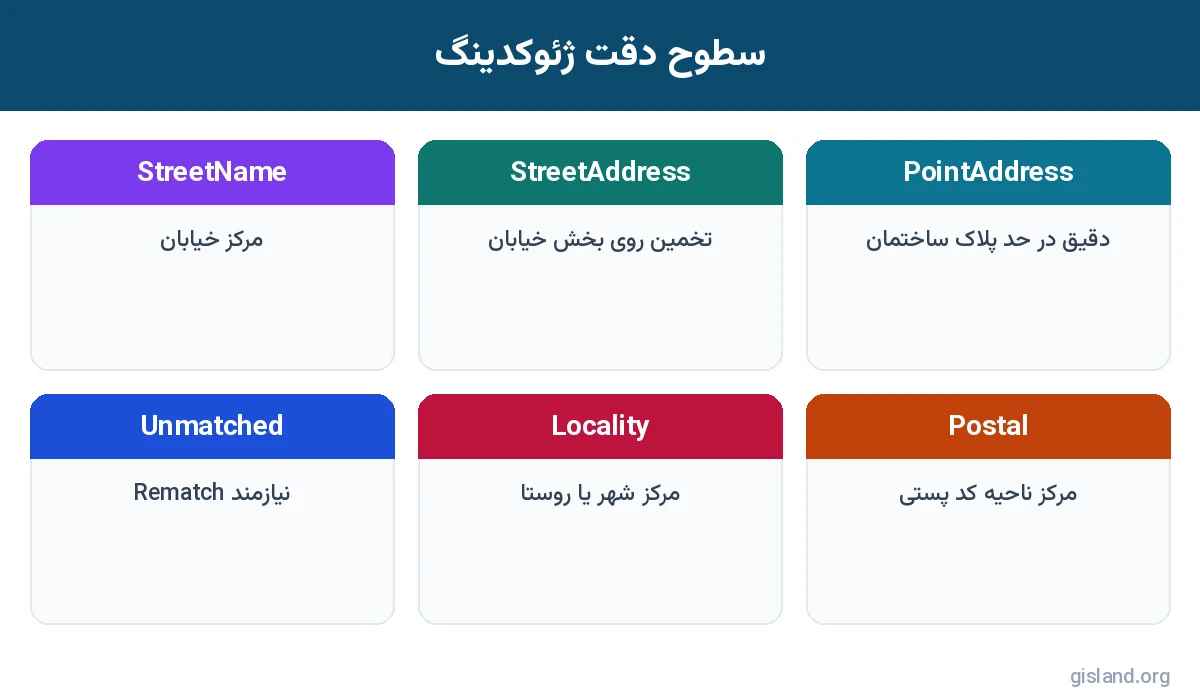
خروجی ژئوکدینگ چند فیلد مهم دارد. فیلد Status یکی از سه مقدار M (تطبیق یافت)، T (تطبیق مساوی با چند نامزد) یا U (تطبیق نیافت) را دارد. فیلد Score امتیاز ۰ تا ۱۰۰ است و فیلد Addr_type سطح دقت را نشان میدهد؛ مثلاً PointAddress (پلاک دقیق)، StreetAddress (درونیابی روی خیابان) یا Locality (فقط مرکز شهر). امتیاز بالا با دقت پایین (مثلاً Locality) را با تطبیق دقیق اشتباه نگیرید.
🔁 اصلاح آدرسهای ناموفق با Rematch
- ۱لایهی خروجی را در Contents انتخاب کنید و در زبانهی Geocoding (یا از راستکلیک) روی Rematch Addresses کلیک کنید. پنجرهی Rematch باز میشود.
- ۲فیلتر را روی Unmatched یا Tied بگذارید تا فقط آدرسهای مشکلدار نمایش داده شوند.
- ۳برای هر آدرس، فهرست نامزدها را ببینید. اگر نامزد درست است، روی Match کلیک کنید.
- ۴اگر نامزدی نیست، آدرس را در کادر ویرایش اصلاح کنید (مثلاً املا یا کد پستی) و دوباره جستوجو کنید.
- ۵برای آدرسهایی که با هیچ روشی پیدا نمیشوند، میتوانید با Pick Address from Map محل را دستی روی نقشه انتخاب کنید.
💡 نکته
برای کاهش تعداد Unmatched، آستانهی Minimum match score مکانیاب را بیدلیل پایین نیاورید؛ این کار تعداد تطبیقها را زیاد اما دقت را کم میکند. بهتر است ابتدا جدول را تمیز کنید و آدرسهای باقیمانده را با Rematch اصلاح کنید.
🏗️ ساخت مکانیاب محلی با Create Locator
اگر شهرداری یا سازمان شما لایهی خیابان با بازهی پلاک یا لایهی نقطهای پلاکها را دارد، میتوانید مکانیاب اختصاصی بسازید که بدون اینترنت و بدون مصرف اعتبار کار کند. ابزار Create Locator در جعبهابزار Geocoding Tools را باز کنید، در Country or Region کشور را انتخاب کنید، در Primary Reference Data لایهی مرجع و نقش آن (مثلاً PointAddress یا StreetAddress) را تعیین کنید و در Field Mapping فیلدهای نام خیابان، پلاک و شهر را به اجزای مکانیاب نسبت دهید. خروجی یک فایل .loc است که در Geocode Addresses و پنجرهی Locate قابل استفاده است. هرچه دادهی مرجع کاملتر و یکدستتر باشد، نرخ تطبیق بالاتر میرود.
✅ نکات کلیدی این بخش
- ژئوکدینگ = جدول آدرس + مکانیاب + ابزار Geocode Addresses
- ژئوکد دستهای با سرویس جهانی Esri اعتبار مصرف میکند
- Score را همراه Addr_type تفسیر کنید
- آدرسهای U و T را با Rematch اصلاح کنید
🎨 تنظیم اولیهی نمادشناسی و برچسب بعد از افزودن لایه
وقتی لایه اضافه میشود، ArcGIS Pro یک رنگ تصادفی به آن میدهد. پیش از هر تحلیل یا خروجی، بهتر است حداقل یک نمادشناسی معنیدار و یک برچسب ساده تعریف کنید تا نقشه قابل خواندن باشد. نمادشناسی در درسهای جداگانهی سری بهطور کامل آموزش داده میشود؛ اینجا فقط تنظیمات ضروری پس از افزودن لایه را مرور میکنیم.
- ۱لایه را در Contents انتخاب کنید و در زبانهی Feature Layer روی Symbology کلیک کنید. پنجرهی Symbology در کنار صفحه باز میشود.
- ۲در Primary symbology روش نمایش را انتخاب کنید: Single Symbol برای یک نماد یکسان، Unique Values برای دستهها (مثلاً نوع کاربری) و Graduated Colors برای مقادیر عددی (مثلاً جمعیت).
- ۳روی نماد کلیک کنید تا صفحهی Format Symbol باز شود. در زبانهی Gallery یک نماد آماده یا در زبانهی Properties رنگ، ضخامت خط و اندازه را تنظیم کنید و Apply را بزنید.
- ۴برای برچسب، لایه را انتخاب کنید و در زبانهی Labeling گزینهی Label را فعال کنید. در کادر Field فیلد نام را انتخاب کنید.
- ۵در همان زبانه فونت، اندازه و رنگ متن را تنظیم کنید. برای متن فارسی، فونتی مثل Vazirmatn یا B Nazanin که روی سیستم نصب است انتخاب کنید.
- ۶برای جلوگیری از شلوغی، در گروه Visibility Range زبانهی Labeling برای برچسبها هم محدودهی مقیاس جداگانه تعریف کنید.
💡 نکته
اگر حروف فارسی در برچسبها جدا از هم یا برعکس نمایش داده شد، فونت را به یک فونت فارسی استاندارد یونیکد تغییر دهید. فونتهای قدیمی غیر یونیکد مثل برخی نسخههای قدیمی فونتهای B معمولاً مشکلساز هستند.
🗂️ سازماندهی لایهها با Group Layer
وقتی تعداد لایهها زیاد میشود، Contents به سرعت شلوغ میشود. با گروهبندی، لایههای مرتبط (مثلاً همهی لایههای حملونقل) زیر یک عنوان قرار میگیرند و میتوانید آنها را یکجا روشن و خاموش کنید یا محدودهی مقیاس مشترک بدهید.
- ۱با نگه داشتن
Ctrlچند لایه را در Contents انتخاب کنید. - ۲راستکلیک کنید و Group را بزنید. یک گروه لایه به نام New Group Layer ساخته میشود.
- ۳با
F2نام گروه را تغییر دهید؛ مثلاً «شبکهی حملونقل». - ۴برای خارج کردن لایه از گروه، آن را با کشیدن به بیرون گروه منتقل کنید یا روی گروه راستکلیک کرده و Ungroup را بزنید.
👁️ نماهای مختلف Contents
در بالای پنجرهی Contents چند دکمه وجود دارد که فهرست را از زاویههای مختلف نشان میدهند: List By Drawing Order (ترتیب رسم)، List By Data Source (بر اساس منبع داده؛ مفید برای یافتن لایههای شکسته)، List By Selection (کنترل اینکه کدام لایهها قابل انتخاب باشند)، List By Editing (کنترل لایههای قابل ویرایش) و List By Snapping. نمای List By Data Source سریعترین راه برای فهمیدن این است که هر لایه از کدام ژئودیتابیس آمده است.
✅ نکات کلیدی این بخش
- با Symbology و Labeling حداقل یک نمایش معنیدار بسازید
- برای متن فارسی از فونت یونیکد استفاده کنید
- Group Layer و نماهای Contents مدیریت نقشههای بزرگ را ساده میکنند
🧪 تمرین عملی: نقشهی شعب از ژئودیتابیس، آنلاین و آدرس
- ۱یک پروژهی جدید به نام
Practice_Ch02بسازید و ژئودیتابیس دادهی نمونه را از داده های آرک جی آی اس پرو با Add Folder Connection اضافه کنید. - ۲یک کلاس مرز شهرستان یا محله را اضافه کنید، نام لایه را فارسی کنید و Alias دو فیلد را تغییر دهید.
- ۳برای لایه، محدودهی مقیاس
1:500,000تا بینهایت تعریف کنید و یک Definition Query بسازید که فقط یک استان را نشان دهد. - ۴از Living Atlas یک لایهی کاربری زمین یا جمعیت اضافه کنید و با Swipe آن را با مرزها مقایسه کنید.
- ۵یک جدول CSV با ۱۰ نقطهی GPS (طول و عرض) بسازید و با XY Table To Point به لایه تبدیل کنید.
- ۶یک جدول ۱۰ آدرسه بسازید و با مکانیاب در دسترس ژئوکد کنید؛ تعداد M، T و U را یادداشت و آدرسهای ناموفق را با Rematch اصلاح کنید.
- ۷لایهی مرزها را با همهی تنظیمات به شکل
.lyrxذخیره کنید.
💡 نکته
چکلیست موفقیت: Contents شامل لایهی مرز با نام فارسی، یک لایهی آنلاین، یک لایهی نقطهای از XY و یک لایهی ژئوکدشده است؛ همهی خروجیها در ژئودیتابیس پروژه هستند. نسخهی کامل این تمرین را در تمرین های آرک جی آی اس پرو ببینید.
🐞 خطاهای رایج پیکربندی لایه و راهحل
❓ پرسشهای متداول درباره پیکربندی لایه و ژئوکدینگ
🔹 پیکربندی لایه در ArcGIS Pro روی دادهی اصلی اثر میگذارد؟
خیر. تنظیماتی مثل نام لایه، Alias، نمادشناسی، محدودهی مقیاس و Definition Query فقط در لایه و پروژه ذخیره میشوند و دادهی اصلی را تغییر نمیدهند.
🔹 چطور تنظیمات یک لایه را در پروژهی دیگر استفاده کنم؟
روی لایه راستکلیک کنید و از Sharing گزینهی Save As Layer File را بزنید. فایل lyrx را در پروژهی دیگر اضافه کنید یا با ابزار Apply Symbology From Layer فقط نمادشناسی را منتقل کنید.
🔹 آیا استفاده از Living Atlas رایگان است؟
بیشتر لایهها با حساب سازمانی ArcGIS قابل استفادهاند. محتوای Premium علاوه بر حساب، اعتبار مصرف میکند. شرایط استفادهی هر لایه را در View Details بخوانید.
🔹 آیا ژئوکدینگ آدرس در ArcGIS Pro برای آدرسهای ایران دقیق است؟
پوشش سرویس جهانی Esri در ایران محدود است و معمولاً در سطح شهر یا خیابانهای اصلی نتیجه میدهد. برای دقت در سطح پلاک، بهتر است با دادهی خیابان و پلاک محلی یک مکانیاب با ابزار Create Locator بسازید.
🔹 تفاوت Score و Addr_type در خروجی ژئوکد چیست؟
Score میزان شباهت آدرس ورودی با نامزد را نشان میدهد و Addr_type سطح دقت مکانی نتیجه را. ممکن است آدرسی امتیاز ۱۰۰ بگیرد ولی فقط تا مرکز شهر دقیق باشد.
🔹 چرا ابزار XY Table To Point ستونهای مختصات را نمیشناسد؟
احتمالاً ستونها به شکل متن ذخیره شدهاند. در اکسل نوع سلول را Number کنید، ممیز فارسی و فاصله را حذف کنید و دوباره جدول را اضافه کنید.
🔹 چطور لایهی آنلاین را برای کار بدون اینترنت ذخیره کنم؟
روی لایه راستکلیک کنید و از Data گزینهی Export Features را بزنید تا عوارض در ژئودیتابیس پروژه ذخیره شوند، به شرط آنکه مالک لایه اجازهی خروجی داده باشد.
🏁 جمعبندی
در این فصل یاد گرفتید لایه را از ژئودیتابیس و ArcGIS Online اضافه کنید و با Layer Properties، Visibility Range، Definition Query، Alias و Pop-up به شکل حرفهای پیکربندی لایه در ArcGIS Pro را انجام دهید. همچنین نکات کیفی ساخت نقطه از XY و فرایند کامل ژئوکدینگ آدرس و اصلاح نتایج را دیدید. در فصل بعد سراغ اتصال جدولها با Join، Relate و Relationship Class میرویم تا دادههای جدولی بیرونی را به لایهها پیوند دهیم.
✅ نکات کلیدی این بخش
- تنظیم لایه همانقدر مهم است که افزودن آن
- دادهی آنلاین را برای تحلیل قابل تکرار محلی ذخیره کنید
- کیفیت ژئوکدینگ به تمیزی جدول آدرس بستگی دارد
🗺️ ادامهی مسیر آموزش ArcGIS Pro
→ فصل قبل: لایسنس، الزامات سیستم و مدیریت پروژه در آرکجیایاس پرو
🎓 اگر میخواهید این مباحث را با دادهی واقعی، تمرین تصحیحشده و پشتیبانی مدرس یاد بگیرید، سرفصل دوره آرک جی آی اس پرو گیسلند را ببینید. برای نصب نرمافزار هم راهنمای نصب آرک جی آی اس پرو و برای منابع مطالعهی بیشتر صفحهی کتاب آرک جی آی اس پرو را ببینید.
🔗 مطالب پایهی مرتبط: آشنایی با رابط کاربری ArcGIS Pro، ساخت پروژه در ArcGIS Pro، افزودن داده در ArcGIS Pro و پیمایش نقشه و بوکمارک در ArcGIS Pro.
📖 منابع: مستندات رسمی Esri: Layer properties و Geocode Addresses tool.
📕 مطالعهی بیشتر: موضوعبندی این مطلب از فصل ۲ کتاب ArcGIS Pro 3.x Cookbook (ویرایش دوم)، نوشتهی Tripp Corbin، انتشارات Packt، ۲۰۲۴ الهام گرفته است؛ متن، مراحل و مثالها نوشتهی اختصاصی گیسلند هستند.


بدون دیدگاه