


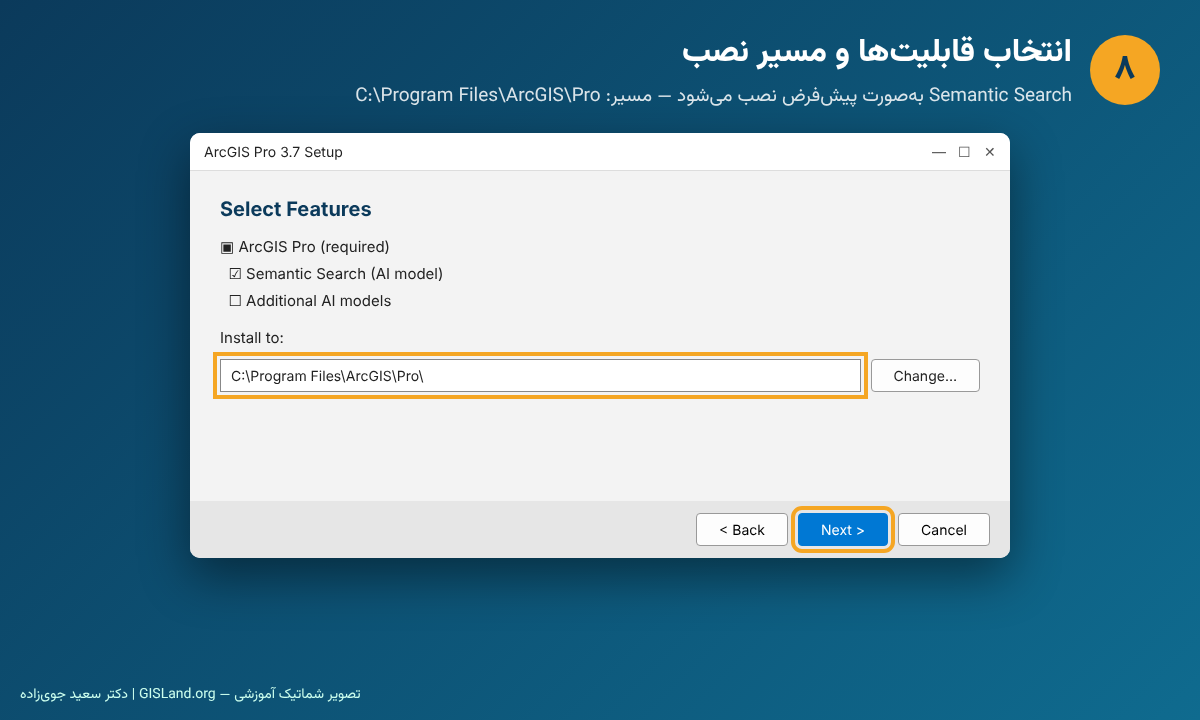
تصویر ۸ — انتخاب Feature ها و مسیر Install to
نویسنده: دکتر سعید جویزاده — دکتری اقلیمشناسی، مدرس GIS، سنجش از دور و آمار فضایی | زمان مطالعه: حدود ۱۸ دقیقه
اگر در حوزه سیستم اطلاعات جغرافیایی (GIS) کار میکنید، حتماً میدانید که ArcGIS Pro امروز مهمترین و کاملترین نرمافزار GIS دسکتاپ شرکت Esri است و عملاً جای ArcMap را گرفته است. نسخه 3.7 در اردیبهشت ۱۴۰۵ (مه ۲۰۲۶) منتشر شد و با وصلههای بعدی مثل ArcGIS Pro 3.7.2 پایدارتر، سریعتر و امنتر شده است. در این مقاله جامع، قدمبهقدم توضیح میدهم که دانلود ArcGIS Pro 3.7.2 را از کجا و چگونه بهصورت قانونی انجام دهید، سیستم شما چه مشخصاتی باید داشته باشد، نصب را با ۱۰ تصویر مرحلهبهمرحله چگونه پیش ببرید و اگر به خطا برخوردید چه کنید. در انتهای مقاله نیز فیلم آموزش نصب و پاسخ پرتکرارترین سؤالات را آوردهام.
این راهنما حاصل بیش از دو دهه تدریس GIS در دانشگاهها و سازمانها و نصب دهها نسخه ArcGIS روی سیستمهای مختلف است؛ بنابراین علاوه بر مراحل رسمی، نکتههای تجربیای را هم میخوانید که معمولاً در راهنمای Esri نمیبینید.
فهرست مطالب
- ArcGIS Pro چیست و چرا باید به نسخه 3.7.2 مهاجرت کنیم؟
- مهمترین امکانات جدید ArcGIS Pro 3.7
- نسخه 3.7.2 چه فرقی با 3.7 دارد؟ (مفهوم وصله یا Patch)
- حداقل و پیشنهادی سیستم مورد نیاز
- انواع مجوز ArcGIS Pro و راههای قانونی دریافت آن
- روش دانلود ArcGIS Pro 3.7.2
- آموزش تصویری نصب ArcGIS Pro 3.7.2 در ۱۰ گام
- فیلم آموزش نصب ArcGIS Pro 3.7.2
- بهروزرسانی از نسخههای قبلی به 3.7.2
- تنظیمات مهم بعد از اولین اجرا
- خطاهای رایج نصب و راهحل آنها
- نکات افزایش سرعت ArcGIS Pro
- سؤالات متداول
- درباره نویسنده: دکتر سعید جویزاده
ArcGIS Pro چیست و چرا باید به نسخه 3.7.2 مهاجرت کنیم؟
ArcGIS Pro یک نرمافزار ۶۴ بیتی و چندنخی (Multi-threaded) برای ساخت، ویرایش، تحلیل، مدیریت و انتشار دادههای مکانی است. برخلاف ArcMap که بر پایه معماری قدیمی ۳۲ بیتی ساخته شده بود، ArcGIS Pro از همه هستههای پردازنده، حافظه بالا و کارت گرافیک بهره میبرد و به همین دلیل در پردازش دادههای حجیم، تصاویر ماهوارهای، ابرنقاط لیدار و صحنههای سهبعدی بسیار سریعتر است. رابط کاربری روبانی (Ribbon)، امکان کار همزمان با چند نقشه و چند لایهآرایی (Layout) در یک پروژه، یکپارچگی کامل با ArcGIS Online و ArcGIS Enterprise و محیط پایتون داخلی (ArcPy و Notebook) از دیگر ویژگیهای کلیدی آن هستند.
Esri سالهاست که توسعه ArcMap را متوقف کرده و تمام ابزارهای جدید، از تحلیلهای GeoAI و یادگیری عمیق گرفته تا گراف دانش و ویرایش سهبعدی، فقط در ArcGIS Pro عرضه میشوند. بنابراین هر دانشجو، پژوهشگر یا کارشناسی که میخواهد در بازار کار GIS رقابتی باقی بماند، باید به ArcGIS Pro مسلط شود؛ اگر تازهکار هستید، مقاله اولین پروژه GIS در ArcGIS Pro نقطه شروع خوبی است. برای آشنایی با نسخههای قبلی هم میتوانید آشنایی با ArcGIS Pro و نصب آن را بخوانید. انتخاب آخرین وصله یعنی 3.7.2 هم به این دلیل منطقی است که علاوه بر همه قابلیتهای نسخه 3.7، باگهای گزارششده و آسیبپذیریهای امنیتی آن نیز برطرف شده است.
چه کسانی به ArcGIS Pro نیاز دارند؟
- دانشجویان و پژوهشگران رشتههای جغرافیا، عمران، منابع طبیعی، محیط زیست، زمینشناسی، معدن، کشاورزی و شهرسازی
- کارشناسان شهرداریها، شرکتهای آب و برق و گاز، مخابرات و سازمانهای مدیریت بحران
- متخصصان سنجش از دور، پهپاد و فتوگرامتری که خروجی Pix4D یا دادههای لیدار را تحلیل میکنند
- تحلیلگران کسبوکار که برای مکانیابی شعبه، تحلیل بازار و لجستیک از داده مکانی استفاده میکنند
- برنامهنویسانی که با پایتون، ArcPy و ArcGIS Pro SDK ابزارهای سفارشی میسازند
مهمترین امکانات جدید ArcGIS Pro 3.7
نسخه 3.7 یکی از پربارترین نسخههای اخیر ArcGIS Pro است. در ادامه مهمترین تغییراتی را که در کار روزمره احساس میکنید مرور میکنم:
۱. پنل Analyze Map برای عیبیابی سرعت نمایش
اگر نقشه شما کند ترسیم میشود، حالا پنل جدید Analyze Map بهصورت خودکار موارد مشکلدار را در سه سطح خطا (Error)، هشدار (Warning) و پیام (Message) فهرست میکند و برای هر لایه معیارهای زمان ترسیم (Drawing Metrics) را نشان میدهد. این ابزار برای پروژههای سنگین شهری و نقشههایی که قرار است منتشر شوند فوقالعاده کاربردی است.
۲. کنترل نمایش لایهها در هر قاب نقشه (Map Frame)
یکی از درخواستهای قدیمی کاربران بالاخره اجرا شد: حالا میتوانید روشن یا خاموش بودن لایهها را برای هر Map Frame در لایهآرایی جداگانه تنظیم کنید، بدون اینکه مجبور باشید چند نسخه از یک نقشه بسازید. این مسیر از تب Map Frame و گزینه Layer Visibility در دسترس است.
۳. ابزارهای برداریسازی نقشههای اسکنشده
دو ابزار جدید Extract Scanned Lines و Extract Scanned Polygons در جعبهابزار Conversion اضافه شدهاند که رسترهای دودویی نقشههای کاغذی اسکنشده را به خط و پلیگون تبدیل میکنند. پیش از برداریسازی، نقشه باید زمینمرجع (Georeference) شده باشد. برای رقومیسازی نقشههای قدیمی توپوگرافی، کاداستر و نقشههای زمینشناسی صرفهجویی زمانی چشمگیری به همراه دارد.
۴. گراف دانش مبتنی بر فایل
گرافهای دانش (Knowledge Graph) که پیشتر به ArcGIS Enterprise نیاز داشتند، اکنون میتوانند در یک پوشه محلی ذخیره شوند. این یعنی پژوهشگران بدون سرور سازمانی هم میتوانند روابط پیچیده بین موجودیتها (افراد، مکانها، رویدادها) را مدلسازی کنند.
۵. جعبهابزار Embeddings Based Analysis در GeoAI
چهار ابزار تازه برای تولید بردارهای جاسازی (Embedding) با مدلهای هوش مصنوعی، یافتن عوارض مشابه، ادغام و استخراج بردارها به فیلد اضافه شده است. این قابلیت درِ تحلیلهای شباهتمحور و جستوجوی معنایی روی دادههای مکانی را باز میکند.
۶. بهبود کارایی و سرعت
بازکردن فایلهای mapx و pagx سریعتر شده، پشتیبانی از فرمت فشرده LAZ برای دادههای لیدار بهتر شده و بارگذاری داده از ژئودیتابیسهای سازمانی شتاب گرفته است. همچنین زیرساخت نرمافزار از .NET 8 به .NET 10 منتقل شده است؛ نکتهای که در بخش پیشنیازهای نصب اهمیت زیادی دارد.
۷. نوار ابزارهای قابلشخصیسازی و سایر بهبودها
کاربران میتوانند نوار ابزارهای اختصاصی بسازند و مدیران سیستم میتوانند علاقهمندیهای سیستمی تعریف کنند. در کنار آن، بهبودهایی در لایهآرایی (مثل Page Query برای همه انواع Map Series)، انتخاب سطح زمین در ابزار نیمرخ ارتفاعی، دستهبندی بهتر سیستمهای مختصات و جایگزینی راهنمای داخلی با Documentation Center را شاهد هستیم.
نسخه 3.7.2 چه فرقی با 3.7 دارد؟ (مفهوم وصله یا Patch)
Esri شمارهگذاری نسخهها را به شکل Major.Minor.Patch انجام میدهد. عدد ۳ نسخه اصلی، عدد ۷ نسخه فرعی (که معمولاً سالی دو بار منتشر میشود) و عدد آخر شماره وصله است. طبق مستندات رسمی Esri، وصلهها برای رفع باگها و آسیبپذیریهای امنیتی منتشر میشوند و هم با نسخههای قبلی و هم با نسخههای بعدی همان خانواده سازگار هستند. یعنی پروژهای که در 3.7.2 میسازید بدون مشکل در 3.7.0 یا 3.7.1 هم باز میشود.
وصلههای ArcGIS Pro تجمعی (Cumulative) هستند؛ بنابراین با نصب 3.7.2 همه اصلاحات 3.7.1 هم روی سیستم شما اعمال میشود و نیازی به نصب جداگانه وصلههای قبلی نیست. فهرست دقیق مشکلات برطرفشده در هر وصله در سند «ArcGIS Pro 3.7 Issues Addressed» در سایت Esri منتشر میشود و پیشنهاد میکنم قبل از بهروزرسانی سیستمهای سازمانی، آن را مرور کنید.
نکته: اگر نسخه 3.7.0 یا 3.7.1 را نصب دارید، لازم نیست کل برنامه را حذف و دوباره نصب کنید. کافی است وصله 3.7.2 را نصب کنید (روش آن را در بخش بهروزرسانی توضیح دادهام).
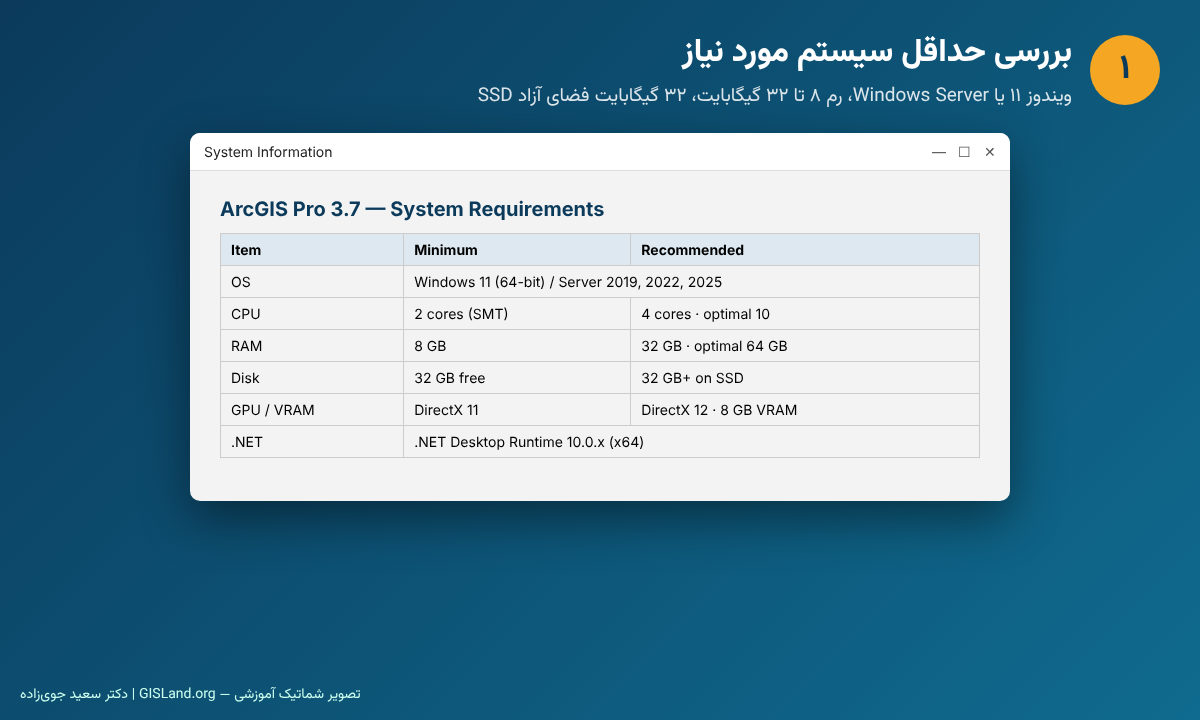
حداقل و پیشنهادی سیستم مورد نیاز ArcGIS Pro 3.7.2
قبل از دانلود حتماً مشخصات سیستم خود را با جدول زیر مقایسه کنید. این اطلاعات از صفحه رسمی System Requirements نسخه 3.7 استخراج شده است:
| بخش | حداقل | پیشنهادی | بهینه |
|---|---|---|---|
| سیستمعامل (۶۴ بیتی) | Windows 11 (Home، Pro، Enterprise) — Windows Server 2019، 2022 و 2025 (با Desktop Experience) | ||
| پردازنده (CPU) | ۲ هسته با Hyper-threading | ۴ هسته | ۱۰ هسته |
| حافظه رم | ۸ گیگابایت | ۳۲ گیگابایت | ۶۴ گیگابایت یا بیشتر |
| فضای دیسک | ۳۲ گیگابایت آزاد | ۳۲ گیگابایت یا بیشتر روی SSD | |
| کارت گرافیک | DirectX 11 / OpenGL 4.3 | کارت گرافیک مجزا با DirectX 12 و ۸ گیگابایت حافظه گرافیکی | |
| وضوح صفحهنمایش | 1024×768 | 1080p یا بالاتر | |
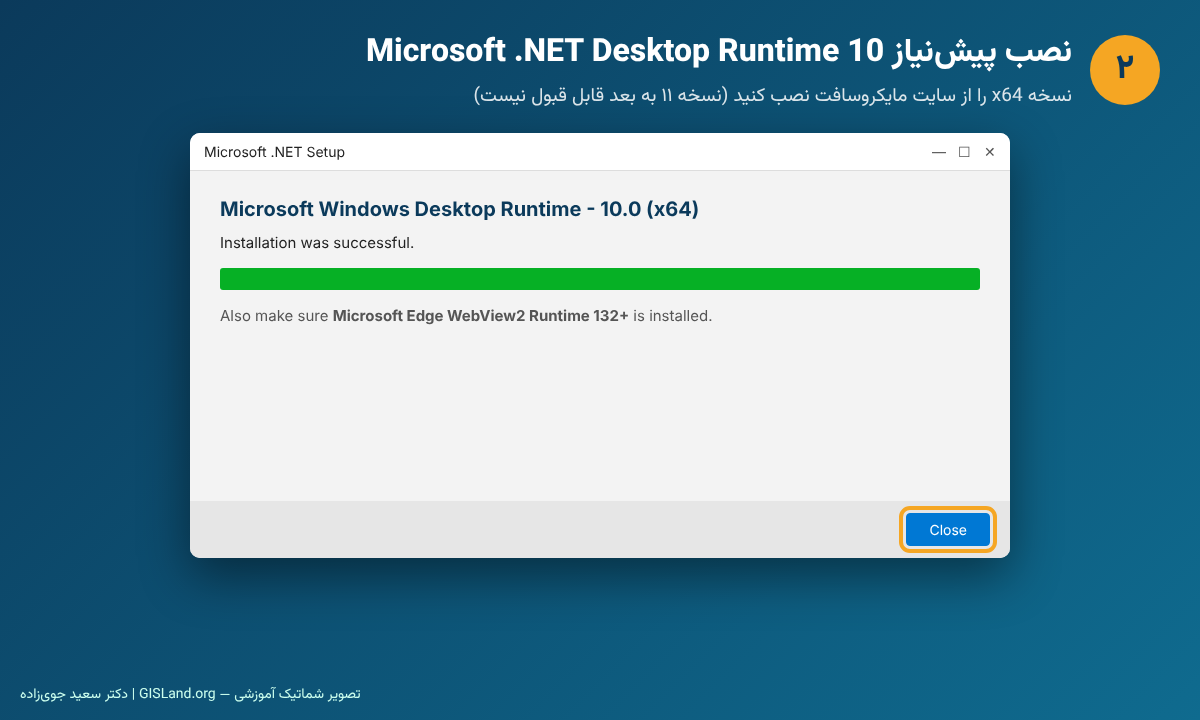
| پیشنیاز نرمافزاری | Microsoft .NET Desktop Runtime 10.0.x (x64) و Microsoft Edge WebView2 Runtime نسخه ۱۳۲ یا بالاتر | ||
| یادگیری عمیق (CUDA) | کارت NVIDIA با Compute Capability حداقل 5.0 (پیشنهادی 7.5+)، درایور 551.61 یا جدیدتر، حداقل ۶ گیگابایت VRAM | ||
توجه مهم: ویندوز ۱۰ در فهرست سیستمعاملهای پشتیبانیشده ArcGIS Pro 3.7 قرار ندارد. همچنین نصب .NET نسخه ۱۱ یا بالاتر جایگزین .NET 10 نمیشود؛ حتماً نسخه 10.0.x را نصب کنید. برخی ابزارهای پردازش مکانی به پشتیبانی پردازنده از دستورالعملهای AVX و قابلیت جستوجوی معنایی به AVX2 نیاز دارند.
تجربه شخصی من در کلاسها نشان داده است که با ۸ گیگابایت رم، نرمافزار اجرا میشود اما در پروژههای رستری و سهبعدی بهشدت کند است. اگر قصد ارتقای سیستم دارید، اولویت را به ترتیب به SSD، رم ۳۲ گیگابایتی و سپس کارت گرافیک مجزا بدهید. همچنین ذخیره پروژه روی پوشههای همگامسازی ابری مانند OneDrive یا Google Drive پشتیبانی نمیشود و منبع رایج خطاهای عجیب است.
انواع مجوز ArcGIS Pro و راههای قانونی دریافت آن
ArcGIS Pro یک نرمافزار تجاری است و برای استفاده از آن به مجوز (License) نیاز دارید. در نسخه 3.7 دو مدل اصلی مجوز وجود دارد (مدل Concurrent Use از جولای ۲۰۲۵ منسوخ اعلام شده است):
- Named User: رایجترین مدل؛ مجوز به حساب کاربری شما در ArcGIS Online یا ArcGIS Enterprise متصل است و با ورود (Sign in) فعال میشود. میتوانید روی چند رایانه نصب کنید اما همزمان فقط با یک حساب کار کنید.
- Single Use: مجوز دائمی یا سالانه که به یک رایانه مشخص اختصاص مییابد و با فایل یا کد مجوز فعال میشود.
همچنین سطوح عملکردی Basic، Standard و Advanced تعیین میکنند که به کدام ابزارها دسترسی دارید و افزونههایی مثل Spatial Analyst، 3D Analyst، Network Analyst و Image Analyst بهصورت جداگانه مجوزدهی میشوند.
راههای قانونی و کمهزینه برای دسترسی به ArcGIS Pro
- نسخه آزمایشی رایگان ۲۱ روزه (Free Trial): از سایت Esri ثبتنام کنید تا یک حساب ArcGIS Online همراه با مجوز موقت ArcGIS Pro دریافت کنید. بهترین گزینه برای آشنایی اولیه یا گذراندن یک دوره کوتاه است.
- مجوز دانشگاهی (Education): بسیاری از دانشگاهها مجوز سازمانی دارند و به دانشجویان حساب Named User میدهند. از واحد فناوری اطلاعات دانشگاه خود پرسوجو کنید.
- ArcGIS for Personal Use و ArcGIS for Student Use: بستههای مقرونبهصرفه سالانه Esri برای استفاده شخصی و غیرتجاری و یادگیری.
- مجوز سازمانی: اگر در سازمان یا شرکتی کار میکنید، مدیر ArcGIS سازمان (Administrator) میتواند به شما مجوز تخصیص دهد.
چرا از نسخههای کرکشده استفاده نکنیم؟ فایلهای کرکشده غیرقانونیاند، معمولاً بدافزار و تروجان همراه دارند، بهروزرسانی امنیتی دریافت نمیکنند، به خدمات آنلاین (Basemap، Living Atlas، Geocoding و ArcGIS Online) دسترسی ندارند و ممکن است خروجی پروژههای پژوهشی و سازمانی شما را بیاعتبار کنند. در GISLand فقط روشهای رسمی و قانونی را آموزش میدهیم.
روش دانلود ArcGIS Pro 3.7.2
فایل نصب رسمی ArcGIS Pro فقط از طریق حساب Esri قابل دریافت است و حجم آن حدود ۲ گیگابایت است. مسیر دانلود بسته به نوع مجوز شما کمی متفاوت است:
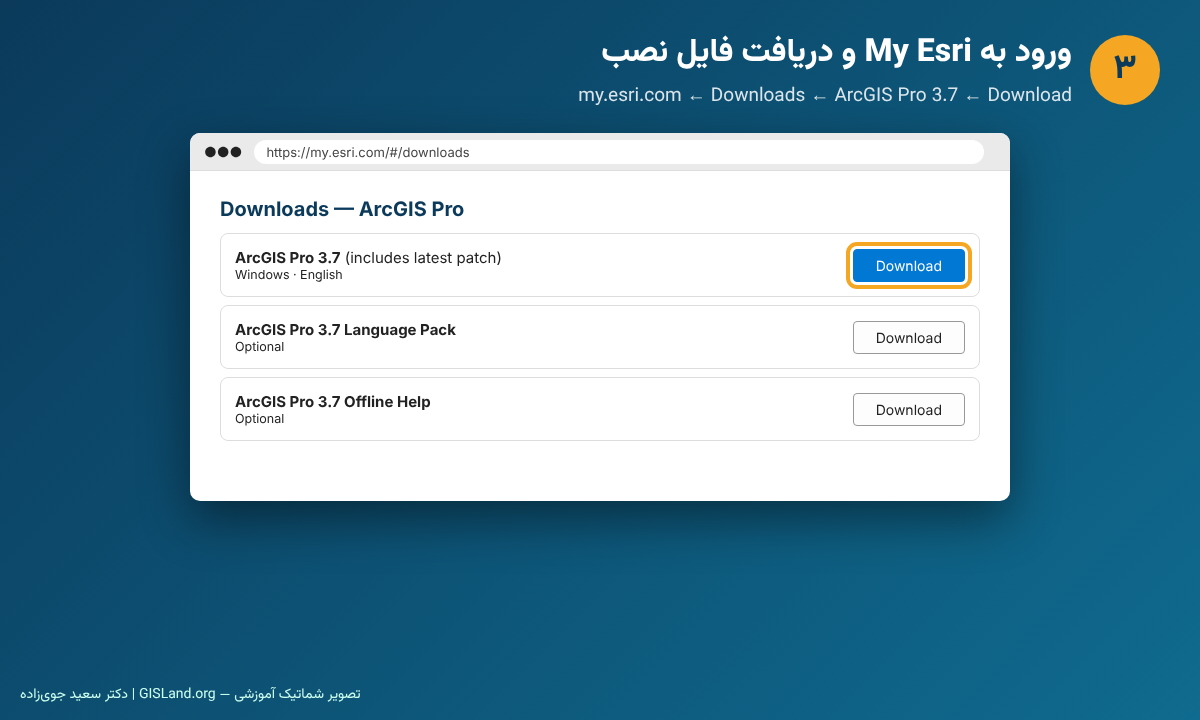
روش اول: دانلود از My Esri (مجوز سازمانی و Single Use)
- به سایت
my.esri.comبروید و با حساب Esri خود وارد شوید. - از منوی بالا وارد بخش Downloads شوید.
- در فهرست محصولات، ArcGIS Pro را پیدا کرده و روی View Downloads کلیک کنید.
- نسخه 3.7 را انتخاب کنید. فایل منتشرشده در این بخش معمولاً آخرین وصله را در خود دارد؛ در صورت نیاز فایل وصله 3.7.2 (با پسوند msp) را از بخش Patches دانلود کنید.
- در صورت نیاز، بسته زبان (Language Pack)، راهنمای آفلاین و نصبکنندههای Deep Learning Libraries را هم دریافت کنید.
روش دوم: دانلود از ArcGIS Online (Named User و نسخه آزمایشی)
- وارد حساب ArcGIS Online خود شوید.
- روی نام کاربری در گوشه بالا کلیک کرده و My settings را باز کنید.
- در بخش Licenses گزینه Download ArcGIS Pro را بزنید.
نکته برای کاربران ایرانی: به دلیل محدودیتهای تحریمی، ممکن است دسترسی مستقیم به برخی سرویسهای Esri با مشکل مواجه شود. در این حالت با پشتیبانی دانشگاه یا سازمان خود هماهنگ کنید یا برای مشاوره در انتخاب مسیر قانونی مناسب با مشاوره GIS در ارتباط باشید. پیش از نصب، صحت فایل دریافتی را با مقایسه حجم و امضای دیجیتال Esri (کلیکراست ← Properties ← Digital Signatures) بررسی کنید.
آموزش تصویری نصب ArcGIS Pro 3.7.2 در ۱۰ گام
حالا که فایل نصب را در اختیار دارید، مراحل زیر را دقیقاً به همین ترتیب انجام دهید. کل فرایند روی یک سیستم با SSD بین ۲۰ تا ۴۰ دقیقه زمان میبرد. تصاویر زیر شماتیک آموزشی هستند و مراحل واقعی نصبکننده را بازنمایی میکنند.
گام ۱: بررسی سیستم مورد نیاز
کلیدهای Win + R را بزنید و عبارت msinfo32 را اجرا کنید تا نسخه ویندوز، مقدار رم و نوع پردازنده را ببینید. برای بررسی کارت گرافیک و نسخه DirectX هم دستور dxdiag را اجرا کنید. اگر سیستم شما با جدول بخش قبل مطابقت دارد، ادامه دهید.
گام ۲: نصب پیشنیاز .NET Desktop Runtime 10 و WebView2
از سایت رسمی مایکروسافت، بسته .NET Desktop Runtime 10.0 نسخه Windows x64 Installer را دانلود و نصب کنید. دقت کنید که «Desktop Runtime» را انتخاب کنید، نه ASP.NET Core Runtime یا SDK. سپس مطمئن شوید Microsoft Edge WebView2 Runtime (نسخه ۱۳۲ یا بالاتر) نصب است؛ در ویندوز ۱۱ معمولاً از قبل وجود دارد. اگر قصد نصب برای همه کاربران را دارید، WebView2 هم باید بهصورت Per-machine و با دسترسی Administrator نصب شده باشد.
گام ۳: ورود به My Esri و دریافت فایل نصب
همانطور که در بخش دانلود توضیح دادم، از My Esri یا ArcGIS Online فایل نصب ArcGIS Pro 3.7 را دریافت کنید. فایل را در مسیری بدون کاراکتر فارسی و فاصلههای غیرضروری (مثلاً D:\Setup) ذخیره کنید تا از خطاهای مسیر جلوگیری شود.
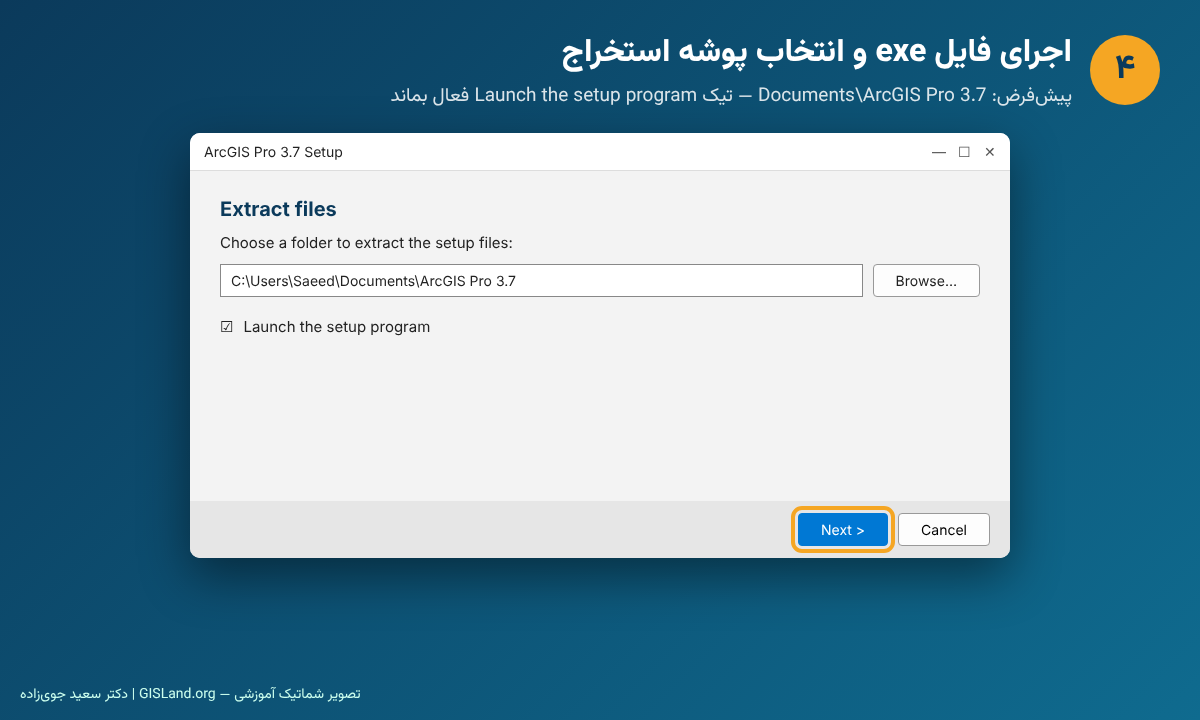
گام ۴: اجرای فایل exe و انتخاب پوشه استخراج
روی فایل exe دابلکلیک کنید. ابتدا از شما پرسیده میشود فایلهای نصب در کجا استخراج شوند. مسیر پیشفرض Documents\ArcGIS Pro 3.7 است که میتوانید آن را تغییر دهید. تیک گزینه Launch the setup program را فعال نگه دارید تا پس از استخراج، نصبکننده خودکار اجرا شود. اگر این تیک را برداشتید، بعداً میتوانید فایل ArcGISPro.msi را از همان پوشه اجرا کنید.
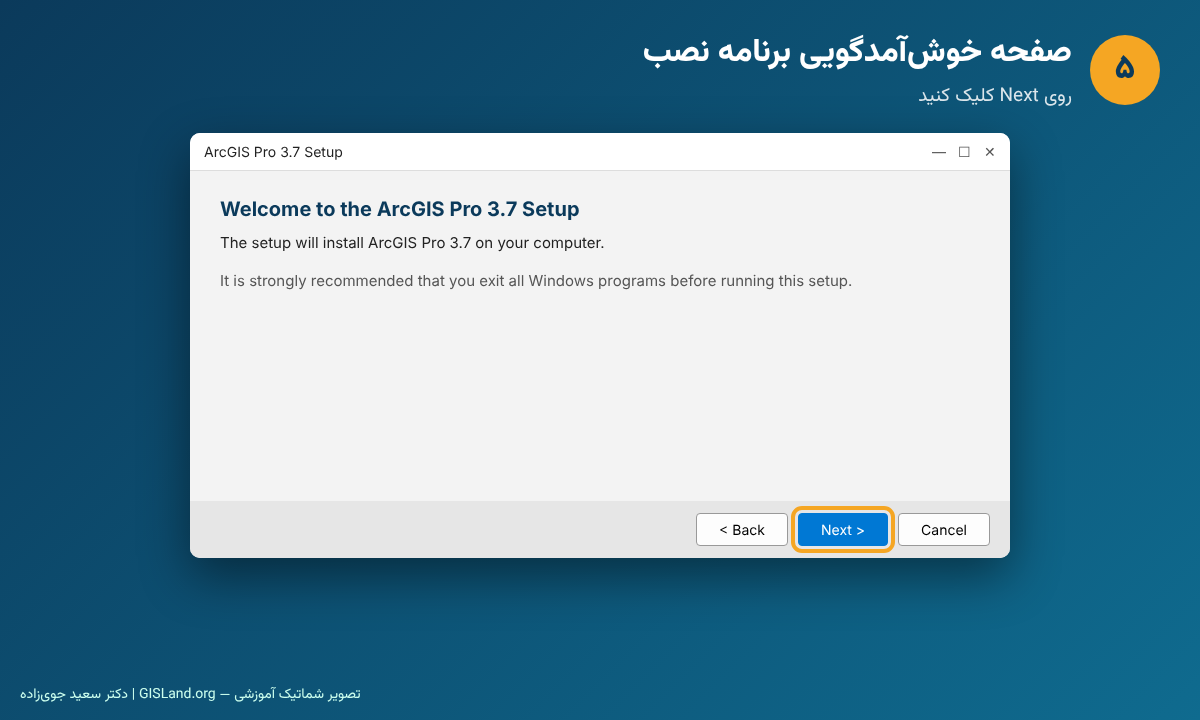
گام ۵: صفحه خوشآمدگویی
پنجره خوشآمدگویی نصبکننده ArcGIS Pro 3.7 باز میشود. قبل از ادامه، همه برنامههای باز (بهخصوص نسخههای قبلی ArcGIS) را ببندید و سپس روی Next کلیک کنید.
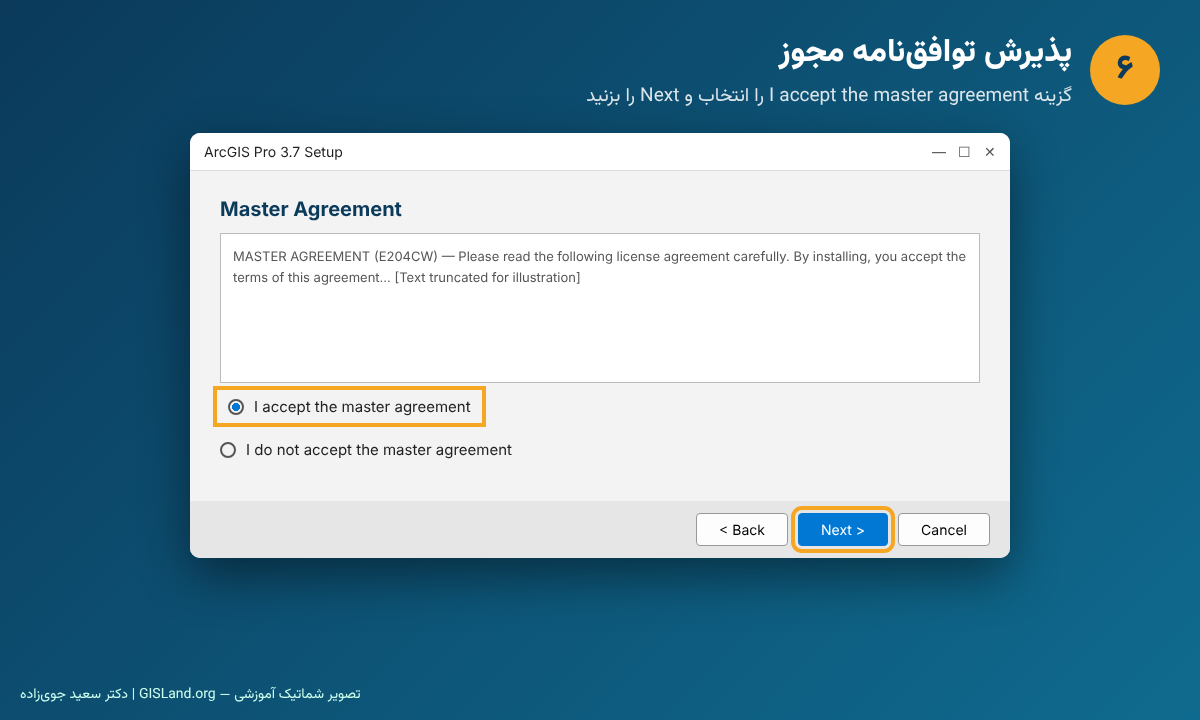
گام ۶: پذیرش توافقنامه مجوز (Master Agreement)
متن توافقنامه را مطالعه کنید، گزینه I accept the master agreement را انتخاب کرده و Next را بزنید. بدون پذیرش این توافقنامه دکمه Next فعال نمیشود.
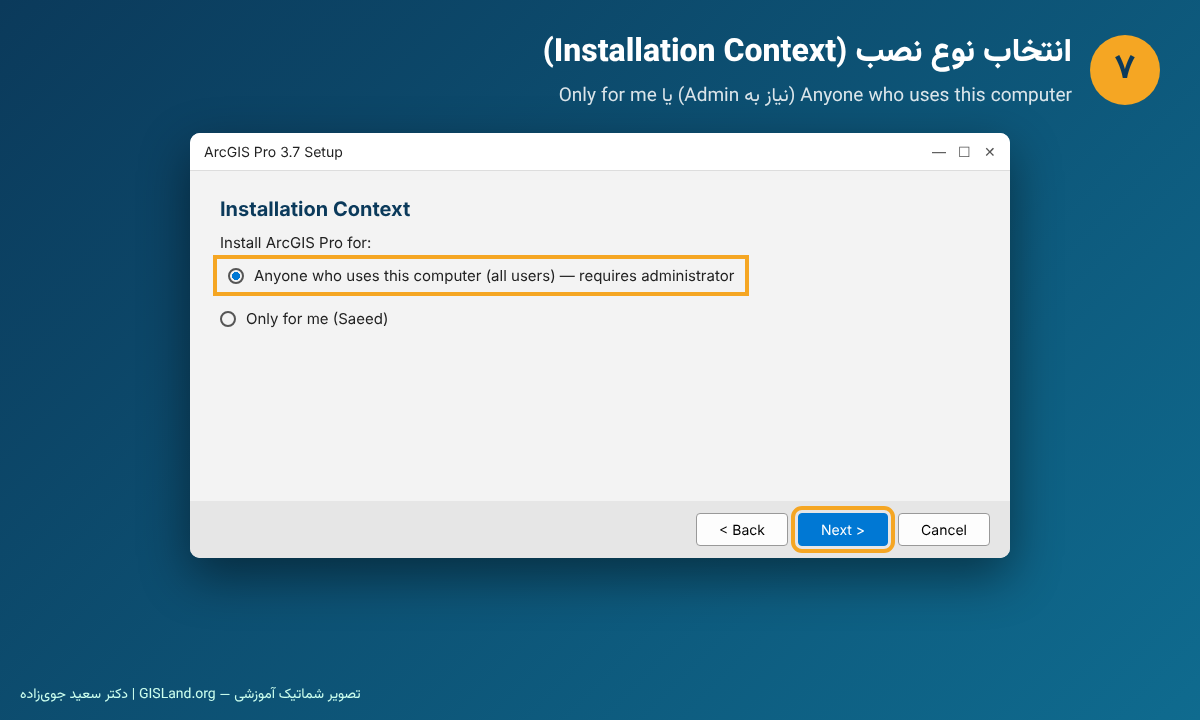
گام ۷: انتخاب نوع نصب (Installation Context)
در این مرحله دو گزینه دارید:
- Anyone who uses this computer (all users): گزینه پیشفرض؛ همه کاربران رایانه میتوانند از نرمافزار استفاده کنند. به دسترسی Administrator نیاز دارد و مسیر پیشفرض نصب
C:\Program Files\ArcGIS\Proاست. - Only for me: نصب فقط برای کاربر فعلی؛ به دسترسی مدیر نیاز ندارد و در مسیر
C:\Users\نامکاربری\AppData\Local\Programs\ArcGIS\Proنصب میشود. مناسب رایانههای اداری که دسترسی Admin ندارید.
گام ۸: انتخاب قابلیتها و مسیر نصب
در صفحه Select Features، مدل هوش مصنوعی Semantic Search بهطور پیشفرض برای نصب جدید انتخاب شده است و جستوجوی هوشمند ابزارها را ممکن میکند (به پشتیبانی پردازنده از AVX2 نیاز دارد). سایر مدلهای هوش مصنوعی را فقط در صورت نیاز فعال کنید. در پایین صفحه میتوانید مسیر نصب را با دکمه Change تغییر دهید؛ توصیه میکنم نرمافزار را روی درایو SSD نصب کنید.
گام ۹: شروع نصب و پایان کار
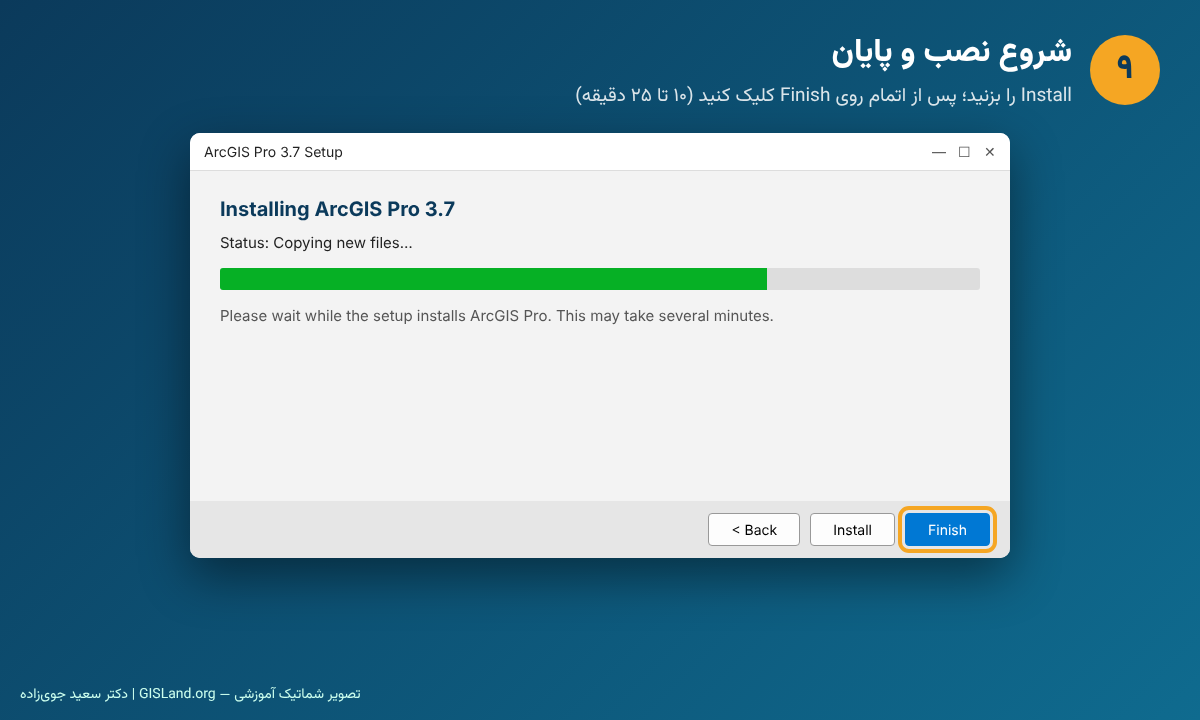
روی Install کلیک کنید. اگر ویندوز پیام User Account Control نشان داد، Yes را بزنید. نوار پیشرفت چند دقیقه طول میکشد؛ در این مدت رایانه را خاموش نکنید. پس از اتمام روی Finish کلیک کنید. اگر فایل وصله 3.7.2 را جداگانه دانلود کردهاید، اکنون آن را اجرا کنید (گام تکمیلی در بخش بهروزرسانی).
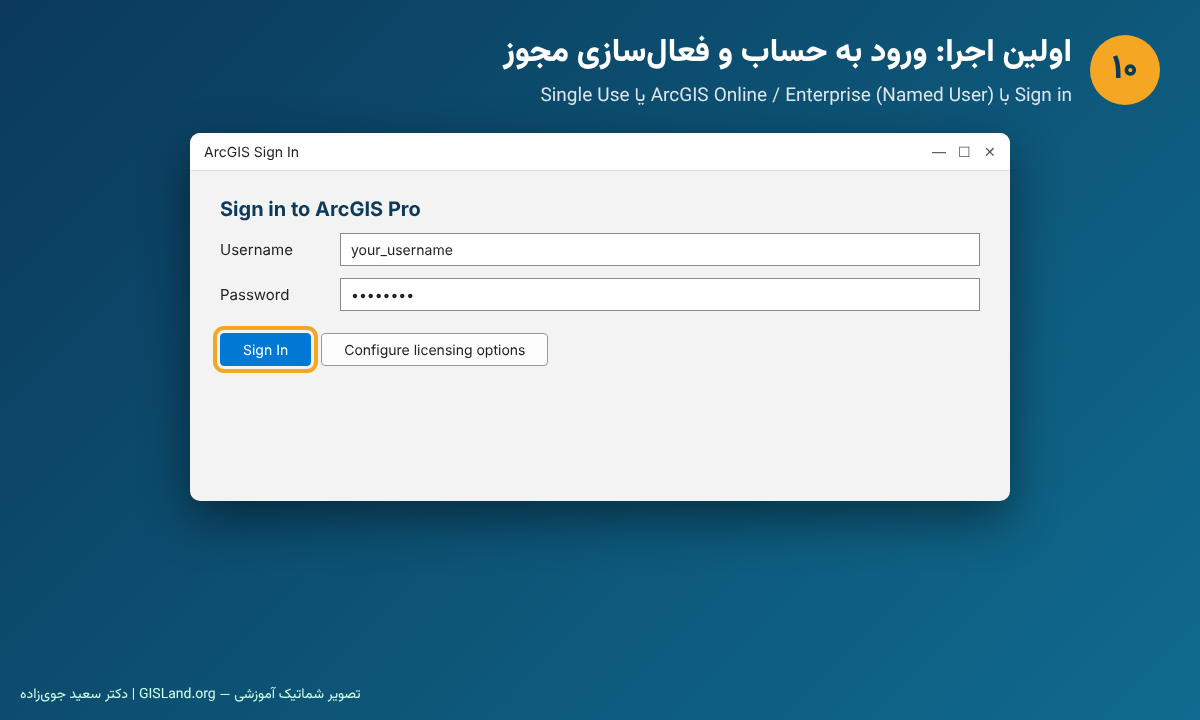
گام ۱۰: اولین اجرا، ورود به حساب و فعالسازی مجوز
ArcGIS Pro را از منوی Start اجرا کنید. پنجره Sign in ظاهر میشود:
- اگر مجوز Named User یا نسخه آزمایشی دارید، نام کاربری و رمز عبور ArcGIS Online یا آدرس پورتال ArcGIS Enterprise سازمان را وارد کنید.
- اگر مجوز Single Use دارید، روی Configure licensing options کلیک کرده، نوع مجوز را Single Use انتخاب و فایل مجوز را معرفی کنید.
برای اطمینان از نسخه نصبشده، از منوی Settings ← About شماره نسخه را بررسی کنید؛ باید 3.7.2 را ببینید.
فیلم آموزش نصب ArcGIS Pro 3.7.2
برای کسانی که یادگیری تصویری را ترجیح میدهند، تمام مراحل بالا را در یک ویدیوی کوتاه به زبان فارسی ضبط کردهام. در این فیلم علاوه بر نصب، فعالسازی مجوز، نصب وصله و رفع دو خطای رایج .NET را هم میبینید.
فیلم آموزش نصب ArcGIS Pro 3.7.2 بهزودی در این بخش قرار میگیرد
سرفصلهای ویدیو:
- ۰۰:۰۰ — معرفی ArcGIS Pro 3.7.2 و امکانات جدید
- ۰۲:۱۰ — بررسی سیستم با msinfo32 و dxdiag
- ۰۳:۴۰ — نصب .NET Desktop Runtime 10 و WebView2
- ۰۵:۲۰ — دانلود از My Esri و ArcGIS Online
- ۰۷:۰۰ — اجرای نصبکننده و انتخاب نوع نصب
- ۱۱:۳۰ — نصب وصله 3.7.2
- ۱۳:۰۰ — ورود به حساب و فعالسازی مجوز
- ۱۵:۰۰ — رفع خطاهای رایج
بهروزرسانی از نسخههای قبلی به ArcGIS Pro 3.7.2
اگر نسخه 3.7.0 یا 3.7.1 را دارید
کافی است وصله را نصب کنید. دو راه دارید:
- از داخل نرمافزار: ArcGIS Pro را باز کنید، به Settings ← Updates بروید و اگر وصله جدید نمایش داده شد، Download and Install را بزنید (این گزینه ممکن است توسط مدیر سازمان غیرفعال شده باشد).
- بهصورت دستی: فایل وصله (msp) را از My Esri دانلود کنید، ArcGIS Pro را ببندید و روی فایل دابلکلیک کنید.
اگر نسخه 3.x قدیمیتر (مثلاً 3.3 تا 3.6) دارید
نصبکننده 3.7 معمولاً نسخه قبلی را بهصورت خودکار ارتقا میدهد و تنظیمات شما حفظ میشود. فقط پیش از ارتقا، .NET 10 را نصب کنید؛ زیرا نسخههای قبلی روی .NET 8 بودند. اگر نسخه شما از چرخه پشتیبانی Esri خارج شده (Retired) باشد، ارتقای مستقیم پشتیبانی نمیشود و باید ابتدا از Control Panel ← Programs and Features آن را حذف کنید.
اگر هنوز ArcMap دارید
ArcMap و ArcGIS Pro میتوانند کنار هم روی یک سیستم نصب باشند. اسناد mxd را میتوانید با دستور Import Map در ArcGIS Pro وارد کنید و ژئودیتابیسها و شیپفایلها بدون تغییر قابل استفادهاند.
توصیه پیش از ارتقا: از پوشه پروژهها، فایلهای aprx، مدلهای ModelBuilder، اسکریپتهای پایتون و محیطهای Conda سفارشی پشتیبان بگیرید. پروژهای که در 3.7 ذخیره میکنید ممکن است در نسخههای 3.0 تا 3.6 بهطور کامل باز نشود.
تنظیمات مهم بعد از اولین اجرا
- تنظیم پوشه پیشفرض پروژه: از Settings ← Options ← General، مسیر پیشفرض ساخت پروژه را روی درایو SSD و خارج از OneDrive قرار دهید.
- بررسی وضعیت مجوز: در Settings ← Licensing سطح مجوز (Basic، Standard، Advanced) و افزونههای فعال را ببینید.
- تنظیم کش نمایش: در Options ← Display ← Local Cache، محل و حجم کش را تنظیم کنید؛ کش نمایش تا ۳۲ گیگابایت فضا مصرف میکند.
- کلونکردن محیط پایتون: برای نصب کتابخانههای اضافه، از Package Manager یک کپی (Clone) از محیط arcgispro-py3 بسازید و هرگز محیط پیشفرض را مستقیماً تغییر ندهید.
- نصب Deep Learning Libraries: اگر قصد تحلیل GeoAI دارید، بسته کتابخانههای یادگیری عمیق متناسب با نسخه 3.7 را جداگانه نصب کنید.
- تنظیم زبان: در صورت تمایل بسته زبان را نصب کنید، اما برای یادگیری و جستوجوی منابع، رابط انگلیسی را پیشنهاد میکنم.
خطاهای رایج نصب ArcGIS Pro 3.7.2 و راهحل آنها
| خطا یا مشکل | علت احتمالی | راهحل |
|---|---|---|
| پیام نیاز به Microsoft .NET Desktop Runtime | نصب نبودن .NET 10 یا نصب نسخه اشتباه (SDK، ASP.NET یا x86) | نسخه Desktop Runtime 10.0.x از نوع x64 را نصب و سیستم را ریاستارت کنید. |
| This version of Windows is not supported | ویندوز ۱۰ یا نسخه ۳۲ بیتی | ارتقا به ویندوز ۱۱ ۶۴ بیتی یا استفاده از Windows Server پشتیبانیشده |
| Error 1603 یا توقف نصب در میانه | نبود دسترسی Admin، آنتیویروس، فضای کم یا نصب ناقص قبلی | اجرای نصب با Run as administrator، غیرفعالسازی موقت آنتیویروس، آزادکردن فضا و حذف کامل نصب قبلی |
| صفحه سفید یا خالی در پنجره Sign in | مشکل WebView2 | نصب یا تعمیر Microsoft Edge WebView2 Runtime (Per-machine) |
| عدم ورود به حساب (Sign-in failed) | مشکل شبکه، فایروال، پروکسی یا محدودیت دسترسی | بررسی تنظیمات شبکه و پروکسی ویندوز و تماس با مدیر ArcGIS سازمان |
| صفحه سیاه یا پرش در نمای سهبعدی | درایور قدیمی کارت گرافیک | بهروزرسانی درایور از سایت سازنده یا تغییر Rendering Engine در Options ← Display |
| ابزار هوش مصنوعی یا جستوجوی معنایی کار نمیکند | پشتیبانی نکردن CPU از AVX2 | استفاده از جستوجوی معمولی یا ارتقای پردازنده |
| نصب Per-user روی Windows Server انجام نمیشود | فعال بودن سیاست DisableMSI | تنظیم مقدار رجیستری DisableMSI روی 0 توسط مدیر سیستم |
اگر خطای شما در جدول بالا نیست، فایل لاگ نصب را بررسی کنید. با اجرای نصب از طریق خط فرمان و پارامتر /L*v install.log یک گزارش کامل ساخته میشود که با جستوجوی عبارت «Return value 3» میتوانید نقطه شکست را پیدا کنید.
نکات طلایی برای افزایش سرعت ArcGIS Pro 3.7.2
- پروژه و دادهها را روی SSD نگه دارید و از کار مستقیم روی فلش یا درایوهای شبکه پرهیز کنید.
- بهجای شیپفایل از File Geodatabase استفاده کنید (مقایسه فرمتهای GIS)؛ هم سریعتر است و هم محدودیت حجمی و نام فیلد ندارد.
- از پنل جدید Analyze Map برای یافتن لایههای کند استفاده کنید.
- برای رسترهای بزرگ، Pyramids و Statistics بسازید و سیستم مختصات همه لایهها را یکسان کنید تا تبدیل لحظهای (On-the-fly Projection) حذف شود.
- در Environment Settings ابزارهای پردازشی، گزینه Parallel Processing Factor را متناسب با تعداد هستهها تنظیم کنید.
- نقشهها و نماهای سهبعدی بلااستفاده را ببندید؛ هر نمای باز حافظه و پردازش گرافیکی مصرف میکند.
- درایور کارت گرافیک را بهروز نگه دارید و در لپتاپها ArcGIS Pro را روی کارت گرافیک مجزا (High performance) تنظیم کنید.
سؤالات متداول درباره دانلود و نصب ArcGIS Pro 3.7.2
آیا ArcGIS Pro 3.7.2 روی ویندوز ۱۰ نصب میشود؟
خیر. ویندوز ۱۰ در فهرست رسمی سیستمعاملهای پشتیبانیشده نسخه 3.7 نیست. برای کار پایدار، ویندوز ۱۱ ۶۴ بیتی یا Windows Server 2019، 2022 و 2025 لازم است.
آیا ArcGIS Pro روی مک (macOS) نصب میشود؟
ArcGIS Pro نسخه بومی مک ندارد. کاربران مک معمولاً از ماشین مجازی ویندوز یا سرویسهای ابری ویندوز استفاده میکنند که باید با الزامات سختافزاری و مجوز Esri سازگار باشد.
حداقل رم لازم برای ArcGIS Pro 3.7 چقدر است؟
حداقل ۸ گیگابایت، پیشنهادی ۳۲ گیگابایت و حالت بهینه ۶۴ گیگابایت یا بیشتر. برای پردازش تصاویر ماهوارهای و لیدار، ۳۲ گیگابایت را حداقل عملی بدانید.
کدام نسخه .NET برای ArcGIS Pro 3.7 لازم است؟
Microsoft .NET Desktop Runtime 10.0.0 یا وصلههای بعدی آن (نسخه x64). نسخه ۱۱ و بالاتر این نیاز را برطرف نمیکند.
آیا میتوان ArcGIS Pro را رایگان استفاده کرد؟
Esri نسخه آزمایشی رایگان ۲۱ روزه ارائه میدهد. پس از آن میتوانید از مجوز دانشگاهی، برنامههای Personal Use و Student Use یا مجوز سازمانی استفاده کنید. اگر به جایگزین کاملاً رایگان و متنباز نیاز دارید، QGIS گزینه بسیار قدرتمندی است.
آیا پروژههای 3.7.2 در نسخههای قدیمیتر باز میشوند؟
در همه نسخههای 3.7.x بدون مشکل باز میشوند. برای اشتراک با کاربران نسخههای قدیمیتر، از قابلیت Save As برای ذخیره در قالب نسخههای سازگار یا بستهبندی پروژه (Project Package) استفاده کنید.
آیا ArcMap و ArcGIS Pro همزمان نصب میشوند؟
بله، هر دو میتوانند روی یک رایانه نصب باشند و با دادههای مشترک کار کنند.
حجم فایل نصب ArcGIS Pro 3.7.2 چقدر است؟
فایل نصب حدود ۲ گیگابایت است، اما پس از نصب و همراه با کش و محیط پایتون، حداقل ۳۲ گیگابایت فضای آزاد لازم دارید.
جمعبندی
ArcGIS Pro 3.7.2 با ابزارهای تازه GeoAI، پنل Analyze Map، کنترل دقیقتر لایهآرایی، برداریسازی نقشههای اسکنشده و مهاجرت به .NET 10، نسخهای سریعتر و پایدارتر از همیشه است. برای نصب موفق کافی است سه نکته را رعایت کنید: ویندوز ۱۱ ۶۴ بیتی، نصب .NET Desktop Runtime 10 و WebView2 و دریافت فایل از منبع رسمی Esri. با دنبال کردن ۱۰ گام تصویری این مقاله و تماشای فیلم آموزشی، در کمتر از یک ساعت نرمافزار آماده کار خواهد بود.
اگر میخواهید پس از نصب، کار با ArcGIS Pro را بهصورت اصولی و پروژهمحور یاد بگیرید، دورههای آموزش ArcGIS Pro مقدماتی و پیشرفته، دوره صفر تا صد ArcGIS، برنامهنویسی GIS با پایتون و آموزش جامع GIS در GISLand بهصورت حضوری، آنلاین و خصوصی برگزار میشوند. سؤالات و تجربه نصب خود را در بخش نظرات همین صفحه بنویسید تا پاسخ دهم.
مطالب مرتبط که پیشنهاد میکنیم بخوانید:
درباره نویسنده: دکتر سعید جویزاده
دکتر سعید جویزاده جغرافیدان، پژوهشگر و مدرس سیستم اطلاعات جغرافیایی (GIS)، سنجش از دور (RS) و آمار فضایی و مدیر موسسه علمی تحقیقاتی چشمانداز هزاره سوم ملل است.
تحصیلات:
- کارشناسی جغرافیای طبیعی — دانشگاه یزد
- کارشناسی ارشد جغرافیای طبیعی، گرایش اقلیمشناسی محیطی — دانشگاه خوارزمی
- دکتری اقلیمشناسی — دانشگاه خوارزمی؛ عنوان رساله: «تحلیل فضایی خشکسالی در ایران»
سوابق آموزشی و حرفهای: تدریس در دانشگاهها و مراکز دولتی و خصوصی از سال ۱۳۸۱، برگزاری سالانه کارگاههای تخصصی GIS و RS، بیش از ۱۵ سال تجربه عملی در ArcGIS، توسعه پایگاه دادههای مکانی و تولید نقشه، و عضو هیئت علمی مشاورین هوش پیروزی.
مهارتهای تخصصی: ArcGIS Pro، ArcGIS Desktop، ArcGIS Server Manager، GeoEvent Server و GeoAnalytics Server، ENVI، ERDAS Imagine، QGIS، Google Earth Engine، پردازش دادههای پهپاد با Pix4D، و تحلیل کلانداده با پایتون در Databricks.
حوزههای پژوهشی: پایش خشکسالی و سیلاب، مدلسازی کیفیت آبهای سطحی، سنجش از دور چندطیفی و فراطیفی، کاربرد GIS در ژئومورفولوژی و هیدرولوژی، نقشهبرداری وب و موبایل و تحلیل الگو-فرآیند در مدیریت محیطی.
تألیفات: نویسنده دهها کتاب کاربردی از جمله «آموزش کاربردی ArcGIS Pro»، «آموزش ArcGIS Pro مقدماتی و پیشرفته»، «آمار فضایی»، «آموزش کاربردی ENVI»، «GIS سازمانی»، «پردازش تصاویر لیدار»، «مدیریت بحران با GIS»، «جغرافیای محاسباتی»، «همه چیز درباره مکانیابی» و «GIS: گامی فراتر از نقشهها» و همچنین کتابهای متعدد در زمینه خشکسالی و بلایای طبیعی.
ارتباط: ایمیل saeedjavizadeh@gmail.com | تلفن و تلگرام ۰۹۱۲۰۴۳۸۸۷۴ | واتساپ ۰۹۳۸۲۲۵۲۷۷۴
منابع: مستندات رسمی Esri برای ArcGIS Pro 3.7 (System Requirements، Install ArcGIS Pro، Releases and patches) و مقاله «What’s New in ArcGIS Pro 3.7» در GeospatialTraining.com. ArcGIS و ArcGIS Pro علائم تجاری شرکت Esri هستند. تصاویر این مقاله شماتیک آموزشیاند.


بدون دیدگاه