


پیش از آنکه اولین لایه را روی نقشه بیاورید، باید سه سؤال پایه را جواب بدهید: آیا کامپیوترتان توان اجرای نرمافزار را دارد، لایسنس ArcGIS Pro شما در چه سطحی است و پروژه را چطور باید باز کرد یا ساخت. بسیاری از خطاهایی که کاربران تازهکار در هفتههای اول با آن روبهرو میشوند، مثل خاکستری بودن یک ابزار، کندی شدید هنگام کار با صحنهی سهبعدی یا پیام «این پروژه با نسخهی جدیدتری ذخیره شده است»، دقیقاً از همین سه موضوع میآیند. در این آموزش ArcGIS Pro این سه پایه را با جزئیات و به شکل عملی مرور میکنیم تا از همان ابتدا با خیال راحت کار کنید.
📚 مسیر یادگیری: این مطلب فصل ۱ از مجموعهی ۱۴ فصلی «کتابخوانی عملی ArcGIS Pro» در گیسلند است؛ فهرست کامل فصلها را در صفحهی دوره جامع آموزش آرکجیایاس پرو ببینید. این مجموعه بخشی از آموزش آرک جی آی اس پرو از صفر تا پیشرفته است. فایلهای تمرینی را از داده های آرک جی آی اس پرو بردارید و تمرینهای بیشتر را در تمرین های آرک جی آی اس پرو ببینید.
در این راهنما ابتدا سیستم مورد نیاز نسخهی ۳.۷ را بررسی میکنیم، بعد تفاوت سطوح لایسنس Basic، Standard و Advanced و نوعهای لایسنس Named User و Single Use را توضیح میدهیم، سپس سراغ باز کردن پروژههای موجود، کار با نقشه و در نهایت ساخت پروژه با قالب و بدون قالب میرویم. اگر هنوز با بخشهای اصلی محیط برنامه آشنا نیستید، پیش از ادامه مطلب آشنایی با رابط کاربری ArcGIS Pro را بخوانید؛ این مطلب جای آن را نمیگیرد، بلکه یک قدم جلوتر میرود.
🧭 فهرست مطالب این آموزش
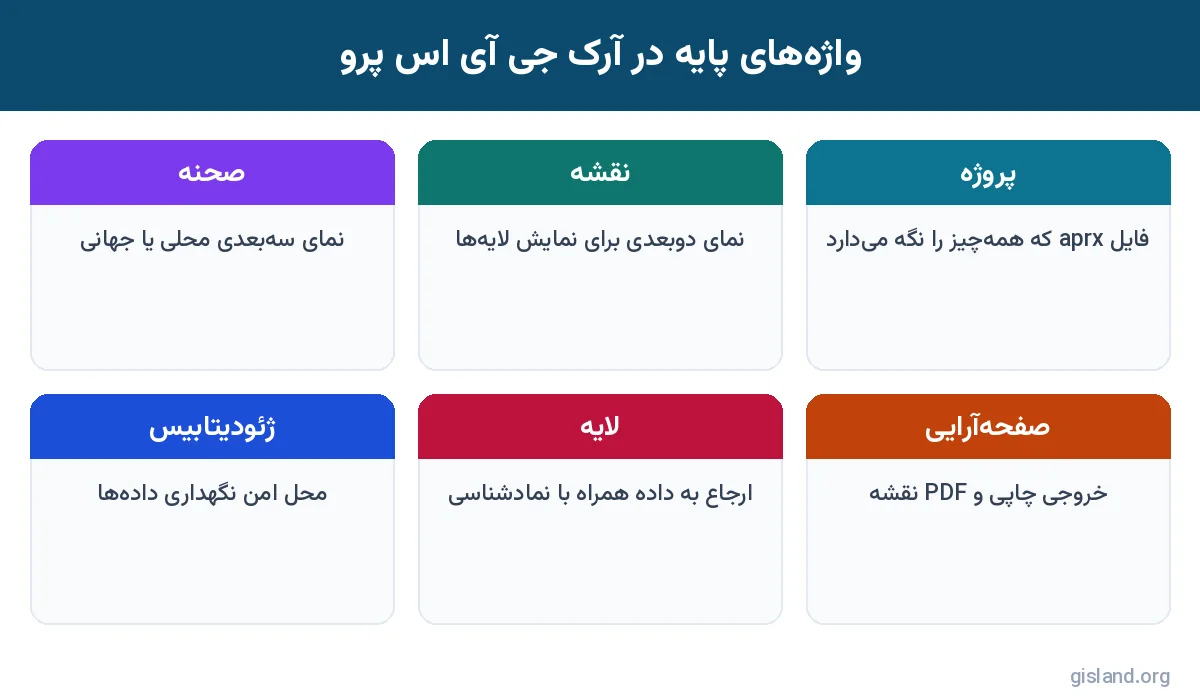
- 🧩 آرک جی آی اس پرو چیست و چه واژههایی را باید بشناسید؟
- 💻 سیستم مورد نیاز ArcGIS Pro: آیا کامپیوتر شما آماده است؟
- 🔑 لایسنس ArcGIS Pro: نوع لایسنس و سطح لایسنس
- 📂 باز کردن یک پروژهی موجود در ArcGIS Pro
- 🗺️ باز کردن نقشه و کار با نماها
- 🧱 ساخت پروژه با قالب در ArcGIS Pro
- 🆓 ساخت پروژه بدون قالب و تبدیل آن به پروژهی کامل
- ⚙️ تنظیمات اولیهای که بهتر است همان روز اول انجام دهید
- 🧪 تمرین عملی: آمادهسازی سیستم و ساخت پروژهی تمرینی
- 🐞 خطاهای رایج شروع کار و راهحل آنها
- ❓ پرسشهای متداول
- 🏁 جمعبندی
🧩 آرک جی آی اس پرو چیست و چه واژههایی را باید بشناسید؟
ArcGIS Pro برنامهی دسکتاپ اصلی شرکت Esri برای تولید، ویرایش، تحلیل و نمایش دادههای مکانی است. این برنامه ۶۴ بیتی است، از چند هستهی پردازنده و کارت گرافیک استفاده میکند و جایگزین رسمی ArcMap و ArcCatalog شده است. Esri اعلام کرده که پشتیبانی از ArcMap رو به پایان است، پس اگر امروز یادگیری GIS را شروع میکنید، وقت گذاشتن روی آرک جی آی اس پرو سرمایهگذاری درستتری است.
در آرک جی آی اس پرو چند واژه بارها تکرار میشوند. اگر معنی دقیق آنها را بدانید، خواندن مستندات Esri و دنبال کردن آموزشها بسیار سادهتر میشود. جدول زیر مهمترین واژهها را با معادل فارسی و کاربرد آنها نشان میدهد.
🔎 تفاوت لایه و داده؛ مهمترین مفهوم برای شروع
یکی از رایجترین سوءبرداشتها این است که کاربر فکر میکند با حذف یک لایه از پنجرهی Contents، داده هم پاک شده است. در واقع لایه فقط اشارهگری به داده است که میگوید داده کجاست و چطور باید نمایش داده شود. شما میتوانید از یک کلاس عارضه چند لایه با نمادشناسی و فیلتر متفاوت بسازید، بدون اینکه حتی یک رکورد کپی شود. حذف لایه فقط آن اشارهگر را از نقشه برمیدارد و فایل یا جدول اصلی دستنخورده میماند.
🧱 ساختار پروژه در یک نگاه
پروژه در ArcGIS Pro یک ظرف است. وقتی پروژهی جدیدی میسازید، برنامه بهطور پیشفرض یک پوشه با نام پروژه، یک فایل .aprx، یک ژئودیتابیس فایلی پیشفرض، یک جعبهابزار پیشفرض، یک پوشهی index برای جستوجو و اتصال پوشه به محل پروژه ایجاد میکند. برای جزئیات کامل ساخت این ساختار، مطلب ساخت پروژه در ArcGIS Pro را ببینید؛ در ادامهی همین مطلب ما روی انتخاب قالب و سناریوهای خاص تمرکز میکنیم.
✅ نکات کلیدی این بخش
- لایه با داده فرق دارد و حذف لایه داده را پاک نمیکند
- پروژه یک فایل
.aprxاست که در کنار پوشه، ژئودیتابیس و جعبهابزار پیشفرض ساخته میشود - هر پروژه میتواند چند نقشه، صحنه و صفحهآرایی داشته باشد
💻 سیستم مورد نیاز ArcGIS Pro: آیا کامپیوتر شما آماده است؟
آرک جی آی اس پرو برخلاف ArcMap از کارت گرافیک برای رندر نقشه و صحنه استفاده میکند و به همین دلیل روی سیستمهای ضعیف یا قدیمی، بهویژه در کار سهبعدی، کند میشود. پیش از نصب یا ارتقا، سختافزار و نرمافزار سیستم را با جدول رسمی Esri مقایسه کنید. خلاصهی الزامات نسخهی ۳.۷ بر اساس صفحهی ArcGIS Pro 3.7 system requirements در جدول زیر آمده است.
📌 یادداشت
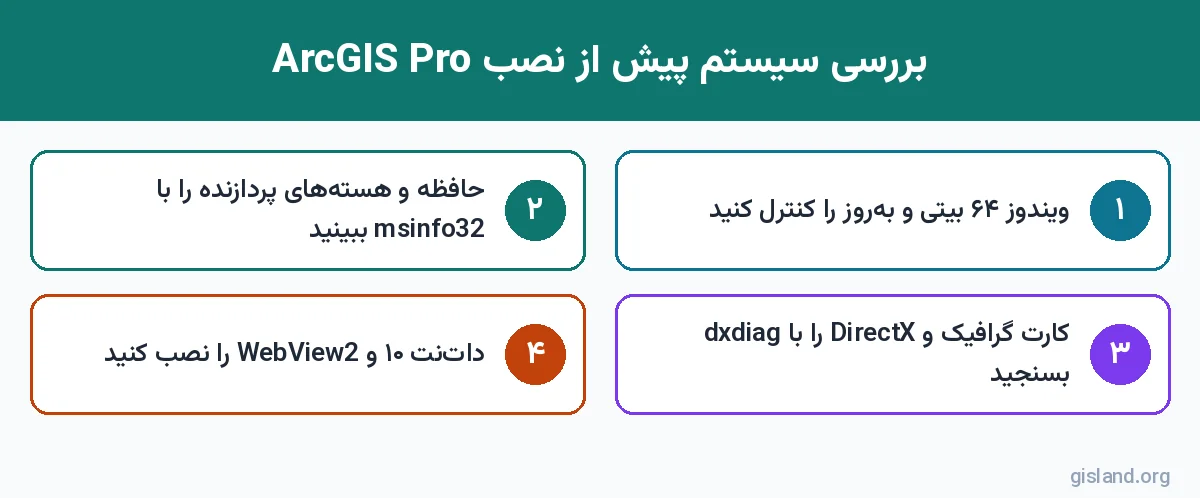
در کنار سختافزار، دو نرمافزار باید جداگانه نصب شوند: Microsoft .NET Desktop Runtime نسخهی ۱۰ (نسخهی x64؛ نصب .NET 11 جای آن را نمیگیرد) و Microsoft Edge WebView2 Runtime نسخهی ۱۳۲ یا بالاتر. اگر یکی از این دو نصب نباشد، نصبکنندهی ArcGIS Pro پیغام میدهد یا برنامه بعد از نصب باز نمیشود.
🛠️ بررسی سیستم با ابزار سازگاری Esri
Esri یک ابزار آنلاین به نام «Can You Run It» (در مستندات با عنوان Verify that your computer can run ArcGIS Pro) معرفی کرده است که سیستم شما را اسکن و گزارشی از سازگاری هر بخش ارائه میکند. روش کلی کار به این صورت است:
- ۱در صفحهی سیستم مورد نیاز ArcGIS Pro روی لینک بررسی سازگاری کلیک کنید و برنامهی کوچک اسکن را دریافت کنید.
- ۲فایل دریافتشده را اجرا کنید. این برنامه نصب دائمی ندارد و فقط سختافزار و نرمافزارهای لازم را بررسی میکند.
- ۳در گزارش، هر ردیف (سیستمعامل، پردازنده، حافظه، گرافیک، DirectX، .NET) با علامت قبول یا رد مشخص میشود.
- ۴ردیفهایی را که رد شدهاند یادداشت کنید. معمولاً با بهروزرسانی درایور کارت گرافیک یا نصب .NET مشکل حل میشود.
- ۵اگر حافظه یا کارت گرافیک زیر حد پیشنهادی است، برنامه نصب میشود اما در کار با صحنهی سهبعدی و دادهی حجیم کند خواهد بود.
🧮 بررسی دستی مشخصات سیستم در ویندوز
اگر به اینترنت پایدار دسترسی ندارید، میتوانید مشخصات را دستی هم بررسی کنید. این روش برای دانشجوهایی که روی لپتاپهای مختلف کار میکنند بسیار کاربردی است:
- ۱کلیدهای
Win + Rرا بزنید، عبارتmsinfo32را بنویسید و Enter بزنید. در پنجرهی System Information نسخهی ویندوز، نوع سیستم (باید x64-based PC باشد)، پردازنده و حافظهی نصبشده را ببینید. - ۲دوباره
Win + Rرا بزنید وdxdiagرا اجرا کنید. در زبانهی System نسخهی DirectX و در زبانهی Display نام کارت گرافیک و میزان حافظهی اختصاصی (Display Memory) را ببینید. - ۳در Task Manager و زبانهی Performance تعداد هستهها (Cores) و پردازندههای منطقی (Logical processors) را کنترل کنید.
- ۴در File Explorer فضای خالی درایوی را که میخواهید برنامه و کش نمایشی روی آن قرار بگیرد بررسی کنید؛ کش نمایشی میتواند تا ۳۲ گیگابایت فضا بگیرد.
💡 نکته
روی لپتاپهایی که هم کارت گرافیک مجتمع (Intel) و هم مجزا (NVIDIA یا AMD) دارند، در تنظیمات Graphics ویندوز یا کنترلپنل کارت گرافیک، فایل ArcGISPro.exe را روی حالت «High performance» بگذارید. این کار بهتنهایی سرعت نمایش صحنهها را چند برابر میکند.
🐞 خطای رایج و راهحل
اگر بعد از اجرای برنامه پیغامی دربارهی DirectX یا رندر دیدید یا نقشه سیاه نمایش داده شد، درایور کارت گرافیک را از سایت سازنده (نه Windows Update) بهروز کنید. در صورت ادامهی مشکل، از صفحهی Options و بخش Display، موتور رندر را از DirectX به OpenGL یا Vulkan تغییر دهید و برنامه را دوباره اجرا کنید.
⚠️ هشدار
سرویسهای ذخیرهسازی ابری مثل OneDrive و Google Drive برای نگهداری پروژه و ژئودیتابیس پشتیبانی نمیشوند. پروژه را روی درایو محلی بسازید؛ در غیر این صورت ممکن است با قفل شدن فایلها و خرابی ژئودیتابیس روبهرو شوید.
✅ نکات کلیدی این بخش
- حداقل حافظه ۸ و مقدار پیشنهادی ۳۲ گیگابایت است
- .NET Desktop Runtime 10 و WebView2 پیشنیاز نصب هستند
- درایور گرافیک را از سایت سازنده بهروز کنید
- پروژه را روی OneDrive یا Google Drive نگذارید
برای مراحل دریافت و نصب گامبهگام برنامه، راهنمای نصب آرک جی آی اس پرو را ببینید. در ادامه فرض میکنیم برنامه نصب شده و آمادهی ورود هستید.
🔑 لایسنس ArcGIS Pro: نوع لایسنس و سطح لایسنس
در بحث لایسنس ArcGIS Pro دو مفهوم جدا وجود دارد که اغلب با هم اشتباه گرفته میشوند: نوع لایسنس (License type) که مشخص میکند لایسنس چطور به شما داده میشود و سطح لایسنس (License level) که مشخص میکند به چه ابزارها و قابلیتهایی دسترسی دارید. دانستن هر دو برای برنامهریزی یک پروژهی واقعی ضروری است، چون ممکن است ابزاری که در یک آموزش دیدهاید در سطح لایسنس شما فعال نباشد.
🪪 انواع لایسنس: Named User و Single Use
در نسخهی ۳.۷ دو نوع لایسنس در دسترس است. نوع سوم، یعنی Concurrent Use که با License Manager در شبکه توزیع میشد، از اول ژوئیهی ۲۰۲۵ منسوخ (Deprecated) شده است.
در حالت Named User، مدیر سازمان در ArcGIS Online به هر کاربر یک «User type» و یک لایسنس ArcGIS Pro اختصاص میدهد. شما با باز کردن برنامه و وارد کردن نام کاربری و رمز حساب سازمانی وارد میشوید. اگر بخواهید بدون اینترنت کار کنید، میتوانید لایسنس را برای مدت محدود آفلاین کنید که در بخش بعد توضیح داده میشود.
🏷️ سطوح لایسنس: Basic، Standard و Advanced
هر سه سطح ظاهر یکسانی دارند و تفاوت در تعداد ابزارها و قابلیتهای مدیریت داده است. جدول زیر تصویر کلی را نشان میدهد. برای فهرست دقیق ابزارهای هر سطح، در صفحهی راهنمای هر ابزار در pro.arcgis.com بخشی به نام Licensing information وجود دارد که سطح لازم را ذکر میکند.
💡 نکته
اکستنشنهایی مثل Spatial Analyst، 3D Analyst و Network Analyst جدا از سطح لایسنس هستند. یعنی ممکن است لایسنس Advanced داشته باشید ولی ابزار Slope از Spatial Analyst برایتان قفل باشد، چون اکستنشن آن به حسابتان تخصیص داده نشده است.
📋 چطور سطح لایسنس خود را ببینید؟
برای دیدن اینکه دقیقاً چه لایسنسی دارید، مراحل زیر را دنبال کنید:
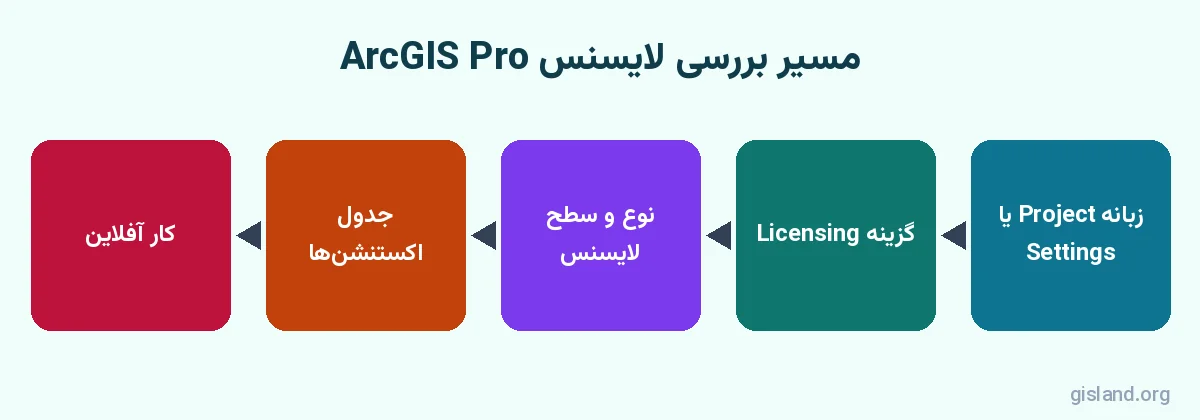
- ۱ArcGIS Pro را باز کنید. اگر در صفحهی شروع هستید، از پایین سمت چپ روی Settings کلیک کنید؛ اگر پروژهای باز است، زبانهی Project را روی ریبون بزنید.
- ۲در فهرست سمت چپ صفحهی تنظیمات (که به آن Backstage گفته میشود) گزینهی Licensing را انتخاب کنید.
- ۳در بخش بالای صفحه، نوع لایسنس (مثلاً Named User License) و سطح آن (مثلاً ArcGIS Pro Advanced) نمایش داده میشود.
- ۴در جدول پایین صفحه فهرست اکستنشنها را ببینید. ستون Licensed نشان میدهد کدام اکستنشن برای شما فعال است.
- ۵اگر لایسنس Named User دارید و میخواهید چند روز بدون اینترنت کار کنید، گزینهی Authorize ArcGIS Pro to work offline را فعال کنید. مدت آفلاین بودن را مدیر سازمان تعیین میکند.
- ۶برای تغییر نوع لایسنس (مثلاً از Named User به Single Use)، روی دکمهی Configure your licensing options کلیک کنید و نوع جدید را انتخاب کنید.
🐞 خطای رایج و راهحل
اگر هنگام اجرای یک ابزار پیغام «Tool is not licensed» یا خطای 000824 گرفتید، اول در بخش Licensing بررسی کنید که سطح لایسنس شما با نیاز ابزار مطابقت دارد و اکستنشن لازم فعال است. اگر اکستنشن در فهرست هست ولی Licensed نیست، از مدیر حساب سازمانی بخواهید آن را به شما اختصاص دهد.
⚠️ هشدار
تنها از نسخههای قانونی استفاده کنید. نسخههای دستکاریشده علاوه بر مشکل حقوقی، اغلب در بهروزرسانیها خراب میشوند و ممکن است بدافزار داشته باشند. برای دانشجویان و پژوهشگران، برنامههای آموزشی و آزمایشی Esri گزینهی امنتری است.
✅ نکات کلیدی این بخش
- نوع لایسنس (Named User یا Single Use) با سطح لایسنس (Basic، Standard، Advanced) فرق دارد
- Concurrent Use از ژوئیهی ۲۰۲۵ منسوخ شده است
- مسیر بررسی: Project > Licensing
- اکستنشنها جدا از سطح لایسنس فعال میشوند
📂 باز کردن یک پروژهی موجود در ArcGIS Pro
در محیط کار واقعی، بیشتر وقتها پروژهای را باز میکنید که خودتان یا همکارتان قبلاً ساختهاید. آرک جی آی اس پرو چند راه برای این کار دارد و هر کدام در موقعیت خاصی سریعتر است. پیش از شروع، به یاد داشته باشید که پروژه فقط به دادهها ارجاع میدهد؛ اگر پوشهی داده جابهجا شده باشد، لایهها با علامت تعجب قرمز نمایش داده میشوند و باید مسیرشان را اصلاح کنید.
🚪 روش اول: از صفحهی شروع
- ۱ArcGIS Pro را اجرا کنید و وارد حساب خود شوید. صفحهی شروع (Start page) باز میشود.
- ۲در بخش Recent Projects فهرست پروژههایی که اخیراً باز کردهاید با نام و مسیر دیده میشود. روی نام پروژه کلیک کنید تا باز شود.
- ۳اگر پروژه در فهرست نیست، روی Open another project کلیک کنید.
- ۴در پنجرهی Open Project به پوشهی پروژه بروید، فایل
.aprxرا انتخاب کنید و OK را بزنید. - ۵برای پروژههایی که مرتب با آنها کار میکنید، در فهرست Recent روی آیکون سنجاق (Pin) کلیک کنید تا همیشه بالای فهرست بمانند.
🖱️ روش دوم: دوبار کلیک روی فایل aprx
در File Explorer ویندوز روی فایل .aprx دوبار کلیک کنید. اگر ArcGIS Pro باز نباشد، برنامه اجرا میشود و پروژه را مستقیم باز میکند. این روش وقتی که پروژه را از ایمیل یا فلش گرفتهاید سریعترین راه است؛ ولی بهتر است ابتدا کل پوشه را روی درایو محلی کپی کنید تا مسیرهای نسبی سالم بمانند.
📦 روش سوم: باز کردن بستهی پروژه (ppkx)
اگر همکارتان پروژه را با ابزار Package Project به شکل یک فایل .ppkx فرستاده باشد، با دوبار کلیک روی آن فایل یا کشیدن آن به محیط برنامه، ArcGIS Pro بسته را در پوشهی Documents\ArcGIS\Packages باز میکند. مزیت بسته این است که دادهها، نقشهها و صفحهآراییها همه داخل آن هستند و مشکل مسیرهای شکسته پیش نمیآید. دربارهی ذخیره و بستهبندی پروژه در درسهای بعدی سری بهطور کامل صحبت میکنیم.
🔁 باز کردن پروژههای نسخهی قدیمیتر و جدیدتر
پروژههایی که با نسخههای قدیمیتر ArcGIS Pro ساخته شدهاند، معمولاً بدون مشکل در نسخهی جدید باز میشوند. اما وقتی پروژه را در نسخهی جدید ذخیره کنید، ممکن است دیگر در نسخهی قدیمی باز نشود. Esri سازگاری را در سطح نسخههای اصلی (مثل ۳.x) حفظ میکند، ولی قابلیتهای جدید در نسخهی قدیمی نمایش داده نمیشوند.
🧰 وارد کردن اسناد ArcMap
اگر پروژههای قدیمی ArcMap با پسوند .mxd دارید، لازم نیست از ابتدا بسازید. در زبانهی Insert روی Import Map کلیک کنید و فایل .mxd را انتخاب کنید. ArcGIS Pro نقشه و صفحهآرایی آن را به پروژهی جاری اضافه میکند. فایلهای .sxd (ArcScene) و .3dd (ArcGlobe) هم به همین روش به صحنه تبدیل میشوند. ممکن است برخی نمادها یا برچسبها با ظاهر کمی متفاوت تبدیل شوند و نیاز به اصلاح جزئی داشته باشند.
🐞 خطای رایج و راهحل
وقتی پروژه باز میشود و کنار چند لایه در Contents علامت تعجب قرمز میبینید، یعنی منبع داده پیدا نشده است. روی علامت کلیک کنید تا پنجرهی Change Data Source باز شود، یا روی لایه راستکلیک کرده، Properties را بزنید و در بخش Source مسیر جدید را انتخاب کنید. اگر چند لایه از یک پوشه آمدهاند، با اصلاح یکی، بقیه هم معمولاً خودکار درست میشوند.
✅ نکات کلیدی این بخش
- پروژه را از Recent Projects، Open another project یا دوبار کلیک روی aprx باز کنید
- بستهی ppkx همهی دادهها را همراه دارد
- فایل mxd را با Insert > Import Map وارد کنید
- علامت تعجب قرمز یعنی مسیر داده شکسته است
🗺️ باز کردن نقشه و کار با نماها
پس از باز کردن پروژه، ممکن است هیچ نقشهای در فضای کار باز نباشد، چون نقشهها در پروژه ذخیره شدهاند ولی نمای آنها بسته است. اینجا تفاوت «آیتم پروژه» و «نما» مهم میشود. نقشه بهعنوان یک آیتم در پنجرهی Catalog و پوشهی Maps وجود دارد و برای دیدن آن باید یک نمای نقشه (Map view) باز کنید.
- ۱اگر پنجرهی Catalog باز نیست، از زبانهی View روی Catalog Pane کلیک کنید.
- ۲در زبانهی Project پنجرهی Catalog، پوشهی Maps را باز کنید.
- ۳روی نام نقشه راستکلیک کنید و Open را بزنید یا روی آن دوبار کلیک کنید. نمای نقشه در فضای کار باز میشود و پنجرهی Contents لایههای آن را نشان میدهد.
- ۴برای باز کردن نقشهی دوم، همین کار را تکرار کنید. هر نما یک زبانه در بالای فضای کار دارد و میتوانید با کشیدن زبانه، نماها را کنار هم یا زیر هم بچینید.
- ۵برای مقایسهی دو نقشه، در زبانهی View از گزینهی Link Views و حالت Center and Scale استفاده کنید تا با جابهجایی یکی، دیگری هم همراه شود.
💡 نکته
وقتی چند نما باز است، فقط یکی «نمای فعال» است و زبانهی آن پررنگتر دیده میشود. پنجرهی Contents همیشه لایههای نمای فعال را نشان میدهد. اگر لایهای را در Contents نمیبینید، اول مطمئن شوید روی نمای درست کلیک کردهاید.
🧭 حرکت در نقشه بهطور خلاصه
ابزار پیشفرض نقشه Explore است که در زبانهی Map و گروه Navigate قرار دارد. با کشیدن دکمهی چپ ماوس نقشه جابهجا (Pan) میشود، با چرخ ماوس بزرگنمایی و کوچکنمایی انجام میشود و با دکمهی Full Extent کل دادهها در قاب قرار میگیرند. همچنین با راستکلیک روی هر لایه و گزینهی Zoom To Layer میتوانید مستقیم به محدودهی همان لایه بروید. برای آموزش کامل ابزارهای ناوبری، میانبرهای صفحهکلید و ساخت بوکمارک، مطلب ناوبری نقشه در ArcGIS Pro و ساخت بوکمارک را بخوانید.
📏 سیستم مختصات و مقیاس نمای نقشه
در پایین نمای نقشه، نوار وضعیت مقیاس فعلی، مختصات نشانگر ماوس و تعداد عوارض انتخابشده را نشان میدهد. مقیاس را میتوانید مستقیماً تایپ کنید (مثلاً 1:25,000). مختصات به سیستم مختصات نقشه بستگی دارد و برای تغییر واحد نمایش آن (درجهی اعشاری، درجه-دقیقه-ثانیه یا متر) روی فهرست کشویی کنار مختصات کلیک کنید. سیستم مختصات نقشه را در فصل هفتم همین سری با جزئیات بررسی میکنیم: سیستم مختصات در ArcGIS Pro.
✅ نکات کلیدی این بخش
- نقشه آیتم پروژه است و برای دیدنش باید نمای نقشه را از Catalog باز کنید
- Contents همیشه لایههای نمای فعال را نشان میدهد
- Link Views برای مقایسهی همزمان دو نقشه عالی است
🧱 ساخت پروژه با قالب در ArcGIS Pro
وقتی پروژهی جدید میسازید، ArcGIS Pro چند قالب آماده پیشنهاد میدهد. انتخاب قالب درست باعث میشود از همان ابتدا نمای مناسب کارتان باز باشد. اما قالب فقط نقطهی شروع است و بعداً میتوانید هر نوع نمای دیگری را به پروژه اضافه کنید. جدول زیر قالبهای پیشفرض را مقایسه میکند.
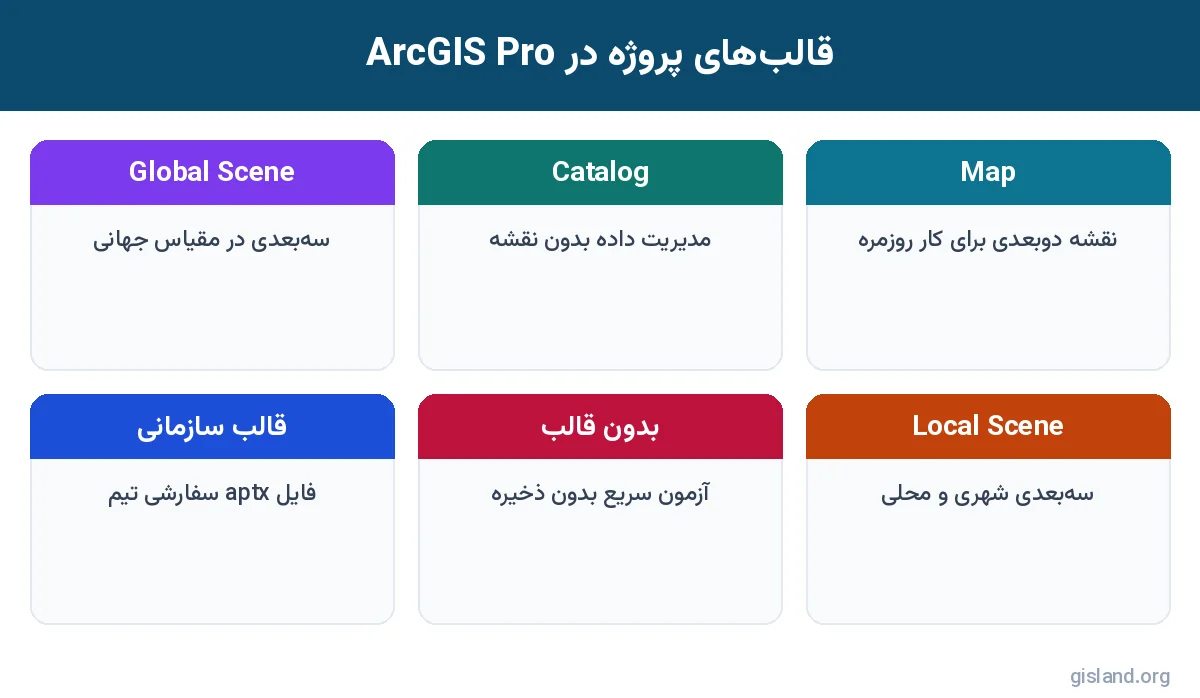
🧭 مراحل ساخت پروژه با قالب Map
- ۱در صفحهی شروع، در بخش New Project روی Map کلیک کنید. اگر پروژهای باز است، از زبانهی Project گزینهی New را بزنید.
- ۲در پنجرهی Create a New Project، در کادر Name نامی کوتاه، بدون فاصله و بدون حروف فارسی بنویسید، مثلاً
Tehran_Parks. این کار از مشکلات مسیر در برخی ابزارها جلوگیری میکند. - ۳در کادر Location پوشهی مقصد را انتخاب کنید؛ مثلاً
C:\GIS\Projects. - ۴گزینهی Create a new folder for this local project را فعال بگذارید تا همهی فایلها داخل یک پوشهی مرتب قرار بگیرند.
- ۵روی OK کلیک کنید. پروژه با یک نقشه به نام Map و نقشهی پایهی پیشفرض سازمان باز میشود.
- ۶از زبانهی Project یا با
Ctrl + Sپروژه را ذخیره کنید.
💡 نکته
میتوانید در تنظیمات برنامه نقشهی پایه و سیستم مختصات پیشفرض نقشههای جدید را تعیین کنید: Project > Options > Map and Scene. برای کاربران ایرانی معمولاً تعیین سیستم مختصات UTM منطقهی مناسب (مثلاً WGS 1984 UTM Zone 39N برای تهران) بهعنوان پیشفرض، در وقت صرفهجویی میکند.
🏢 قالب پروژهی اختصاصی (aptx)
اگر در یک تیم یا شرکت کار میکنید و هر پروژه باید نقشهی پایه، اتصالهای پوشه، صفحهآرایی با لوگو و جعبهابزار مشخصی داشته باشد، یک پروژهی نمونه را کامل بسازید و از زبانهی Share گزینهی Project Template را بزنید. خروجی یک فایل .aptx است. از این پس در صفحهی شروع با گزینهی Start with a template (یا انتخاب قالب از فهرست) پروژههای جدید با همان تنظیمات ساخته میشوند. این روش استاندارد کار در تیم را یکسان میکند و خطای انسانی را کم میکند.
✅ نکات کلیدی این بخش
- قالب Map برای بیشتر کارها مناسب است
- نام پروژه را کوتاه، انگلیسی و بدون فاصله بگذارید
- با Share > Project Template قالب سازمانی aptx بسازید
🆓 ساخت پروژه بدون قالب و تبدیل آن به پروژهی کامل
گزینهی Start without a template برای وقتی است که میخواهید سریع یک داده را ببینید، ابزاری را آزمایش کنید یا فایل دریافتی را بررسی کنید، بدون اینکه پوشه و ژئودیتابیس جدید ساخته شود. در این حالت برنامه یک پروژهی موقت و ذخیرهنشده باز میکند. میتوانید نقشه بسازید، داده اضافه کنید و حتی ابزارها را اجرا کنید.
- ۱در صفحهی شروع روی Start without a template کلیک کنید. محیط برنامه بدون نما باز میشود.
- ۲از زبانهی Insert روی New Map کلیک کنید تا یک نقشهی خالی ساخته شود.
- ۳دادهی مورد نظر را از Catalog یا با Add Data اضافه کنید. روشهای مختلف افزودن داده را در افزودن داده در ArcGIS Pro ببینید.
- ۴برای آنکه کارتان از دست نرود، از زبانهی Project گزینهی Save As را بزنید و نام و محل پروژه را تعیین کنید.
- ۵بعد از ذخیره، در Catalog بررسی کنید که ژئودیتابیس و جعبهابزار پیشفرض تعریف شده باشند. اگر نشدهاند، روی پوشهی Databases راستکلیک کنید و New File Geodatabase را بزنید؛ سپس روی ژئودیتابیس جدید راستکلیک کنید و Make Default را انتخاب کنید.
⚠️ هشدار
در حالت بدون قالب، خروجی ابزارها معمولاً در یک ژئودیتابیس موقت در پوشهی پروفایل کاربر ذخیره میشود. اگر پروژه را ذخیره نکنید، پیدا کردن این خروجیها بعداً دشوار است. عادت کنید هر کار جدی را در پروژهی ذخیرهشده انجام دهید.
⚖️ مقایسهی دو روش
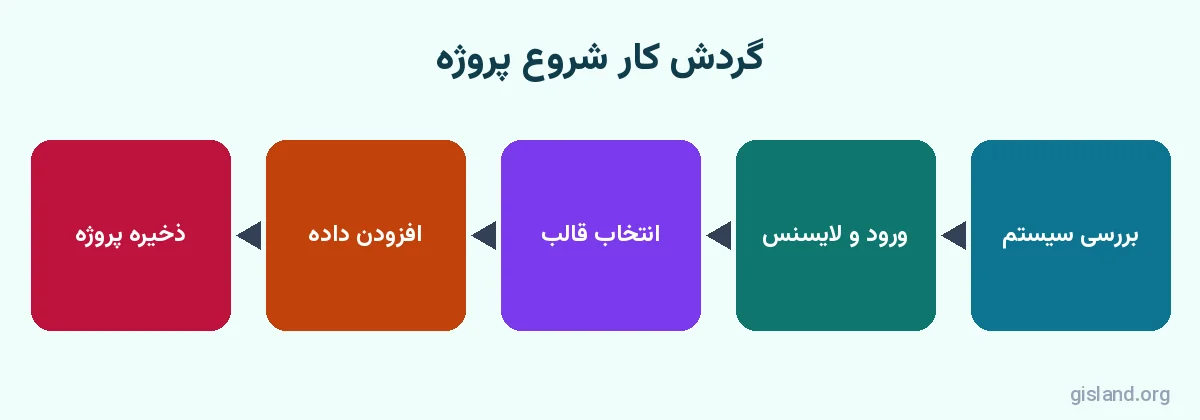
✅ نکات کلیدی این بخش
- بدون قالب برای آزمون سریع است، نه برای پروژهی اصلی
- پس از Save As، ژئودیتابیس پیشفرض را بررسی کنید
- با Make Default مقصد پیشفرض خروجیها را تعیین کنید
⚙️ تنظیمات اولیهای که بهتر است همان روز اول انجام دهید
چند تنظیم ساده در بخش Project > Options تجربهی کار شما را بهتر میکند. این تنظیمات مربوط به برنامه هستند و روی همهی پروژهها اثر میگذارند:
- General: تعیین کنید برنامه هنگام اجرا آخرین پروژه را باز کند یا صفحهی شروع را نشان دهد. همچنین میتوانید پوشهی پیشفرض ساخت پروژهها را مشخص کنید.
- Map and Scene: نقشهی پایه و سیستم مختصات پیشفرض نقشههای جدید.
- Display: موتور رندر (DirectX یا OpenGL)، کیفیت ضدپلگی (Antialiasing) و محل کش نمایشی.
- Geoprocessing: گزینهی Allow geoprocessing tools to overwrite existing datasets را فقط اگر مطمئن هستید فعال کنید، چون خروجیهای قبلی را بیصدا جایگزین میکند.
🧪 تمرین عملی: آمادهسازی سیستم و ساخت پروژهی تمرینی
این تمرین را قدمبهقدم انجام دهید و در پایان نتیجه را با چکلیست مقایسه کنید. دادهی رایگان مناسب برای این تمرین را میتوانید از داده های آرک جی آی اس پرو بردارید.
- ۱با
msinfo32وdxdiagمشخصات سیستم خود را بررسی کنید و در یک فایل متنی بنویسید: حافظه، پردازنده، کارت گرافیک و نسخهی DirectX. آن را با جدول سیستم مورد نیاز مقایسه کنید. - ۲ArcGIS Pro را باز کنید و از Settings > Licensing نوع و سطح لایسنس و سه اکستنشن فعال خود را یادداشت کنید.
- ۳یک پروژه با قالب Map به نام
Practice_Ch01در پوشهیC:\GIS\Projectsبسازید. - ۴با Insert > New Map یک نقشهی دوم بسازید و نام آن را در Contents به
Study_Areaتغییر دهید. - ۵یک لایه از دادهی نمونه اضافه کنید و با Zoom To Layer روی آن بزرگنمایی کنید.
- ۶با Link Views دو نقشه را به هم پیوند دهید و تأثیر جابهجایی را مشاهده کنید.
- ۷پروژه را ذخیره و ArcGIS Pro را ببندید. سپس پروژه را از Recent Projects دوباره باز کنید.
- ۸در پایان پوشهی پروژه را با
Practice_Ch01_movedدر محل دیگری کپی کنید، باز کنید و ببینید لایهها شکسته شدهاند یا نه. در صورت شکستگی، منبع داده را اصلاح کنید.
💡 نکته
چکلیست موفقیت: (۱) پوشهی پروژه شامل فایل aprx، پوشهی gdb و فایل atbx است؛ (۲) دو نقشه در پوشهی Maps دیده میشود؛ (۳) میدانید کدام ابزارها به سطح لایسنس بالاتر نیاز دارند؛ (۴) میتوانید مسیر دادهی شکسته را اصلاح کنید. نسخهی کاملتر این تمرین و تمرینهای بعدی در صفحهی تمرین های آرک جی آی اس پرو قرار دارد.
🐞 خطاهای رایج شروع کار و راهحل آنها
❓ پرسشهای متداول درباره لایسنس ArcGIS Pro و شروع کار
🔹 چطور بفهمم لایسنس ArcGIS Pro من Basic است یا Advanced؟
برنامه را باز کنید، از صفحهی شروع روی Settings یا در پروژه روی زبانهی Project کلیک کنید و گزینهی Licensing را بزنید. سطح لایسنس در بالای صفحه و فهرست اکستنشنها در جدول پایین نمایش داده میشود.
🔹 آیا با لایسنس Basic میتوانم آموزش ArcGIS Pro را دنبال کنم؟
بله. بیشتر کارهای پایه شامل نقشهسازی، نمادشناسی، ویرایش ساده، Join و ابزارهای اصلی مثل Buffer و Clip در سطح Basic در دسترس هستند. برای توپولوژی ژئودیتابیس و برخی ابزارهای پیشرفته به Standard یا Advanced نیاز دارید.
🔹 حداقل رم لازم برای ArcGIS Pro 3.7 چقدر است؟
حداقل ۸ گیگابایت و مقدار پیشنهادی ۳۲ گیگابایت است. با ۸ گیگابایت برنامه اجرا میشود اما در کار با صحنهی سهبعدی و رسترهای بزرگ کند خواهد بود.
🔹 آیا ArcGIS Pro روی ویندوز ۱۰ یا مک اجرا میشود؟
در فهرست رسمی نسخهی ۳.۷ فقط Windows 11 و Windows Server 2019 تا 2025 بهعنوان سیستمعامل پشتیبانیشده آمدهاند. روی مک فقط از طریق ماشین مجازی یا سرویسهای ابری ویندوزی قابل اجراست و Esri راهنمای جداگانهای برای آن دارد.
🔹 تفاوت Named User و Single Use چیست؟
در Named User لایسنس به حساب کاربری شما در ArcGIS Online یا Enterprise وابسته است و با ورود فعال میشود؛ در Single Use لایسنس روی یک کامپیوتر خاص فعال میشود و به حساب آنلاین نیاز ندارد.
🔹 چرا بعد از جابهجا کردن پوشهی پروژه، لایهها کار نمیکنند؟
چون پروژه فقط به دادهها ارجاع میدهد. اگر دادهها خارج از پوشهی پروژه بودهاند، مسیرشان شکسته میشود. برای جلوگیری، دادهها را داخل پوشهی پروژه نگه دارید یا پروژه را با Package Project بستهبندی کنید.
🔹 آیا میتوانم بدون اینترنت با لایسنس Named User کار کنم؟
بله، اگر مدیر سازمان اجازه داده باشد. در صفحهی Licensing گزینهی Authorize ArcGIS Pro to work offline را فعال کنید. لایسنس برای مدت تعیینشده بدون اینترنت کار میکند.
🏁 جمعبندی
در این آموزش ArcGIS Pro پایههای شروع را مرور کردیم: واژههای اصلی، سیستم مورد نیاز نسخهی ۳.۷، تفاوت نوع و سطح لایسنس ArcGIS Pro، باز کردن پروژههای موجود و فایلهای ArcMap، کار با نماهای نقشه و ساخت پروژه با قالب و بدون قالب. اگر این مراحل را درست انجام دهید، در فصلهای بعدی با خیال راحت روی خود GIS تمرکز میکنید. در فصل بعد سراغ افزودن و پیکربندی لایهها از ژئودیتابیس، ArcGIS Online و جدول مختصات میرویم.
✅ نکات کلیدی این بخش
- پیش از نصب، سیستم را با جدول رسمی و ابزار بررسی Esri بسنجید
- سطح لایسنس و اکستنشنها را از Project > Licensing ببینید
- برای پروژههای واقعی همیشه با قالب و در درایو محلی شروع کنید
🗺️ ادامهی مسیر آموزش ArcGIS Pro
→ شروع از رابط کاربری ArcGIS Pro
🎓 اگر میخواهید این مباحث را با دادهی واقعی، تمرین تصحیحشده و پشتیبانی مدرس یاد بگیرید، سرفصل دوره آرک جی آی اس پرو گیسلند را ببینید. برای نصب نرمافزار هم راهنمای نصب آرک جی آی اس پرو و برای منابع مطالعهی بیشتر صفحهی کتاب آرک جی آی اس پرو را ببینید.
🔗 مطالب پایهی مرتبط: آشنایی با رابط کاربری ArcGIS Pro، ساخت پروژه در ArcGIS Pro، افزودن داده در ArcGIS Pro و پیمایش نقشه و بوکمارک در ArcGIS Pro.
📖 منابع: مستندات رسمی Esri: ArcGIS Pro 3.7 system requirements و Licensing levels.
📕 مطالعهی بیشتر: موضوعبندی این مطلب از فصل ۱ کتاب ArcGIS Pro 3.x Cookbook (ویرایش دوم)، نوشتهی Tripp Corbin، انتشارات Packt، ۲۰۲۴ الهام گرفته است؛ متن، مراحل و مثالها نوشتهی اختصاصی گیسلند هستند.


بدون دیدگاه