



جهان واقعی سهبعدی است: ساختمانها ارتفاع دارند، زمین شیب دارد، لولهها در عمق خاکاند و یک برج بلند میتواند دید یک محله را به کوه ببندد. نقشهی دوبعدی بخش بزرگی از این واقعیت را پنهان میکند. تحلیل سه بعدی در ArcGIS Pro این بعد گمشده را برمیگرداند. در این آموزش ArcGIS Pro که فصل پایانی مجموعهی کتابخوانی عملی گیسلند است، یاد میگیریم صحنهی سهبعدی بسازیم، دادهی دوبعدی را به دادهی دارای Z تبدیل کنیم، از چندضلعیها Multipatch بسازیم، عوارض سهبعدی ترسیم کنیم، خط دید را تحلیل کنیم و حجم خاکبرداری و خاکریزی را محاسبه کنیم.
📚 مسیر یادگیری: این مطلب فصل ۱۴ از مجموعهی ۱۴ فصلی «کتابخوانی عملی ArcGIS Pro» در گیسلند است؛ فهرست کامل فصلها را در صفحهی دوره جامع آموزش آرکجیایاس پرو ببینید. این مجموعه بخشی از آموزش آرک جی آی اس پرو از صفر تا پیشرفته است. فایلهای تمرینی را از داده های آرک جی آی اس پرو بردارید و تمرینهای بیشتر را در تمرین های آرک جی آی اس پرو ببینید.
پیشنیاز این فصل، تسلط بر سیستم مختصات (فصل هفتم: سیستم مختصات در ArcGIS Pro) و ساخت کلاس عارضه در ژئودیتابیس (فصل هشتم) است. بخشی از ابزارهای این فصل (مثل Line Of Sight، Construct Sight Lines و Polygon Volume) به اکستنشن 3D Analyst نیاز دارند؛ ساخت صحنه، نمایش سهبعدی، Feature To 3D By Attribute و Layer 3D To Feature Class در همهی سطوح لایسنس در دسترساند.
🧭 فهرست مطالب این آموزش
- 🧭 مفاهیم پایهی سهبعدی در ArcGIS Pro
- 🌍 ساخت صحنهی سهبعدی
- 🏢 نمایش سهبعدی لایهها: Elevation و Extrusion
- 🔢 فعالسازی Z و ساخت دادهی سهبعدی
- 🧊 ساخت Multipatch از دادهی دوبعدی
- ✏️ ترسیم و ویرایش عوارض سهبعدی
- 👁️ تحلیل خط دید (Line of Sight)
- 📦 محاسبهی حجم با Polygon Volume و Surface Volume
- 💼 سه پروژهی واقعی تحلیل سه بعدی در ArcGIS Pro
- 🌐 اشتراکگذاری صحنهها و دادهی سهبعدی
- 🧪 تمرین عملی: محلهی سهبعدی من
- 🏙️ سناریوی واقعی: بررسی دید منظر برای مجوز یک برج مسکونی
- 🐞 خطاهای رایج و راهحل
- ❓ پرسشهای متداول
- 🏁 جمعبندی و پایان مجموعه
🧭 مفاهیم پایهی سهبعدی در ArcGIS Pro
پیش از شروع، چند مفهوم را روشن کنیم که در کل این آموزش تکرار میشوند:
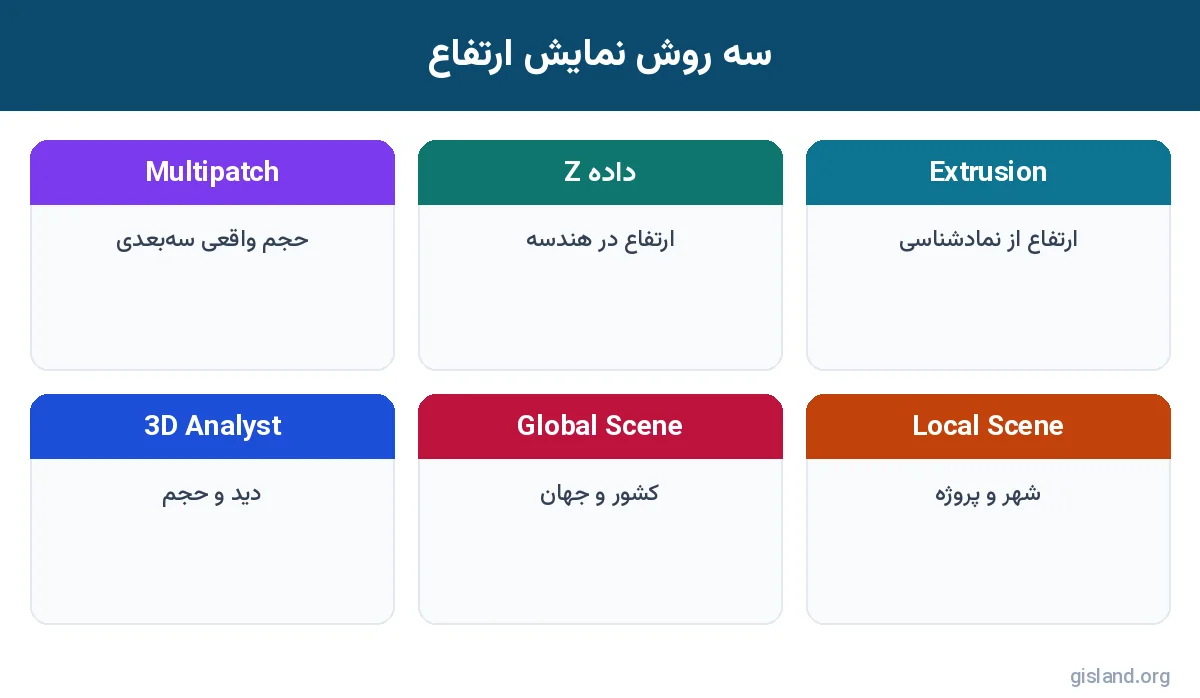
🧩 سه روش نمایش ارتفاع
در ArcGIS Pro ارتفاع یک عارضه به سه شکل میتواند تعیین شود و تفاوت آنها اهمیت زیادی دارد:
- از نمادشناسی (Display): هندسه دوبعدی است اما در صحنه با Extrusion یا Offset به ارتفاع نمایش داده میشود. سریع است اما ارتفاع «داده» نیست.
- از هندسه (Z-values): هر رأس مقدار Z دارد؛ مثلاً یک لوله با عمق واقعی یا مسیر پرواز. ابزارهای تحلیلی این Z را میخوانند.
- از Multipatch: عارضه یک حجم واقعی سهبعدی است با سقف، دیوار و کف. برای تحلیل دید و مانع، بهترین نمایش است.
تبدیل از روش اول به دوم و سوم، اصلیترین مهارت این فصل است؛ چون بسیاری از تحلیلها فقط با دادهی Z یا Multipatch کار میکنند.
🗂️ دادههای رایج در پروژههای سهبعدی
ابر نقاط لیدار (LAS) غنیترین منبع دادهی سهبعدی است: از آن میتوان DEM، DSM و حتی ساختمانهای Multipatch را استخراج کرد. در ArcGIS Pro با ساخت یک LAS Dataset میتوانید ابر نقاط را مستقیم در صحنه نمایش دهید، بر اساس کلاس (زمین، ساختمان، پوشش گیاهی) فیلتر کنید و بهعنوان سطح در ابزارهایی مثل Polygon Volume به کار ببرید.
✅ نکات کلیدی این بخش
- Local Scene برای شهر، Global Scene برای کشور
- ارتفاع از نمادشناسی، از Z یا از Multipatch
- تحلیلها به Z یا Multipatch نیاز دارند
- برخی ابزارها 3D Analyst میخواهند
🌍 ساخت صحنهی سهبعدی
🛠️ ساخت صحنهی جدید
- ۱در زبانهی Insert، روی New Map کلیک کنید و از منوی کشویی New Local Scene یا New Global Scene را انتخاب کنید.
- ۲صحنه با یک نقشهی پایه و سطح ارتفاعی پیشفرض جهانی (WorldElevation3D) باز میشود؛ برای این کار به اتصال اینترنت و ورود به حساب ArcGIS نیاز است.
- ۳در پنجرهی Contents سه گروه میبینید: 3D Layers (لایههایی که سهبعدی نمایش داده میشوند)، 2D Layers (لایههایی که روی سطح زمین پهن میشوند) و Elevation Surfaces (سطوح ارتفاعی).
- ۴دادههای خود را اضافه کنید. لایههای نقطهای و چندضلعی را میتوانید با کشیدن از 2D Layers به 3D Layers سهبعدی کنید.
- ۵برای پیمایش، از ابزار Explore استفاده کنید: کلیک چپ برای جابهجایی، کلیک راست یا اسکرول برای زوم و کلیک دکمهی وسط (یا کلید V) برای چرخش و تغییر زاویهی دید. برای جزئیات پیمایش، مطلب پیمایش نقشه و بوکمارک در ArcGIS Pro را ببینید.
🔄 تبدیل نقشهی موجود به صحنه
اگر نقشهی دوبعدی با همهی لایهها و نمادشناسی آماده دارید، لازم نیست از صفر شروع کنید: در زبانهی View، گروه View، روی Convert کلیک و To Local Scene یا To Global Scene را انتخاب کنید. یک صحنهی جدید با همان لایهها ساخته میشود و نقشهی اصلی دست نمیخورد.
🏔️ افزودن سطح ارتفاعی اختصاصی
سطح ارتفاعی جهانی برای نمایش کلی کافی است، اما برای تحلیل دقیق باید DEM یا TIN پروژه را اضافه کنید:
- ۱در Contents روی Ground (زیر Elevation Surfaces) راستکلیک و Add Elevation Source را بزنید.
- ۲فایل DEM (مثلاً GeoTIFF) یا TIN را انتخاب کنید.
- ۳در صورت نیاز سطح جهانی را خاموش کنید تا فقط دادهی شما مبنا باشد.
- ۴برای برجستهتر کردن پستی و بلندی در مناطق کمشیب، در Properties سطح Ground مقدار Vertical Exaggeration را مثلاً ۲ یا ۳ بگذارید. این فقط نمایش را تغییر میدهد، نه داده را.
💡 نکته
برای Local Scene، سیستم مختصات صحنه را یک سیستم تصویر متریک (مثل UTM) بگذارید تا واحدهای ارتفاع و افقی یکسان باشند. ناهمخوانی واحد افقی (درجه) و ارتفاع (متر) رایجترین علت صحنههای عجیب و کشیده است.
⚠️ هشدار
دادهی ارتفاعی را با سیستم ارتفاعی (Vertical Coordinate System) درست تعریف کنید. اگر DEM ارتفاع از سطح دریا و دادهی شما ارتفاع بیضوی باشد، عوارض ممکن است چند ده متر زیر یا بالای زمین دیده شوند.
✅ نکات کلیدی این بخش
- Insert > New Map > Local یا Global Scene
- View > Convert برای تبدیل نقشه
- Add Elevation Source برای DEM اختصاصی
- Vertical Exaggeration فقط نمایش را تغییر میدهد
🏢 نمایش سهبعدی لایهها: Elevation و Extrusion
وقتی لایه در گروه 3D Layers است، دو تنظیم اصلی نمایش آن را تعیین میکند. این تنظیمات در Layer Properties صفحهی Elevation و در زبانهی Appearance ریبون (بخش Extrusion) قرار دارند.
📐 حالتهای Elevation
🧱 Extrusion (برونکشی)
برای نمایش ساختمانها از روی چندضلعیهای دوبعدی:
- ۱لایهی Buildings را به 3D Layers بکشید.
- ۲لایه را انتخاب و در زبانهی Appearance، بخش Extrusion، Type را انتخاب کنید: Base height (ارتفاع از پایهی هر عارضه)، Max height یا Min height (سقف یا کف همهی ساختمانها همتراز) یا Absolute height.
- ۳در Field فیلد ارتفاع (مثلاً
Height_m) را انتخاب کنید یا با دکمهی Expression، یک عبارت Arcade مثل$feature.Floors * 3.2بنویسید تا ارتفاع از تعداد طبقات محاسبه شود. - ۴واحد را Meters بگذارید.
- ۵ساختمانها در صحنه با ارتفاع واقعی ظاهر میشوند.
💡 نکته
برای تحلیلهای دید، Base height را با حالت On the ground ترکیب کنید تا هر ساختمان از سطح زمین زیر خودش شروع شود؛ در شهرهای شیبدار این تفاوت بسیار مهم است.
✅ نکات کلیدی این بخش
- Elevation تعیین میکند عارضه کجا قرار گیرد
- Extrusion تعیین میکند چقدر بالا برود
- Arcade برای ارتفاع از تعداد طبقات
- Base height برای شهرهای شیبدار
🔢 فعالسازی Z و ساخت دادهی سهبعدی
Extrusion فقط نمایش است. برای اینکه ارتفاع در خود داده ذخیره شود، کلاس باید Z داشته باشد. نکتهی کلیدی: Z بودن یک کلاس پس از ساخت قابل تغییر نیست؛ باید یک کلاس جدید با Z ساخت یا داده را به آن تبدیل کرد.
🆕 ساخت کلاس جدید با Z
در ساخت کلاس عارضه (Catalog > ژئودیتابیس > New > Feature Class یا ابزار Create Feature Class)، در بخش Geometry Properties گزینهی Z Values را فعال کنید. سیستم مختصات ارتفاعی (Vertical) را هم در صورت نیاز تعیین کنید. روش کلی ساخت کلاس در فصل هشتم: ساخت ژئودیتابیس در ArcGIS Pro آمده است.
🔁 تبدیل دادهی موجود به Z
🛠️ مراحل Feature To 3D By Attribute
- ۱مطمئن شوید جدول یک فیلد عددی ارتفاع دارد؛ مثلاً
Elevبرای نقاط نمونهبرداری یاDepthبرای چاهها. - ۲ابزار Feature To 3D By Attribute را باز کنید.
- ۳Input Features و Output Feature Class را تعیین کنید.
- ۴Height Field را
Elevبگذارید. برای خطوط میتوانید To Height Field را هم بدهید تا ارتفاع از ابتدا تا انتهای خط بهصورت خطی تغییر کند؛ مثلاً لولهای با شیب از عمق ۲ تا ۳ متر. - ۵Run را بزنید و خروجی را به صحنه با حالت Elevation = At an absolute height اضافه کنید.
🏔️ مراحل Interpolate Shape
- ۱ابزار Interpolate Shape را باز کنید.
- ۲Input Surface: DEM یا TIN پروژه.
- ۳Input Features: مثلاً مسیر یک جادهی کوهستانی.
- ۴Sampling Distance (اختیاری): فاصلهی نمونهبرداری؛ اگر خالی بماند، بر اساس تفکیک سطح تعیین میشود و رئوس جدید در طول خط اضافه میشود تا پستی و بلندی را دنبال کند.
- ۵Run را بزنید.
💡 نکته
پس از Interpolate Shape روی یک جاده، با ابزار Add Z Information میتوانید طول سهبعدی، کمینه، بیشینه و شیب میانگین هر خط را به جدول اضافه کنید؛ دادهای ارزشمند برای طراحی مسیر.
✅ نکات کلیدی این بخش
- Z پس از ساخت کلاس تغییر نمیکند
- Feature To 3D By Attribute از فیلد
- Interpolate Shape از سطح
- Add Surface Information فقط فیلد میسازد، نه Z
🧊 ساخت Multipatch از دادهی دوبعدی
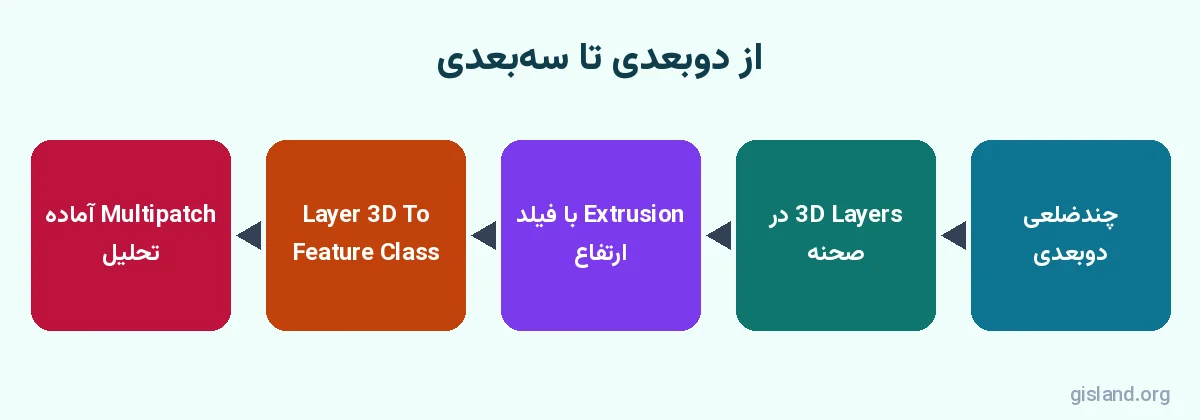
ابزار Layer 3D To Feature Class نمایش سهبعدی یک لایه (مثلاً ساختمانهای Extrude شده) را به کلاس Multipatch واقعی تبدیل میکند. این ابزار در لایسنس Basic در دسترس است.
- ۱مطابق بخش قبل، لایهی Buildings را در صحنه با Extrusion و حالت Elevation مناسب نمایش دهید و نتیجه را بصری بررسی کنید.
- ۲ابزار Layer 3D To Feature Class را باز کنید.
- ۳Input Feature Layer: همان لایهی Extrude شده (لایه، نه کلاس؛ چون تنظیمات نمایش در لایه است).
- ۴Output Feature Class: مثلاً
Buildings_MPدر ژئودیتابیس. - ۵Grouping Field (اختیاری): اگر چند چندضلعی یک ساختمان را تشکیل میدهند، با فیلد شناسهی ساختمان آنها را در یک Multipatch جمع کنید.
- ۶Enable Feature Attributes را فعال کنید تا فیلدهای جدول ورودی به خروجی منتقل شوند.
- ۷Run را بزنید و خروجی را به صحنه اضافه کنید.
Multipatch خروجی دیگر به تنظیمات Extrusion وابسته نیست؛ میتوانید آن را به پروژهی دیگر ببرید، منتشر کنید و بهعنوان مانع در تحلیل خط دید استفاده کنید.
📌 یادداشت
این ابزار نمادهای مدل سهبعدی (مثلاً مدل درخت روی نقاط با اندازهی واقعی) را هم به Multipatch تبدیل میکند. برای ورود مدلهای ساختهشده در نرمافزارهای مدلسازی (مثل OBJ، glTF یا DAE)، ابزار Import 3D Files کاربرد دارد.
⚠️ هشدار
Multipatch حجم داده را بسیار بالا میبرد. برای یک شهر بزرگ، به جای Multipatch کل شهر، فقط محدودهی تحلیل را تبدیل کنید.
✅ نکات کلیدی این بخش
- Layer 3D To Feature Class نمایش را به داده تبدیل میکند
- ورودی باید لایهی Extrude شده باشد
- Grouping Field برای ساختمانهای چندبخشی
- Multipatch مانع مناسب تحلیل دید است
✏️ ترسیم و ویرایش عوارض سهبعدی
ویرایش در صحنه شبیه ویرایش در نقشه است (مطابق فصل پنجم: ایجاد عارضه جدید در ArcGIS Pro)، اما یک بعد اضافه دارد: Z هر رأس از کجا بیاید؟
📍 ترسیم عوارض نقطهای و خطی با Z
- ۱کلاس Z-enabled را به صحنه اضافه کنید و آن را در 3D Layers با حالت Elevation مناسب قرار دهید.
- ۲پنجرهی Create Features را باز و قالب عارضه را انتخاب کنید.
- ۳هنگام کلیک روی صحنه، اگر Snapping به سطح زمین یا عوارض سهبعدی فعال باشد، Z از همان سطح برداشته میشود؛ مثلاً کلیک روی سقف یک Multipatch، نقطه را روی سقف میگذارد.
- ۴برای تعیین Z دقیق، میتوانید در حین ترسیم با کلیک راست و Absolute X,Y,Z (یا کلید F6) مختصات و ارتفاع را عددی وارد کنید.
- ۵مقدار پیشفرض Z برای عوارض جدید را در Project > Options > Editing تنظیم کنید.
- ۶Finish (F2) را بزنید.
🏗️ ویرایش Multipatch
Multipatchها با ابزارهای معمول جابهجایی، چرخش و مقیاس در پنجرهی Modify Features قابل ویرایشاند. برای جایگزینی هندسهی یک ساختمان با یک مدل دقیقتر، ابزار Replace Geometry با یک فایل مدل سهبعدی کاربرد دارد. برای ساخت سریع حجمهای ساده (مثل یک ساختمان پیشنهادی در طرح شهری)، میتوانید ابتدا چندضلعی دوبعدی آن را رسم، Extrude و سپس با Layer 3D To Feature Class به Multipatch تبدیل کنید.
💡 نکته
برای طرحهای پیشنهادی، یک کلاس Multipatch جدا با نام Proposed_Buildings بسازید. به این ترتیب میتوانید با روشن و خاموش کردن آن، وضع موجود و پیشنهادی را مقایسه و تحلیل خط دید را برای هر دو حالت اجرا کنید.
✅ نکات کلیدی این بخش
- Z از Snapping به سطح یا ورود عددی
- F6 برای Absolute X,Y,Z
- Z پیشفرض در Options > Editing
- کلاس جدا برای طرحهای پیشنهادی
👁️ تحلیل خط دید (Line of Sight)
«آیا از پنجرهی طبقهی دهم این ساختمان، برج میلاد دیده میشود؟»، «آیا دوربین نظارتی روی این تیر، ورودی پارکینگ را میبیند؟»، «آیا آنتن مخابراتی روی تپه با روستای پشت کوه دید مستقیم دارد؟». اینها پرسشهای خط دید هستند. ArcGIS Pro دو مسیر برای پاسخ دارد: ابزارهای ژئوپروسسینگ (ماندگار و قابل گزارش) و تحلیل اکتشافی تعاملی (سریع و بصری).
🛠️ مرحلهی ۱: ساخت خطوط دید با Construct Sight Lines
- ۱دو لایهی نقطهای آماده کنید: Observers (ناظرها، مثلاً محل دوربینها) و Targets (هدفها، مثلاً ورودیها).
- ۲در هر لایه یک فیلد ارتفاع از زمین داشته باشید؛ مثلاً
ObsHeight= ۶ متر برای دوربین روی تیر وTgtHeight= ۱٫۷ متر برای قد یک انسان. - ۳ابزار Construct Sight Lines را باز کنید (3D Analyst > Visibility).
- ۴Observer Points و Target Features را تعیین کنید.
- ۵Output را نامگذاری کنید، مثلاً
SightLines. - ۶Observer Height Field و Target Height Field را تنظیم کنید.
- ۷اگر هر ناظر فقط باید به هدفهای خاصی نگاه کند، Join Field را بدهید؛ در غیر این صورت همهی ناظرها به همهی هدفها وصل میشوند.
- ۸Run را بزنید. خروجی خطوطی دو رأسی از هر ناظر به هر هدف است.
🛠️ مرحلهی ۲: ارزیابی دید با Line Of Sight
- ۱ابزار Line Of Sight را باز کنید.
- ۲Input Surface: DEM یا TIN منطقه.
- ۳Input Line Features: خطوط دید مرحلهی قبل.
- ۴Input Features (موانع، اختیاری): لایهی Multipatch ساختمانها؛ بدون آن فقط پستی و بلندی زمین مانع حساب میشود.
- ۵Output Feature Class: خطوط دید تفکیکشده به بخشهای قابل دید و غیرقابل دید.
- ۶Output Obstruction Point Feature Class (اختیاری): نقطهی اولین مانع روی هر خط.
- ۷Run را بزنید.
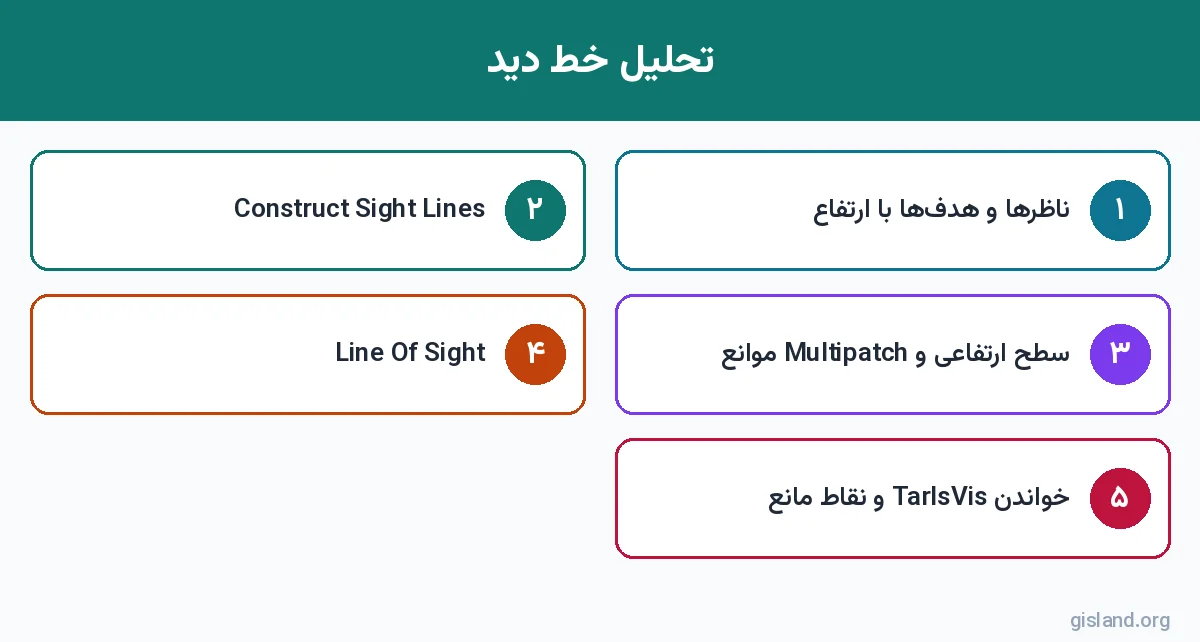
خروجی Line Of Sight بخشهای دیدهشده را معمولاً با سبز و بخشهای پنهان را با قرمز نمایش میدهد. فیلد TarIsVis در خروجی نشان میدهد آیا هدف دیده میشود (۱) یا نه (۰). نقاط مانع دقیقاً نشان میدهند کدام ساختمان یا کدام تپه دید را بسته است؛ اطلاعاتی که برای جابهجایی دوربین یا آنتن حیاتی است.
🖱️ تحلیل اکتشافی تعاملی
اگر فقط یک پاسخ سریع بصری میخواهید، در صحنه از زبانهی Analysis، گالری Exploratory 3D Analysis ابزار Line Of Sight را انتخاب کنید. روی محل ناظر و سپس هدف کلیک کنید تا خط دید بلافاصله با رنگ سبز و قرمز نمایش داده شود. در همین گالری ابزارهای Viewshed (محدودهی دید از یک نقطه)، View Dome (گنبد دید) و Slice (برش صحنه) هم وجود دارند. نتایج این ابزارها گرافیکهای تحلیلی در صحنه هستند، نه کلاس عارضه؛ برای گزارش رسمی از ابزارهای ژئوپروسسینگ استفاده کنید.
💡 نکته
ارتفاع ناظر را دقیق تعیین کنید: نیم متر اختلاف در ارتفاع یک دوربین ممکن است نتیجه را از «دیده نمیشود» به «دیده میشود» تغییر دهد. همچنین درختان معمولاً در DEM نیستند؛ اگر پوشش گیاهی مهم است، از DSM یا Multipatch درختان استفاده کنید.
✅ نکات کلیدی این بخش
- Construct Sight Lines خطوط را میسازد
- Line Of Sight با سطح و موانع ارزیابی میکند
- TarIsVis و نقاط مانع خروجی اصلیاند
- Exploratory 3D Analysis برای پاسخ سریع
📦 محاسبهی حجم با Polygon Volume و Surface Volume
مهندسان عمران، معدن و منابع آب مدام میپرسند: «چند متر مکعب خاک باید برداشته شود تا این زمین به تراز ۱۲۰۰ برسد؟» یا «حجم آب مخزن در تراز ۸۵۰ متر چقدر است؟». ArcGIS Pro برای این پرسشها دو ابزار اصلی در 3D Analyst دارد.
🛠️ Polygon Volume
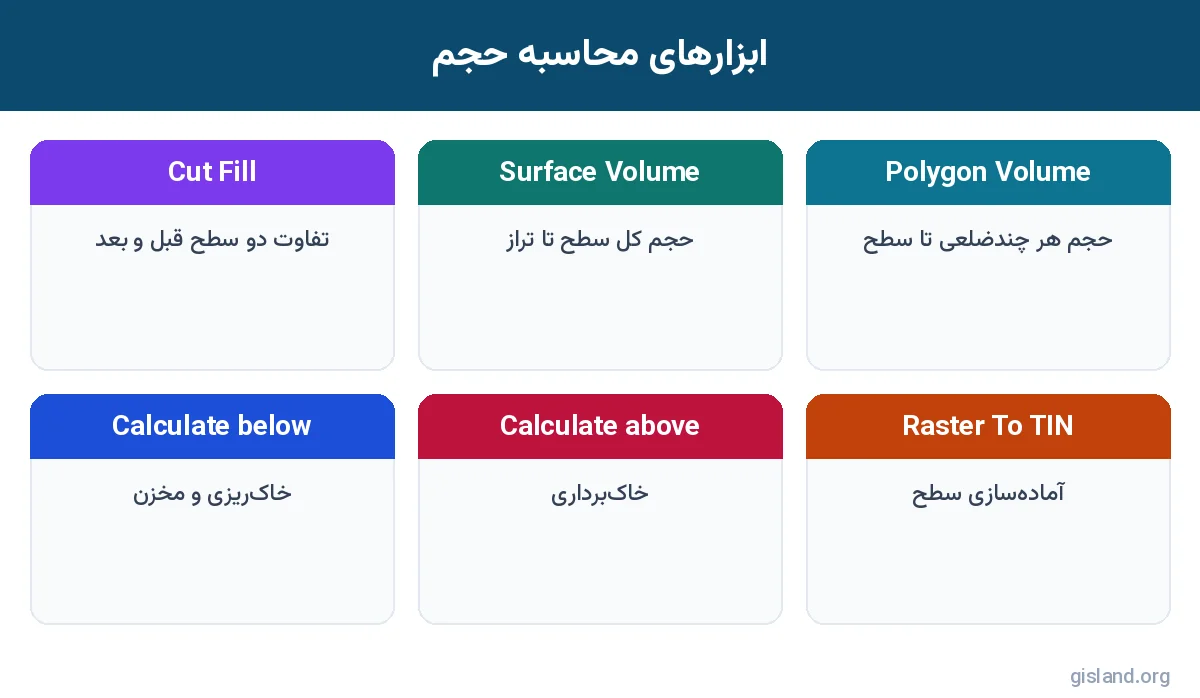
Polygon Volume حجم و مساحت سطح بین یک چندضلعی با ارتفاع ثابت و یک سطح را محاسبه میکند و نتیجه را در فیلدهای جدول چندضلعی مینویسد.
- ۱سطح ارتفاعی را بهصورت TIN، Terrain یا LAS Dataset آماده کنید. اگر DEM رستری دارید، ابتدا با ابزار Raster To TIN آن را به TIN تبدیل کنید.
- ۲لایهی چندضلعی محدودهها (مثلاً سایتهای ساختمانی) را بسازید و یک فیلد ارتفاع تراز (مثلاً
Grade_Z= ۱۲۰۰) اضافه کنید. - ۳ابزار Polygon Volume را باز کنید.
- ۴Input Surface: TIN.
- ۵Input Polygons: لایهی سایتها. Height Field:
Grade_Z. - ۶Reference Plane: Calculate above برای حجم بالای تراز (خاکبرداری) یا Calculate below برای حجم زیر تراز (خاکریزی یا حجم مخزن).
- ۷نام فیلدهای Volume Field و Surface Area Field را تعیین کنید.
- ۸Run را بزنید و جدول چندضلعیها را باز کنید. حجم به واحد مکعب سیستم مختصات (مثلاً متر مکعب) است.
🛠️ Surface Volume
Surface Volume همان محاسبه را برای کل سطح یا یک ارتفاع مبنا انجام میدهد و ورودی رستری را هم مستقیم میپذیرد. خروجی آن یک فایل متنی گزارش است. برای حجم کلی یک مخزن در تراز مشخص، سریعتر از Polygon Volume است؛ اما برای محاسبهی جداگانهی هر سایت، Polygon Volume مناسبتر است.
⛏️ Cut Fill: مقایسهی دو سطح
اگر دو سطح «قبل» و «بعد» دارید (مثلاً DEM پیش و پس از استخراج معدن)، ابزار Cut Fill مناطق برداشت و انباشت و حجم هر کدام را محاسبه میکند. این ابزار با 3D Analyst یا Spatial Analyst در دسترس است و برای پایش پیشرفت پروژههای عمرانی و معدنی بسیار کاربردی است.
⚠️ هشدار
دقت حجم هرگز از دقت سطح بیشتر نیست. DEM سیمتری جهانی برای برآورد حجم یک گودبرداری شهری مناسب نیست؛ از برداشت نقشهبرداری، پهپاد یا لیدار با تفکیک بالا استفاده کنید و واحد ارتفاع سطح را با واحد افقی یکسان کنید.
✅ نکات کلیدی این بخش
- Polygon Volume برای هر محدوده با تراز ثابت
- Calculate above برای خاکبرداری، below برای خاکریزی
- Surface Volume برای کل سطح
- Cut Fill برای مقایسهی قبل و بعد
💼 سه پروژهی واقعی تحلیل سه بعدی در ArcGIS Pro
🏙️ پروژهی ۱: اثر برج پیشنهادی بر منظر شهری
شهرداری باید دربارهی مجوز یک برج ۲۵ طبقه تصمیم بگیرد و نگران بسته شدن دید ساکنان به کوه است.
- ۱ساختمانهای موجود را با Extrusion از تعداد طبقات نمایش و با Layer 3D To Feature Class به Multipatch تبدیل کنید.
- ۲برج پیشنهادی را بهصورت یک چندضلعی رسم، Extrude و در کلاس جداگانهی
Proposed_Buildingsبه Multipatch تبدیل کنید. - ۳نقاط ناظر را روی پنجرههای نمونهی ساختمانهای اطراف و نقاط هدف را روی خط الراس کوه بگذارید.
- ۴Construct Sight Lines و Line Of Sight را دو بار اجرا کنید: یک بار فقط با ساختمانهای موجود و یک بار با اضافه شدن برج.
- ۵تعداد خطوطی را که TarIsVis آنها از ۱ به ۰ تغییر کرده بشمارید؛ این «تعداد دید از دست رفته» است.
⛰️ پروژهی ۲: برآورد خاکبرداری یک سایت صنعتی
- ۱DEM پهپادی سایت را با Raster To TIN به TIN تبدیل کنید.
- ۲محدودهی سکوهای ساختمانی را رسم و تراز طراحی هر سکو را در فیلد
Grade_Zوارد کنید. - ۳Polygon Volume را دو بار اجرا کنید: با Calculate above برای خاکبرداری و با Calculate below برای خاکریزی.
- ۴حجمها را با Summary Statistics جمع بزنید و تفاوت را بهعنوان «خاک مازاد یا کسری» گزارش کنید.
📡 پروژهی ۳: مکانیابی دکل مخابراتی
- ۱سه مکان پیشنهادی دکل روی تپهها را بهعنوان ناظر با ارتفاع ۳۰ متر و مرکز روستاهای منطقه را بهعنوان هدف با ارتفاع ۱۰ متر تعریف کنید.
- ۲Construct Sight Lines بدون Join Field اجرا کنید تا هر دکل به همهی روستاها وصل شود.
- ۳Line Of Sight را روی DEM اجرا کنید.
- ۴برای هر دکل تعداد روستاهای قابل دید را با Summary Statistics روی TarIsVis بشمارید و دکل با بیشترین پوشش را پیشنهاد دهید.
💡 نکته
برای ارائهی هر سه پروژه، از Bookmarkهای صحنه و زبانهی Animation استفاده کنید تا یک پرواز کوتاه از زاویهی ساکنان یا روی سایت بسازید و به ویدیو خروجی بگیرید.
✅ نکات کلیدی این بخش
- مقایسهی وضع موجود و پیشنهادی با دو اجرای Line Of Sight
- Polygon Volume دو بار برای برداشت و انباشت
- شمارش TarIsVis برای مکانیابی
- انیمیشن برای ارائه
🌐 اشتراکگذاری صحنهها و دادهی سهبعدی
- Web Scene: از زبانهی Share گزینهی Web Scene صحنه را در ArcGIS Online یا Enterprise منتشر میکند تا در مرورگر قابل مشاهده باشد.
- Scene Layer Package (.slpk): با ابزارهای Create Scene Layer Package، Multipatchها و ساختمانها در قالبی بهینه برای نمایش سریع آنلاین بستهبندی میشوند.
- Mobile Scene Package (.mspk): برای نمایش آفلاین صحنه روی دستگاههای همراه.
- خروجی ویدیو: از زبانهی Animation، پرواز ساختهشده را به MP4 خروجی بگیرید.
📌 یادداشت
پیش از انتشار، حجم Multipatchها و تفکیک DEM را بسنجید. صحنهی سنگین در مرورگر کند باز میشود؛ محدوده را کوچک و جزئیات غیرضروری را حذف کنید.
✅ نکات کلیدی این بخش
- Web Scene برای مرورگر
- slpk برای نمایش سریع سهبعدی
- mspk برای آفلاین
- Animation برای ویدیو
🧪 تمرین عملی: محلهی سهبعدی من
- ۱یک Local Scene در سیستم UTM منطقهی خود بسازید و DEM محدوده را از داده های آرک جی آی اس پرو بهعنوان Elevation Source اضافه کنید.
- ۲لایهی چندضلعی ساختمانها با فیلد
Floorsرا به 3D Layers بکشید و با عبارت$feature.Floors * 3.2Extrude کنید. - ۳با Layer 3D To Feature Class آن را به
Buildings_MPتبدیل کنید. - ۴یک لایهی نقاط چاه با فیلد
Depthبسازید و با Feature To 3D By Attribute آن را سهبعدی کنید (عمق را منفی وارد کنید تا زیر زمین نمایش داده شود). - ۵در صورت داشتن 3D Analyst، دو ناظر روی بام دو ساختمان و سه هدف در پارک محله بگذارید و Construct Sight Lines و Line Of Sight را اجرا کنید.
- ۶یک چندضلعی برای یک گودبرداری فرضی رسم و با Polygon Volume حجم خاکبرداری تا تراز دلخواه را محاسبه کنید.
- ۷با زبانهی Animation یک پرواز ۲۰ ثانیهای از محله بسازید و به ویدیو خروجی بگیرید.
💡 نکته
چکلیست موفقیت: ساختمانها روی زمین «مینشینند» نه معلق یا فرورفته، چاهها زیر زمین دیده میشوند، خطوط دید سبز و قرمز منطقیاند و حجم محاسبهشده با یک برآورد ساده (مساحت × عمق میانگین) همخوانی دارد. تمرینهای بیشتر در تمرین های آرک جی آی اس پرو.
🏙️ سناریوی واقعی: بررسی دید منظر برای مجوز یک برج مسکونی
کمیسیون مادهی پنج شهر پیش از صدور مجوز یک برج ۲۰ طبقه میخواهد بداند ساختمان از یک میدان تاریخی دیده میشود یا نه و چقدر بر ساختمانهای همسایه سایه میاندازد. یک صحنهی محلی در ArcGIS Pro این پرسش را به تصویر و عدد تبدیل میکند:
- ۱یک Local Scene بسازید و مدل رقومی ارتفاع منطقه را بهعنوان سطح زمین (Elevation Surface) اضافه کنید.
- ۲ساختمانهای موجود را با Extrusion بر اساس فیلد ارتفاع سهبعدی کنید و حجم برج پیشنهادی را با یک چندضلعی و ارتفاع ۶۰ متر بسازید.
- ۳از نقطهی دید ناظر در میدان با ابزار Construct Sight Lines و Line Of Sight بررسی کنید که خط دید به برج میرسد یا مسدود میشود.
- ۴با ابزار Sun Shadow Volume حجم سایهی برج را برای ظهر انقلاب زمستانی بسازید و ساختمانهای در سایه را شناسایی کنید.
- ۵نماهای مهم را با Bookmark ذخیره کنید و یک انیمیشن کوتاه برای جلسهی کمیسیون خروجی بگیرید.
💡 نکته
ارتفاع ناظر را واقعبینانه وارد کنید؛ معمولاً حدود ۱.۶ متر بالاتر از سطح زمین. اگر ناظر را روی سطح زمین بگذارید، کوچکترین ناهمواری خط دید را مسدود میکند و نتیجه گمراهکننده میشود.
🐞 خطاهای رایج و راهحل
❓ پرسشهای متداول درباره تحلیل سه بعدی در ArcGIS Pro
🔹 تحلیل سه بعدی در ArcGIS Pro به چه لایسنسی نیاز دارد؟
ساخت صحنه، نمایش سهبعدی، Extrusion، Feature To 3D By Attribute و Layer 3D To Feature Class در همهی سطوح در دسترساند. ابزارهای تحلیلی مثل Construct Sight Lines، Line Of Sight و Polygon Volume به اکستنشن 3D Analyst نیاز دارند.
🔹 تفاوت Local Scene و Global Scene چیست؟
Local Scene زمین را در یک سیستم تصویر تخت نمایش میدهد و برای شهر و پروژههای مهندسی مناسب است. Global Scene زمین را کروی نشان میدهد و برای دادههای کشوری و جهانی کاربرد دارد.
🔹 Extrusion و Multipatch چه فرقی دارند؟
Extrusion فقط نمایش است و ارتفاع در هندسه ذخیره نمیشود. Multipatch یک هندسهی سهبعدی واقعی است که مستقل از تنظیمات نمایش وجود دارد و در تحلیلهایی مثل خط دید بهعنوان مانع استفاده میشود.
🔹 چطور یک لایهی دوبعدی موجود را Z-enabled کنم؟
ویژگی Z پس از ساخت کلاس تغییر نمیکند. با Feature To 3D By Attribute (ارتفاع از فیلد) یا Interpolate Shape (ارتفاع از سطح) یک کلاس جدید Z-enabled بسازید.
🔹 برای تحلیل خط دید چه دادهای لازم است؟
یک سطح ارتفاعی (DEM یا TIN)، نقاط ناظر و هدف با ارتفاع از زمین و در صورت نیاز Multipatch ساختمانها یا درختان بهعنوان مانع.
🔹 Polygon Volume با DEM رستری کار میکند؟
Polygon Volume سطح TIN، Terrain یا LAS Dataset میپذیرد؛ DEM را با Raster To TIN تبدیل کنید یا برای حجم کل سطح از Surface Volume استفاده کنید که رستر را هم میپذیرد.
🔹 چطور صحنهی سهبعدی را با دیگران به اشتراک بگذارم؟
از زبانهی Share صحنه را بهصورت Web Scene منتشر کنید، برای دادههای سنگین Scene Layer Package بسازید یا با زبانهی Animation از صحنه ویدیو خروجی بگیرید.
🔹 برای تحلیل سهبعدی در ArcGIS Pro حتماً افزونهی 3D Analyst لازم است؟
نمایش صحنهی سهبعدی و Extrusion بدون افزونه هم در دسترس است، اما بیشتر ابزارهای ژئوپروسسینگ سهبعدی مثل Line Of Sight، Sun Shadow Volume و محاسبهی حجم به لایسنس افزونهی 3D Analyst نیاز دارند.
🏁 جمعبندی و پایان مجموعه
در این فصل تحلیل سه بعدی در ArcGIS Pro را از نمایش تا تحلیل پیمودیم: صحنهی Local و Global ساختیم، سطح ارتفاعی اختصاصی اضافه کردیم، لایهها را با Elevation و Extrusion سهبعدی کردیم، دادهی دوبعدی را با Feature To 3D By Attribute و Interpolate Shape به دادهی Z تبدیل کردیم، با Layer 3D To Feature Class Multipatch ساختیم، عوارض سهبعدی ترسیم کردیم، خط دید را با Construct Sight Lines و Line Of Sight تحلیل کردیم و حجم را با Polygon Volume، Surface Volume و Cut Fill محاسبه کردیم.
با این فصل، مجموعهی ۱۴ فصلی کتابخوانی عملی ArcGIS Pro در گیسلند به پایان میرسد؛ از فصل اول: لایسنس ArcGIS Pro و الزامات سیستم تا تحلیل سهبعدی. برای مرور کامل مسیر و یادگیری ساختاریافته با مدرس، به آموزش آرک جی آی اس پرو بازگردید.
✅ نکات کلیدی این بخش
- Local Scene در UTM برای پروژههای شهری
- نمایش را با Layer 3D To Feature Class به داده تبدیل کنید
- خط دید و حجم با 3D Analyst
- دقت تحلیل به دقت سطح ارتفاعی وابسته است
🗺️ ادامهی مسیر آموزش ArcGIS Pro
🎓 اگر میخواهید این مباحث را با دادهی واقعی، تمرین تصحیحشده و پشتیبانی مدرس یاد بگیرید، سرفصل دوره آرک جی آی اس پرو گیسلند را ببینید. برای نصب نرمافزار هم راهنمای نصب آرک جی آی اس پرو و برای منابع مطالعهی بیشتر صفحهی کتاب آرک جی آی اس پرو را ببینید.
🔗 مطالب پایهی مرتبط: آشنایی با رابط کاربری ArcGIS Pro، ساخت پروژه در ArcGIS Pro، افزودن داده در ArcGIS Pro و پیمایش نقشه و بوکمارک در ArcGIS Pro.
📖 منابع: مستندات رسمی Esri: Line Of Sight tool و Polygon Volume tool.
📕 مطالعهی بیشتر: موضوعبندی این مطلب از فصل ۱۴ کتاب ArcGIS Pro 3.x Cookbook (ویرایش دوم)، نوشتهی Tripp Corbin، انتشارات Packt، ۲۰۲۴ الهام گرفته است؛ متن، مراحل و مثالها نوشتهی اختصاصی گیسلند هستند.








بدون دیدگاه