


هر نقشهی GIS روزی از یک صفحهی خالی شروع شده است: کسی نقطهی چاهها را ثبت کرده، مسیر لولهها را ترسیم کرده یا مرز قطعات را رقومی کرده است. ایجاد عارضه جدید در ArcGIS Pro با مفهومی به نام قالب عارضه (Feature Template) انجام میشود که نوع عارضه، مقادیر پیشفرض فیلدها و ابزار ترسیم را از قبل تعیین میکند. در این آموزش ArcGIS Pro یاد میگیرید قالبها را بسازید و مدیریت کنید، نقطه، خط و چندضلعی را دقیق ترسیم کنید و با Autocomplete Polygon چندضلعیهای مجاور را بدون شکاف و همپوشانی بسازید.
📚 مسیر یادگیری: این مطلب فصل ۵ از مجموعهی ۱۴ فصلی «کتابخوانی عملی ArcGIS Pro» در گیسلند است؛ فهرست کامل فصلها را در صفحهی دوره جامع آموزش آرکجیایاس پرو ببینید. این مجموعه بخشی از آموزش آرک جی آی اس پرو از صفر تا پیشرفته است. فایلهای تمرینی را از داده های آرک جی آی اس پرو بردارید و تمرینهای بیشتر را در تمرین های آرک جی آی اس پرو ببینید.
این فصل ادامهی مستقیم ویرایش عوارض در ArcGIS Pro است. در آنجا عوارض موجود را تغییر دادیم و اینجا عوارض تازه میسازیم. اگر هنوز کلاس عارضهای برای ذخیرهی دادهی جدید ندارید، ساخت ژئودیتابیس و کلاس عارضه را در فصل هشتم ببینید یا برای این تمرین از دادهی نمونهی داده های آرک جی آی اس پرو استفاده کنید.
🧭 فهرست مطالب این آموزش
- 🧱 قالب عارضه چیست و چرا مهم است؟
- 🧲 آمادهسازی پیش از رقومیسازی
- 📍 ایجاد عوارض نقطهای
- 〰️ ایجاد عوارض خطی
- ⬛ ایجاد عوارض چندضلعی
- 🧩 ساخت چندضلعی مجاور با ابزار Autocomplete Polygon
- 🛰️ رقومیسازی از روی تصویر هوایی و نقشهی اسکنشده
- 📝 تکمیل اطلاعات توصیفی هنگام ساخت
- 🏗️ ساخت عارضهی جدید از عوارض موجود
- 🔍 کنترل کیفیت پس از رقومیسازی
- 🧪 تمرین عملی: رقومیسازی یک بلوک شهری
- 🏙️ سناریوی واقعی: رقومی کردن ساختمانهای یک محله از روی تصویر ماهوارهای
- 🐞 خطاهای رایج ایجاد عارضه و راهحل
- ❓ پرسشهای متداول
- 🏁 جمعبندی
🧱 قالب عارضه چیست و چرا مهم است؟
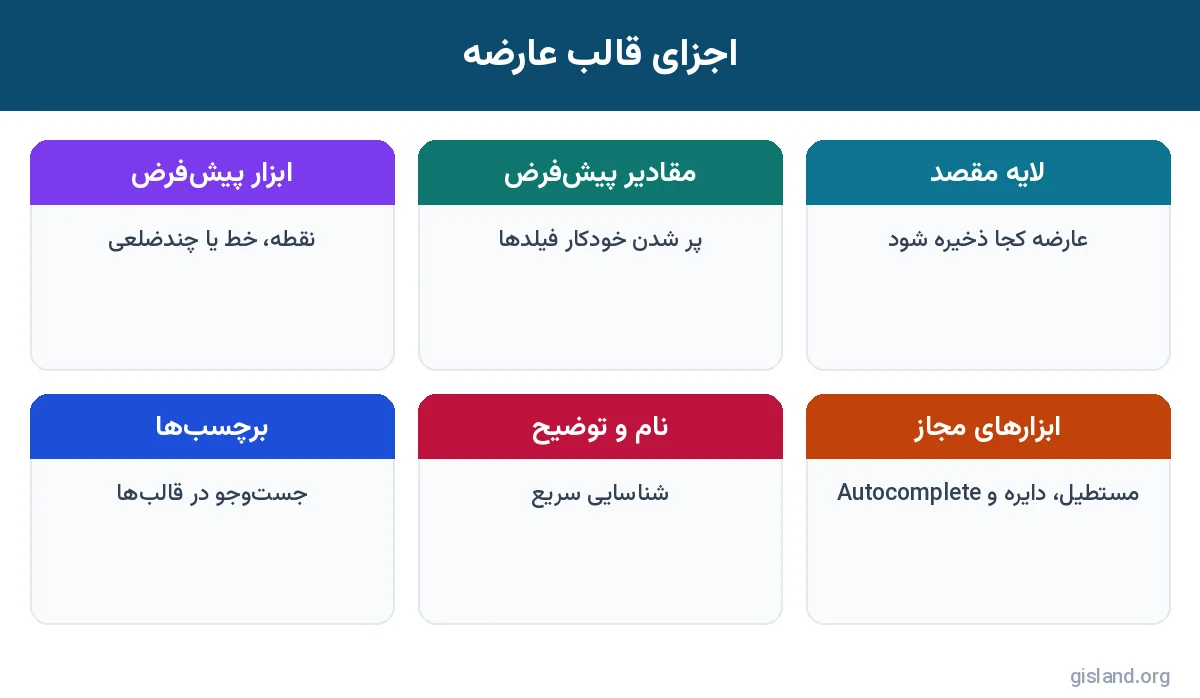
در ArcMap برای ترسیم عارضه کافی بود لایه را انتخاب کنید. در آرک جی آی اس پرو، هر ترسیم با یک قالب عارضه شروع میشود. قالب مجموعهای از تنظیمات است که شامل لایهی مقصد، مقادیر پیشفرض فیلدها، ابزار ترسیم پیشفرض و ابزارهای مجاز است. وقتی لایهای را به نقشه اضافه میکنید، ArcGIS Pro بر اساس نمادشناسی آن خودکار قالب میسازد؛ مثلاً اگر لایهی کاربری زمین با Unique Values نمادشناسی شده باشد، برای هر کاربری (مسکونی، تجاری، فضای سبز) یک قالب جدا ایجاد میشود که فیلد کاربری را خودکار پر میکند.
🗂️ پنجرهی Create Features
- ۱در زبانهی Edit و گروه Features روی Create کلیک کنید. پنجرهی Create Features باز میشود.
- ۲در این پنجره قالبها بر اساس لایه گروهبندی شدهاند. اگر قالبی نمیبینید، لایه قابل ویرایش نیست یا در نمای List By Editing خاموش است.
- ۳روی نام قالب کلیک کنید تا ابزار پیشفرض آن فعال شود. ردیف ابزارهای مجاز زیر نام قالب ظاهر میشود.
- ۴با کلیک روی فلش کنار قالب (Active template)، پنجرهی ویژگیهای همان قالب باز میشود و میتوانید پیش از ترسیم مقادیر فیلدها را برای این عارضه تغییر دهید.
- ۵از کادر جستوجوی بالای پنجره برای یافتن قالب در نقشههای شلوغ استفاده کنید.
🛠️ ساخت و ویرایش قالب با Manage Templates
- ۱لایه را در Contents انتخاب کنید و در زبانهی Edit از گروه Features روی فلش کوچک کنار نام گروه (یا گزینهی Manage Templates) کلیک کنید. میتوانید در Contents روی لایه راستکلیک کرده و Manage Templates را بزنید.
- ۲در پنجرهی Manage Templates، فهرست لایهها و قالبها را میبینید. برای ساخت قالب جدید روی New کلیک کنید یا روی قالب موجود راستکلیک و Copy را بزنید.
- ۳روی قالب دوبار کلیک کنید تا Template Properties باز شود.
- ۴در صفحهی General نام، توضیح و Tags را بنویسید.
- ۵در صفحهی Attributes مقادیر پیشفرض فیلدها را وارد کنید. فیلدهای دارای Domain با فهرست کشویی نمایش داده میشوند.
- ۶در صفحهی Tools ابزارهای مجاز را تیک بزنید و یکی را بهعنوان Default tool تعیین کنید.
- ۷OK را بزنید. قالب جدید در پنجرهی Create Features ظاهر میشود.
💡 نکته
برای نقشهبرداری میدانی یا رقومیسازی دستهای، به ازای هر وضعیت رایج یک قالب بسازید؛ مثلاً «چاه فعال»، «چاه متروکه»، «چشمه». با این کار بهجای تایپ مقادیر بعد از هر عارضه، فقط قالب درست را انتخاب میکنید و خطای تایپی به صفر میرسد.
📌 یادداشت
قالبها در لایهی پروژه ذخیره میشوند، نه در خود داده. اگر لایه را با فایل lyrx ذخیره کنید، قالبها هم همراه آن منتقل میشوند. برای اشتراک قالب در سطح سازمان، از Subtype در ژئودیتابیس کمک بگیرید که برای هر Subtype قالب خودکار ساخته میشود.
✅ نکات کلیدی این بخش
- هر ترسیم با یک قالب عارضه شروع میشود
- قالب مقادیر پیشفرض و ابزارهای مجاز را تعیین میکند
- Manage Templates برای ساخت و ویرایش قالبهاست
- قالبها با lyrx منتقل میشوند
🧲 آمادهسازی پیش از رقومیسازی
کیفیت عوارض جدید پیش از اولین کلیک تعیین میشود. این چکلیست را پیش از هر جلسهی ترسیم مرور کنید:
- سیستم مختصات نقشه با سیستم مختصات داده هماهنگ باشد، بهویژه وقتی طول و مساحت را وارد میکنید. (فصل ۷)
- نقشهی پایه یا تصویر مرجع با دقت کافی و تاریخ مناسب انتخاب شده باشد.
- Snapping با انواع Point، End، Vertex و Edge فعال باشد و فقط به لایههای مرتبط Snap شود.
- مقیاس کار ثابت باشد؛ مثلاً همیشه در مقیاس ۱:۱۰۰۰ تا ۱:۲۰۰۰ ترسیم کنید تا دقت یکنواخت بماند.
- پنجرهی Attributes باز باشد تا مقادیر را بلافاصله پس از ترسیم بررسی کنید.
💡 نکته
پیش از شروع یک پروژهی رقومیسازی بزرگ، یک «دستورالعمل رقومیسازی» یکصفحهای بنویسید: مقیاس کار، تصویر مرجع، قالبها، قوانین Snapping و فیلدهای اجباری. اگر چند نفر روی یک داده کار میکنند، این سند ساده تفاوت سلیقهها را حذف میکند و دادهی نهایی یکدست میشود. نسخهای از آن را در پوشهی پروژه نگه دارید و در متادیتای کلاس عارضه به آن اشاره کنید.
⚠️ هشدار
ترسیم روی نقشهی پایهی جهانی در مقیاسهای خیلی بزرگ ممکن است خطای چندمتری داشته باشد، چون دقت و تاریخ تصاویر در مناطق مختلف متفاوت است. برای کار مهندسی، تصویر هوایی یا ارتوفتوی معتبر سازمانی را مرجع قرار دهید.
📍 ایجاد عوارض نقطهای
نقطه سادهترین نوع عارضه است اما چند روش ساخت دارد که هرکدام در موقعیتی بهترند.
🖱️ روش اول: کلیک روی نقشه
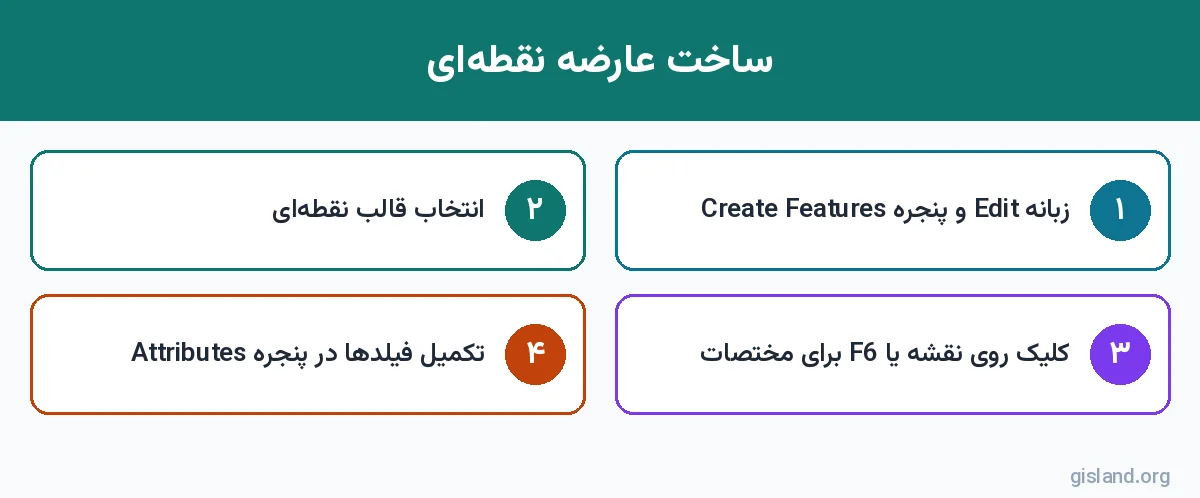
- ۱در پنجرهی Create Features قالب نقطهای را انتخاب کنید. ابزار Point فعال میشود.
- ۲با چرخ ماوس روی محل بزرگنمایی کنید و با کلیک، نقطه را بگذارید. با Snapping فعال، نقطه به گره یا لبهی نزدیک میچسبد.
- ۳عارضهی جدید بلافاصله ساخته و انتخاب میشود. در پنجرهی Attributes مقادیر را بررسی و تکمیل کنید.
- ۴برای نقطهی بعدی دوباره کلیک کنید. ابزار فعال میماند تا زمانی که ابزار دیگری انتخاب کنید یا
Escبزنید.
🔢 روش دوم: وارد کردن مختصات دقیق
وقتی مختصات نقطه را از GPS یا نقشهبرداری دارید، کلیک آزاد کافی نیست. ابزار Point را فعال کنید، روی نقشه راستکلیک کرده و Absolute X, Y, Z را بزنید (میانبر F6). در کادر باز شده مختصات را وارد کنید. با کلیک روی فهرست واحد در همان کادر، میتوانید مختصات را به درجهی اعشاری، درجه-دقیقه-ثانیه یا واحد سیستم مختصات نقشه وارد کنید. Enter بزنید تا نقطه دقیقاً در آن مختصات ساخته شود.
📏 روش سوم: نقطه در امتداد خط یا در فاصلهی مشخص
ابزار قالبهای نقطهای علاوه بر Point شامل Point at end of line است که نقطه را در انتهای یک خط ترسیمی قرار میدهد؛ برای مثال از یک گوشهی ساختمان، خطی با جهت و طول مشخص بکشید و نقطه در انتهای آن ساخته شود (روش «آفست» نقشهبرداری). همچنین ابزار Construct Points در پنجرهی Modify Features نقطهها را در فاصلههای ثابت روی یک خط موجود میسازد؛ مثلاً یک شیر آتشنشانی در هر ۱۵۰ متر طول خیابان.
💡 نکته
برای جدولهای بزرگ مختصات، ترسیم دستی منطقی نیست؛ از ابزار XY Table To Point استفاده کنید که در پیکربندی لایه در ArcGIS Pro بررسی شد و سپس خروجی را با Append به لایهی اصلی اضافه کنید.
🔘 عوارض چندنقطهای (Multipoint)
کلاسهای Multipoint برای ذخیرهی گروهی از نقاط در یک رکورد ساخته شدهاند؛ مثلاً همهی نقاط برداشت لیدار یک کاشی یا همهی نقاط نمونهبرداری یک روز کاری. ابزار Multipoint در قالبهای این نوع کلاس فعال است: نقاط را یکییکی کلیک کنید و در پایان F2 بزنید تا همه در یک عارضه ذخیره شوند. برای بیشتر کارهای روزمره، کلاس نقطهای معمولی بهتر است، چون هر نقطه فیلدهای خودش را دارد؛ Multipoint را فقط وقتی انتخاب کنید که نقاط همیشه با هم تحلیل و نمایش داده میشوند.
🧷 قالبهای گروهی (Group Templates)
اگر هر بار ساخت یک عارضه باید چند عارضهی دیگر را هم ایجاد کند، مثلاً با ترسیم یک خط لوله، در دو انتهای آن شیر هم ساخته شود، از Group Template استفاده کنید. در Manage Templates روی New و سپس Group Template کلیک کنید، قالب اصلی (خط لوله) را تعیین کنید و قالبهای وابسته (شیر) را با محل ساخت، مثلاً «در ابتدا و انتهای خط»، اضافه کنید. این قابلیت برای شبکههای تأسیساتی زمان رقومیسازی را چند برابر کم میکند و یکنواختی داده را تضمین میکند.
✅ نکات کلیدی این بخش
- کلیک برای مکانیابی بصری، F6 برای مختصات دقیق
- Point at end of line برای آفست از نقطهی معلوم
- Construct Points برای نقاط با فاصلهی ثابت روی خط
〰️ ایجاد عوارض خطی
خطها از چند پارهخط (Segment) ساخته میشوند که هرکدام میتوانند صاف، کمانی یا منحنی باشند. شبکهی معابر، لولههای آب و فاضلاب، کابلها، رودخانهها و مسیرهای پیادهروی همه عارضهی خطیاند. کیفیت این دادهها برای تحلیل شبکه حیاتی است، چون یک شکاف چندسانتیمتری بین دو خط میتواند یک مسیر را از شبکه جدا کند.
🖊️ مراحل ترسیم خط
- ۱در پنجرهی Create Features قالب خطی را انتخاب کنید. ابزار Line فعال میشود و نوار ابزار ساخت قطعه (Segment toolbar) در پایین نقشه ظاهر میشود.
- ۲Snapping را روی End، Vertex و Edge بگذارید تا خط جدید دقیقاً به انتهای خطوط موجود بچسبد.
- ۳اولین نقطه را کلیک کنید. اگر خط از یک تقاطع شروع میشود، صبر کنید تا SnapTip عبارت End یا Vertex را نشان دهد.
- ۴گرههای بعدی را کلیک کنید. در پیچها گرههای بیشتر و در بخشهای مستقیم گرههای کمتر بگذارید.
- ۵اگر اشتباه کردید،
Ctrl + Zآخرین گره را برمیدارد، بدون اینکه کل خط لغو شود. - ۶برای تمام کردن، روی آخرین نقطه دوبار کلیک کنید یا
F2را بزنید. برای لغو کامل ترسیم،Escرا بزنید.
🧰 انواع ساخت قطعه در نوار ابزار پایین
💡 نکته
ابزار Trace یکی از قویترین ابزارهای رقومیسازی است. وقتی خط جدید باید بخشی از مسیرش روی لبهی عارضهی دیگری (مثلاً مرز قطعه یا حاشیهی خیابان) باشد، Trace را انتخاب کنید، روی لبه کلیک کنید و نشانگر را در امتداد آن حرکت دهید. گرهها دقیقاً روی لبه کپی میشوند. با کلید O میتوانید فاصلهی آفست از لبه را تعیین کنید.
📐 ترسیم دقیق با طول و زاویه
همان قیدهایی که در فصل قبل دیدیم، اینجا هم کار میکنند: Ctrl + G برای جهت و طول، Ctrl + L برای طول، Ctrl + P برای موازی و Ctrl + E برای عمود. برای ترسیم یک لولهی ۱۲۰ متری با آزیموت ۴۵ درجه، نقطهی اول را بگذارید، Ctrl + G را بزنید، 45 و 120 را وارد کنید و Enter بزنید.
↔️ ساخت خط موازی با Copy Parallel
برای ساخت خطی موازی با خط موجود، مثلاً لبهی پیادهرو در فاصلهی ۳ متری از محور خیابان، از ابزار Copy Parallel در دستهی Construct پنجرهی Modify Features استفاده کنید. خط مرجع را انتخاب کنید، فاصلهی آفست، سمت (چپ، راست یا هر دو) و قالب مقصد را تعیین کنید و اجرا کنید. گزینهی Corners تعیین میکند گوشهها تیز، گرد یا پخ شوند.
🐞 خطای رایج و راهحل
اگر پس از ترسیم، خط جدید به خط مجاور وصل به نظر میرسد ولی تحلیل شبکه آن را جدا میبیند، احتمالاً Snapping فعال نبوده و یک شکاف کوچک وجود دارد. با Edit Vertices گرهی انتهایی را با Snap به End دوباره روی انتهای خط مجاور بگذارید. برای یافتن همهی این موارد در کل لایه، توپولوژی با قانون Must Not Have Dangles را در فصل ۱۰ ببینید.
✅ نکات کلیدی این بخش
- Snapping به End و Vertex اتصال درست شبکه را تضمین میکند
- Ctrl+Z فقط آخرین گره را برمیدارد
- Trace برای لبهی مشترک و Copy Parallel برای خطوط موازی
- قوسها را با Arc یا Tangent Curve بکشید
⬛ ایجاد عوارض چندضلعی
چندضلعیها پهنهها را نمایش میدهند: قطعات، ساختمانها، کاربری زمین، حوضهها، پهنههای خطر. ترسیم چندضلعی شبیه خط است، با این تفاوت که اولین و آخرین گره خودکار به هم وصل میشوند و یک ناحیهی بسته میسازند.
🖊️ مراحل ترسیم چندضلعی
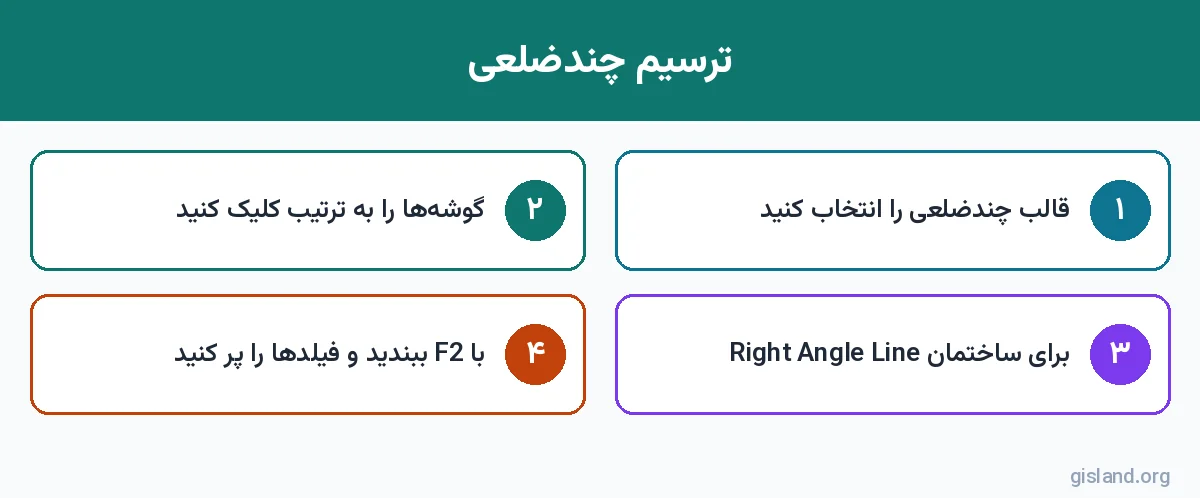
- ۱در Create Features قالب چندضلعی را انتخاب کنید. ابزار Polygon فعال میشود.
- ۲گوشهی اول را کلیک کنید و گوشههای بعدی را به ترتیب (ساعتگرد یا پادساعتگرد) بگذارید. ArcGIS Pro پیشنمایش ناحیه را نشان میدهد.
- ۳برای ساختمانهای قائمالزاویه، پس از دو ضلع اول ابزار Right Angle Line را از نوار پایین انتخاب کنید تا همهی گوشهها ۹۰ درجه شوند.
- ۴برای بستن، روی آخرین گره دوبار کلیک کنید یا
F2بزنید؛ نیازی نیست روی گرهی اول کلیک کنید. - ۵مقادیر فیلدها را در پنجرهی Attributes کامل کنید. فیلدهای
Shape_AreaوShape_Lengthخودکار محاسبه میشوند.
🔷 ابزارهای شکل آماده
🕳️ ساخت چندضلعی با سوراخ (Donut)
گاهی یک پهنه باید سوراخ داشته باشد؛ مثلاً پارکی که یک دریاچه در وسط دارد یا قطعهای که یک چاه دولتی در آن مستثنی است. یک راه این است که هر دو چندضلعی را بسازید و سپس با ابزار Clip یا Cut در دستهی Divide، بخش داخلی را از چندضلعی بیرونی حذف کنید. راه دیگر، هنگام ترسیم چندضلعی بیرونی، پس از بستن حلقهی اول، روی نقشه راستکلیک کرده و Finish Part را بزنید و سپس حلقهی داخلی را ترسیم کنید.
⚠️ هشدار
هنگام ترسیم چندضلعیهای مجاور با ابزار Polygon معمولی، تقریباً غیرممکن است لبهها بدون شکاف یا همپوشانی روی هم بیفتند، حتی با Snapping. برای پهنههای هممرز همیشه از Autocomplete Polygon یا Trace استفاده کنید.
✅ نکات کلیدی این بخش
- چندضلعی با F2 خودکار بسته میشود
- Rectangle و Circle برای اشکال منظم
- Finish Part برای ساخت سوراخ یا چندبخشی
- برای پهنههای هممرز از Polygon معمولی استفاده نکنید
🧩 ساخت چندضلعی مجاور با ابزار Autocomplete Polygon
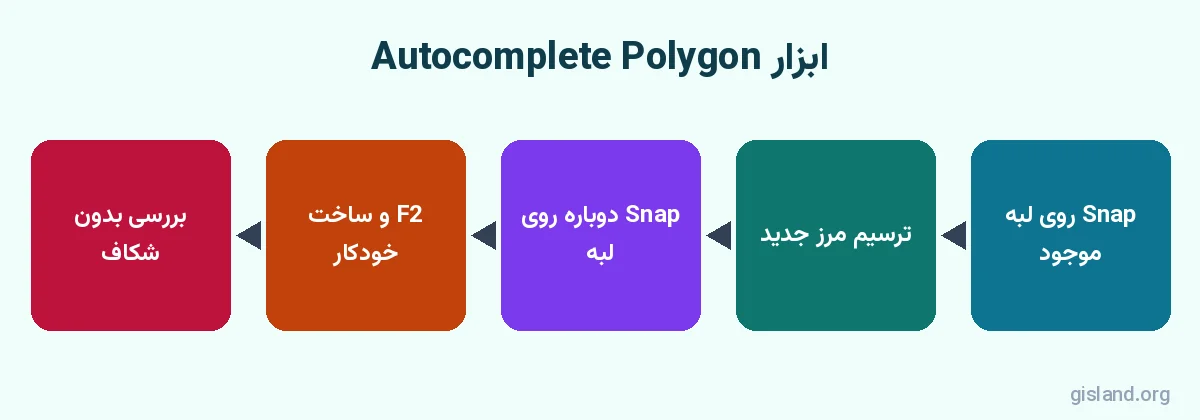
Autocomplete Polygon برای تفکیک و رقومیسازی پهنههای هممرز ساخته شده است. شما فقط مرز جدید را ترسیم میکنید و ابزار بقیهی مرز را از لبههای چندضلعیهای موجود میگیرد. نتیجه، چندضلعیای است که دقیقاً به همسایهها میچسبد، بدون حتی یک میلیمتر شکاف یا همپوشانی.
- ۱مطمئن شوید قالب چندضلعی شما ابزار Autocomplete Polygon را در فهرست ابزارهای مجاز دارد (Template Properties > Tools).
- ۲Snapping را روی Vertex و Edge بگذارید و لایهی چندضلعیهای موجود را در List By Snapping فعال کنید.
- ۳در Create Features روی قالب کلیک کنید و از ردیف ابزارها Autocomplete Polygon را انتخاب کنید.
- ۴اولین نقطه را با Snap روی لبهی یک چندضلعی موجود بگذارید.
- ۵مسیر مرز جدید را از فضای خالی ترسیم کنید.
- ۶آخرین نقطه را دوباره روی لبهی چندضلعی موجود (همان یا دیگری) Snap کنید و با
F2تمام کنید. - ۷ابزار ناحیهی بستهشده بین خط شما و لبههای موجود را به چندضلعی جدید تبدیل میکند.
💡 نکته
اگر ناحیهی خالی بین چند چندضلعی موجود کاملاً محصور است، میتوانید با خطی که از یک لبه به لبهی روبهرو میرود، فضای خالی را به دو چندضلعی تقسیم و پر کنید. همچنین برای پر کردن یک ناحیهی کاملاً محصور، ابزار Construct Polygons در دستهی Construct پنجرهی Modify Features چندضلعی را از خطوط یا لبههای انتخابشده میسازد.
🐞 خطای رایج و راهحل
اگر Autocomplete Polygon عارضهای نساخت، معمولاً یکی از اینها علت است: نقطهی شروع یا پایان روی لبه Snap نشده، خط ترسیمی با لبهها یک ناحیهی بسته نمیسازد یا لایهی همسایه در Snapping فعال نیست. Snapping را بررسی و دوباره ترسیم کنید.
✅ نکات کلیدی این بخش
- Autocomplete Polygon بقیهی مرز را از لبههای موجود میگیرد
- شروع و پایان باید روی لبه Snap شوند
- ابزار باید در Tools قالب فعال باشد
- Construct Polygons ناحیهی محصور را پر میکند
🛰️ رقومیسازی از روی تصویر هوایی و نقشهی اسکنشده
بیشتر کارهای ایجاد عارضه جدید در ArcGIS Pro روی یک تصویر مرجع انجام میشود: ارتوفتو، تصویر ماهوارهای یا نقشهی کاغذی قدیمی که اسکن و زمینمرجع شده است. چند عادت ساده، سرعت و دقت را بهطور محسوسی بالا میبرد:
- کنتراست و روشنایی تصویر را از زبانهی Raster Layer و گروه Enhancement تنظیم کنید تا لبهها واضحتر دیده شوند؛ این کار دادهی اصلی را تغییر نمیدهد.
- شفافیت لایهی برداری را هنگام ترسیم روی ۳۰ تا ۵۰ درصد بگذارید تا هم عارضه و هم تصویر زیر آن دیده شوند.
- نمادشناسی موقت با خط زرد یا فیروزهای پررنگ بدون رنگ داخلی برای چندضلعیها، تشخیص لبهها را روی تصاویر تیره آسان میکند.
- رقومیسازی شبکهای: محدوده را به خانههای شبکه تقسیم کنید (مثلاً با ابزار Grid Index Features) و خانهبهخانه جلو بروید تا هیچ بخشی جا نماند.
- حالت Streaming را برای عوارض طبیعی طولانی مثل رودخانه فعال کنید: از نوار ابزار پایین Streaming را بزنید یا هنگام ترسیم کلید
F8را بزنید تا گرهها با حرکت ماوس و فاصلهی ثابت (Streaming tolerance در Options > Editing) ثبت شوند.
💡 نکته
اگر نقشهی کاغذی قدیمی دارید، پیش از رقومیسازی آن را زمینمرجع کنید تا عوارض در مختصات واقعی ساخته شوند. زمینمرجع کردن در درس جداگانهی سری آموزش داده میشود و پیشنیاز آن آشنایی با سیستم مختصات است.
🏔️ ایجاد عارضه با مقدار ارتفاع (Z)
اگر کلاس عارضه Z-enabled باشد، هر گره علاوه بر X و Y، مقدار ارتفاع هم دارد. هنگام ترسیم، ArcGIS Pro مقدار Z را بر اساس تنظیمات بخش Z Mode در نوار وضعیت ویرایش تعیین میکند: میتوانید Z ثابت وارد کنید، آن را از سطح ارتفاعی (DEM) نقشه بگیرید یا از عارضهای که به آن Snap شدهاید کپی کنید. برای ورود دستی، در کادر F6 مقدار Z را هم بنویسید. اگر قرار است داده بعداً در صحنهی سهبعدی یا تحلیل شیب لوله استفاده شود، Z را از همان ابتدا درست ثبت کنید؛ اصلاح بعدی آن برای هزاران گره بسیار وقتگیر است. موضوع دادهی سهبعدی را در فصل چهاردهم: تحلیل سه بعدی در ArcGIS Pro کامل میبینید.
✅ نکات کلیدی این بخش
- کنتراست تصویر و شفافیت لایه را برای ترسیم بهینه کنید
- Streaming با F8 برای عوارض طبیعی طولانی
- Z Mode تعیین میکند ارتفاع گرهها از کجا بیاید
📝 تکمیل اطلاعات توصیفی هنگام ساخت
عارضهی بدون اطلاعات توصیفی ارزش کمی دارد. سه روش برای پر کردن فیلدها هنگام ساخت وجود دارد:
- پیش از ترسیم: با فلش قالب فعال (Active template) مقادیر را برای عارضهی بعدی تعیین کنید.
- پس از ترسیم: عارضهی جدید خودکار انتخاب میشود؛ در پنجرهی Attributes مقادیر را وارد کنید.
- با قالبهای متعدد: برای هر ترکیب رایج مقادیر یک قالب بسازید تا فقط با انتخاب قالب، فیلدها پر شوند.
در پنجرهی Attributes، فیلدهای دارای دامنه (Domain) فهرست کشویی دارند و فیلدهای اجباری با علامت مشخص میشوند. اگر ویرایش خودکار (Auto apply) خاموش باشد، پس از تغییر مقادیر روی Apply کلیک کنید. ویرایش گروهی فیلدها و ابزارهای Calculate Field را در فصل ششم: ویرایش جدول توصیفی در ArcGIS Pro با جزئیات میبینید.
🏗️ ساخت عارضهی جدید از عوارض موجود
همهی عوارض جدید لازم نیست از صفر ترسیم شوند. بسیاری از وقتها عارضهی جدید از روی عوارضی که قبلاً وجود دارند ساخته میشود و این روش هم سریعتر است و هم دقیقتر. پنجرهی Modify Features در دستهی Construct چند ابزار برای این کار دارد:
📋 کپی عارضه بین لایهها
گاهی عارضهای در یک لایه وجود دارد و نسخهای از آن باید در لایهی دیگر ساخته شود؛ مثلاً مرز یک قطعه باید به لایهی طرح تفصیلی هم اضافه شود. عارضه را انتخاب کنید، Ctrl + C را بزنید و سپس از زبانهی Edit و گروه Clipboard روی فلش Paste کلیک کرده و Paste Special را بزنید. در پنجرهی باز شده، لایهی مقصد و در صورت نیاز قالب مقصد را انتخاب کنید. Paste Special هندسه را کپی میکند و فیلدهای همنام را هم منتقل میکند. اگر نوع هندسهی دو لایه یکسان نباشد (مثلاً چندضلعی به خط)، فقط مرز کپی میشود.
💡 نکته
برای انتقال دستهای صدها عارضه از یک کلاس به کلاس دیگر، بهجای کپی دستی از ابزار ژئوپروسسینگ Append استفاده کنید. این ابزار در فصل یازدهم: تبدیل داده در ArcGIS Pro با جزئیات بررسی میشود.
✅ نکات کلیدی این بخش
- Construct ابزارهای ساخت از عوارض موجود را دارد
- Paste Special برای کپی بین لایهها با انتخاب مقصد
- برای انتقال دستهای از Append استفاده کنید
🔍 کنترل کیفیت پس از رقومیسازی
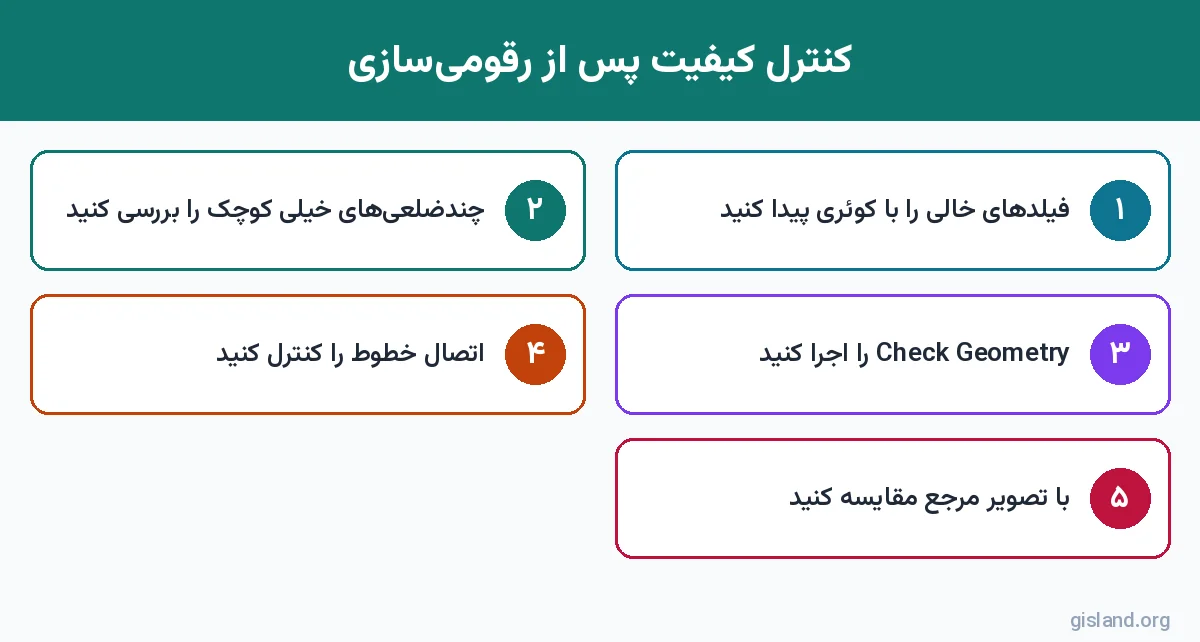
پایان ترسیم، پایان کار نیست. پیش از تحویل داده یا استفاده در تحلیل، چند بررسی ساده خطاهای پنهان را آشکار میکند:
- ۱فیلدهای خالی: با Select By Attributes و عبارت
Status IS NULLعوارضی را که فیلدهای مهمشان پر نشده پیدا کنید. - ۲عوارض کوچک ناخواسته: با عبارت
Shape_Area < 1چندضلعیهای خیلی کوچک (معمولاً حاصل کلیک اشتباه یا Autocomplete روی شکاف) را بیابید و بررسی کنید. - ۳هندسهی معیوب: ابزار Check Geometry را روی کلاس اجرا کنید تا خودتقاطعی، حلقههای باز یا گرههای تکراری گزارش شوند. برای اصلاح خودکار، ابزار Repair Geometry را اجرا کنید (پیش از آن نسخهی پشتیبان بگیرید).
- ۴اتصال خطوط: با Select By Location خطوطی را که انتهایشان با هیچ خط دیگری تماس ندارد پیدا کنید؛ یا برای کنترل کامل، توپولوژی بسازید.
- ۵مقایسه با مرجع: لایه را روی تصویر مرجع با شفافیت ۵۰٪ نمایش دهید و در چند نقطهی تصادفی دقت را بسنجید.
📌 یادداشت
اگر دادهی شما در ژئودیتابیس است، میتوانید با Domain، Subtype و Attribute Rule جلوی بسیاری از این خطاها را پیش از وقوع بگیرید؛ مثلاً قانونی که اجازه ندهد عارضه با فیلد خالی ذخیره شود. این قابلیتها در فصل نهم: قوانین توصیفی در ArcGIS Pro آموزش داده میشوند.
✅ نکات کلیدی این بخش
- پس از رقومیسازی فیلدهای خالی و عوارض کوچک را بیابید
- Check Geometry و Repair Geometry برای هندسهی معیوب
- کنترل کیفیت پیشگیرانه با قوانین ژئودیتابیس
🧪 تمرین عملی: رقومیسازی یک بلوک شهری
- ۱یک ژئودیتابیس با سه کلاس
Wells(نقطه)،Pipes(خط) وParcels(چندضلعی) بسازید یا از دادهی نمونه استفاده کنید و تصویر هوایی را بهعنوان نقشهی پایه بگذارید. - ۲برای چاهها دو قالب «چاه فعال» و «چاه متروکه» با مقدار پیشفرض فیلد Status بسازید.
- ۳پنج چاه را با کلیک و یک چاه را با F6 و مختصات دقیق ثبت کنید.
- ۴سه لوله بین چاهها با Snap به End ترسیم کنید؛ یکی از آنها را با Tangent Curve قوسدار کنید.
- ۵یک ساختمان قائمالزاویه با Right Angle Line و یک مخزن دایرهای با Circle و شعاع ۸ متر بسازید.
- ۶قطعهی اول را با Polygon و سه قطعهی مجاور را با Autocomplete Polygon بسازید.
- ۷با Copy Parallel، حریم ۵ متری یک لوله را به شکل خطوط موازی بسازید.
- ۸همهی ویرایشها را Save کنید و با ابزار Select بررسی کنید که بین قطعات شکاف وجود ندارد.
💡 نکته
چکلیست موفقیت: قطعات مجاور لبهی مشترک دقیق دارند، لولهها در انتها به هم یا به چاهها وصلاند و فیلد Status چاهها بدون تایپ دستی پر شده است. نسخهی کاملتر این تمرین در تمرین های آرک جی آی اس پرو قرار دارد.
🏙️ سناریوی واقعی: رقومی کردن ساختمانهای یک محله از روی تصویر ماهوارهای
یک دفتر مهندسی مشاور باید ردپای حدود ۳۰۰ ساختمان یک محلهی تازهساز را از روی تصویر ماهوارهای World Imagery رقومی کند. اگر هر ساختمان را با ابزار عمومی Polygon و گرهبهگره بکشید، گوشهها کج و دیوارهای مشترک ناهماهنگ میشوند. روش حرفهایتر این است:
- ۱یک قالب عارضه با نام «ساختمان مسکونی» بسازید و در خصوصیات قالب، مقدار پیشفرض فیلدهای کاربری و تعداد طبقات را تعیین کنید.
- ۲برای ساختمانهای مستطیلی از ابزار Rectangle و برای شکلهای نامنظم از Right Angle Line استفاده کنید تا همهی زاویهها قائمه بمانند.
- ۳برای ساختمانهایی که دیوار مشترک دارند از Autocomplete Polygon کمک بگیرید تا لبهی مشترک دوباره رسم نشود.
- ۴هر ۵۰ ساختمان یک بار ذخیره کنید و با یک نگاه به جدول، مقدارهای خالی را پیدا کنید.
💡 نکته
مقیاس کار را در طول رقومیسازی ثابت نگه دارید؛ مثلاً ۱:۵۰۰. اگر بعضی ساختمانها در مقیاس ۱:۲۰۰۰ و بعضی در ۱:۳۰۰ رسم شوند، دقت هندسی لایه یکنواخت نخواهد بود.
🐞 خطاهای رایج ایجاد عارضه و راهحل
❓ پرسشهای متداول درباره ایجاد عارضه جدید
🔹 قالب عارضه در ArcGIS Pro چیست؟
قالب مجموعهای از تنظیمات است که لایهی مقصد، مقادیر پیشفرض فیلدها و ابزارهای ترسیم را برای ایجاد عارضه جدید در ArcGIS Pro تعیین میکند. قالبها خودکار از نمادشناسی لایه ساخته میشوند و با Manage Templates قابل ویرایشاند.
🔹 چرا هیچ قالبی در پنجرهی Create Features نمیبینم؟
لایه یا قابل ویرایش نیست یا در نمای List By Editing خاموش است. همچنین اگر گزینهی Toggle editing فعال است، باید ویرایش را از زبانهی Edit روشن کنید.
🔹 چطور نقطه را با مختصات دقیق ایجاد کنم؟
ابزار Point را فعال کنید، کلید F6 را بزنید یا روی نقشه راستکلیک کرده و Absolute X, Y, Z را انتخاب کنید، سپس مختصات را با واحد درست وارد کنید.
🔹 ابزار Autocomplete Polygon چه مزیتی دارد؟
این ابزار بخشی از مرز را از لبههای چندضلعیهای مجاور میگیرد، بنابراین چندضلعی جدید بدون شکاف و همپوشانی کنار همسایهها قرار میگیرد. برای تفکیک قطعات و رقومیسازی کاربری زمین ایدئال است.
🔹 تفاوت دیجیتایز در ArcGIS Pro با ArcMap چیست؟
در ArcGIS Pro نیازی به Start Editing نیست، ترسیم با قالب عارضه انجام میشود و ابزارهایی مثل Trace، Autocomplete Polygon و قیدهای ترسیم در نوار ابزار پایین نقشه جمع شدهاند.
🔹 آیا میتوانم هنگام ترسیم آخرین گره را پاک کنم؟
بله. در حین ترسیم، Ctrl+Z فقط آخرین گره را حذف میکند و ترسیم ادامه پیدا میکند. Esc کل ترسیم را لغو میکند.
🔹 چطور ساختمانها را با گوشههای دقیق ۹۰ درجه رسم کنم؟
پس از ترسیم ضلع اول، ابزار Right Angle Line را از نوار ابزار پایین انتخاب کنید تا هر ضلع بعدی عمود بر قبلی باشد. طول ضلعها را با Ctrl+L وارد کنید.
🔹 چطور هنگام رسم ساختمان زاویهها را قائمه نگه دارم؟
از ابزار Right Angle Line یا Rectangle در پنجرهی Create Features استفاده کنید. همچنین هنگام رسم با ابزار عمومی، گزینهی Perpendicular در منوی راستکلیک کمک میکند ضلع بعدی عمود بر ضلع قبلی رسم شود.
🏁 جمعبندی
در این فصل یاد گرفتید ایجاد عارضه جدید در ArcGIS Pro با قالب عارضه شروع میشود؛ قالبها را ساختید و مدیریت کردید، نقطهها را با کلیک و مختصات دقیق ثبت کردید، خطوط را با Snapping، قوس و Trace ترسیم کردید و چندضلعیها را با ابزارهای شکل آماده و Autocomplete Polygon بدون شکاف ساختید. در فصل بعد سراغ ویرایش جدول توصیفی: پنجرهی Attributes، Calculate Field و Calculate Geometry میرویم تا اطلاعات توصیفی را حرفهای مدیریت کنیم.
✅ نکات کلیدی این بخش
- قالب درست، نیمی از کیفیت دادهی جدید است
- Snapping و Trace کلید اتصال درستاند
- برای پهنههای هممرز فقط Autocomplete Polygon
🗺️ ادامهی مسیر آموزش ArcGIS Pro
→ فصل قبل: ویرایش عوارض در آرکجیایاس پرو
🎓 اگر میخواهید این مباحث را با دادهی واقعی، تمرین تصحیحشده و پشتیبانی مدرس یاد بگیرید، سرفصل دوره آرک جی آی اس پرو گیسلند را ببینید. برای نصب نرمافزار هم راهنمای نصب آرک جی آی اس پرو و برای منابع مطالعهی بیشتر صفحهی کتاب آرک جی آی اس پرو را ببینید.
🔗 مطالب پایهی مرتبط: آشنایی با رابط کاربری ArcGIS Pro، ساخت پروژه در ArcGIS Pro، افزودن داده در ArcGIS Pro و پیمایش نقشه و بوکمارک در ArcGIS Pro.
📖 منابع: مستندات رسمی Esri: Create features و Feature templates.
📕 مطالعهی بیشتر: موضوعبندی این مطلب از فصل ۵ کتاب ArcGIS Pro 3.x Cookbook (ویرایش دوم)، نوشتهی Tripp Corbin، انتشارات Packt، ۲۰۲۴ الهام گرفته است؛ متن، مراحل و مثالها نوشتهی اختصاصی گیسلند هستند.


بدون دیدگاه