


دادهی مکانی هیچوقت «تمامشده» نیست. خیابانها تعریض میشوند، قطعات تفکیک یا تجمیع میشوند، مرز محلهها اصلاح میشود و خطاهای برداشت قدیمی باید رفع شوند. ویرایش عوارض در ArcGIS Pro مهارتی است که هر کارشناس GIS هر روز به آن نیاز دارد. در این آموزش ArcGIS Pro یاد میگیرید محیط ویرایش را درست تنظیم کنید و با ابزارهای Reshape، Split، Merge و Align عوارض موجود را دقیق و بدون خراب کردن داده تغییر دهید.
📚 مسیر یادگیری: این مطلب فصل ۴ از مجموعهی ۱۴ فصلی «کتابخوانی عملی ArcGIS Pro» در گیسلند است؛ فهرست کامل فصلها را در صفحهی دوره جامع آموزش آرکجیایاس پرو ببینید. این مجموعه بخشی از آموزش آرک جی آی اس پرو از صفر تا پیشرفته است. فایلهای تمرینی را از داده های آرک جی آی اس پرو بردارید و تمرینهای بیشتر را در تمرین های آرک جی آی اس پرو ببینید.
این فصل دربارهی تغییر عوارضی است که از قبل وجود دارند. ساخت عوارض نقطهای، خطی و چندضلعی جدید موضوع فصل بعد، یعنی ایجاد عارضه جدید در ArcGIS Pro، است. پیش از شروع، مطمئن شوید با پیکربندی لایه در ArcGIS Pro و کار با Contents آشنا هستید.
🧭 فهرست مطالب این آموزش
- 🧠 مفاهیم پایهی ویرایش عوارض در ArcGIS Pro
- ⚙️ تنظیم گزینههای ویرایش پیش از شروع
- 🖱️ انتخاب عوارض برای ویرایش
- ✏️ تغییر شکل عارضه با Reshape و Edit Vertices
- ✂️ برش یک عارضهی خطی با Split
- 🧩 ادغام عوارض با Merge
- 📐 همترازی عوارض با Align Features
- 🎯 ویرایش دقیق با قیدهای ترسیم (Constraints)
- 🔁 جابهجایی، چرخش و مقیاس عوارض
- 💾 ذخیره، لغو و بازگشت تغییرات
- 🧪 تمرین عملی: اصلاح نقشهی قطعات و شبکهی معابر
- 🏙️ سناریوی واقعی: اصلاح مرز قطعهها پس از برداشت میدانی
- 🐞 خطاهای رایج ویرایش عوارض و راهحل
- ❓ پرسشهای متداول
- 🏁 جمعبندی
🧠 مفاهیم پایهی ویرایش عوارض در ArcGIS Pro
ویرایش در آرک جی آی اس پرو با ArcMap تفاوت مهمی دارد: دیگر لازم نیست «Start Editing» بزنید. در حالت پیشفرض، هر لایهی قابل ویرایش در نقشه فوراً قابل تغییر است و تغییرات تا زمانی که Save نکنید موقتاند. این راحتی، خطر هم دارد؛ ممکن است ناخواسته یک عارضه را جابهجا کنید. به همین دلیل اولین کار، تنظیم درست گزینههای ویرایش است. نکتهی دیگر این است که ویرایشها در سطح پایگاه داده انجام میشوند، نه نقشه؛ یعنی اگر یک کلاس عارضه در دو نقشهی پروژه یا حتی دو پروژهی مختلف استفاده شده باشد، تغییر شما پس از ذخیره در همهی آنها دیده میشود. پس پیش از ویرایش بدانید چه کسانی و چه نقشههایی به همین داده وابستهاند.
🗂️ زبانهی Edit و پنجرهی Modify Features
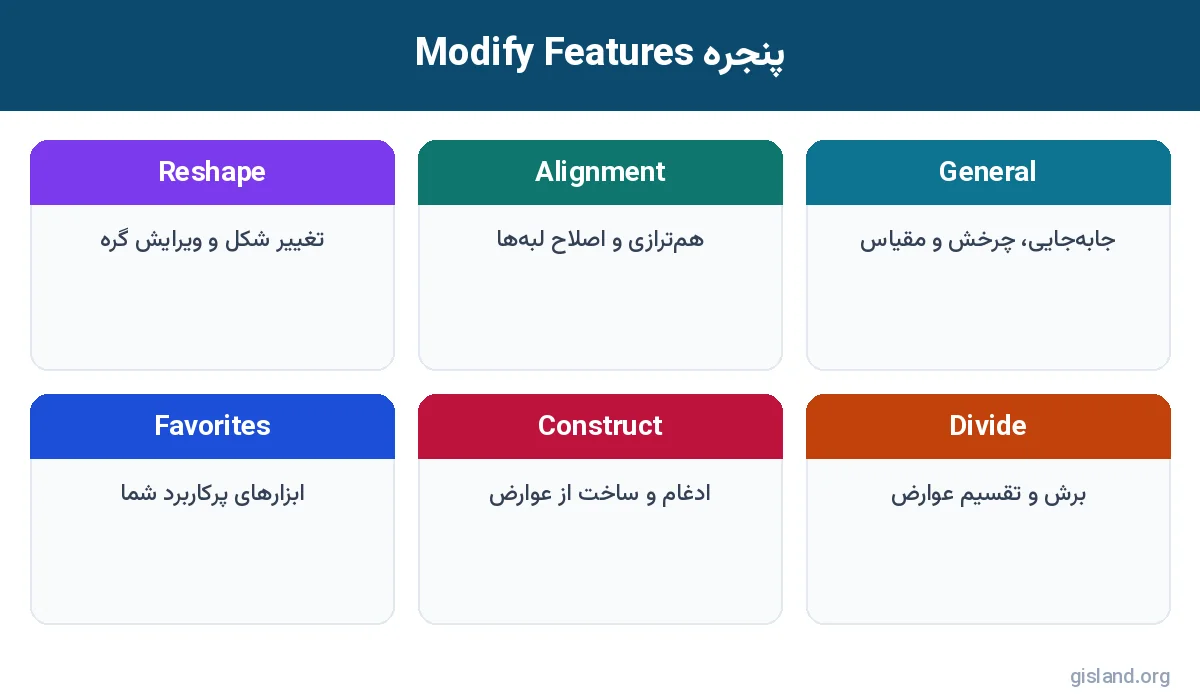
همهی ابزارهای ویرایش در زبانهی Edit ریبون جمع شدهاند. گروههای مهم آن عبارتاند از: Clipboard، Manage Edits (Save، Discard، Undo و Redo)، Snapping، Selection، Features (Create و Modify) و Tools که میانبرهایی به ابزارهای رایج دارد. با کلیک روی Modify در گروه Features، پنجرهی Modify Features باز میشود که همهی ابزارهای تغییر عوارض را دستهبندیشده نشان میدهد.
💡 نکته
در بالای پنجرهی Modify Features کادر جستوجو وجود دارد. اگر نام ابزاری را نمیدانید، بخشی از آن (مثلاً split) را بنویسید. همچنین با راستکلیک روی هر ابزار و گزینهی Add to Favorites میتوانید پرکاربردها را در دستهی Favorites بالای فهرست نگه دارید.
✅ نکات کلیدی این بخش
- در ArcGIS Pro ویرایش بدون Start Editing شروع میشود
- تغییرات تا Save موقتاند
- پنجرهی Modify Features مرکز ابزارهای تغییر عوارض است
⚙️ تنظیم گزینههای ویرایش پیش از شروع
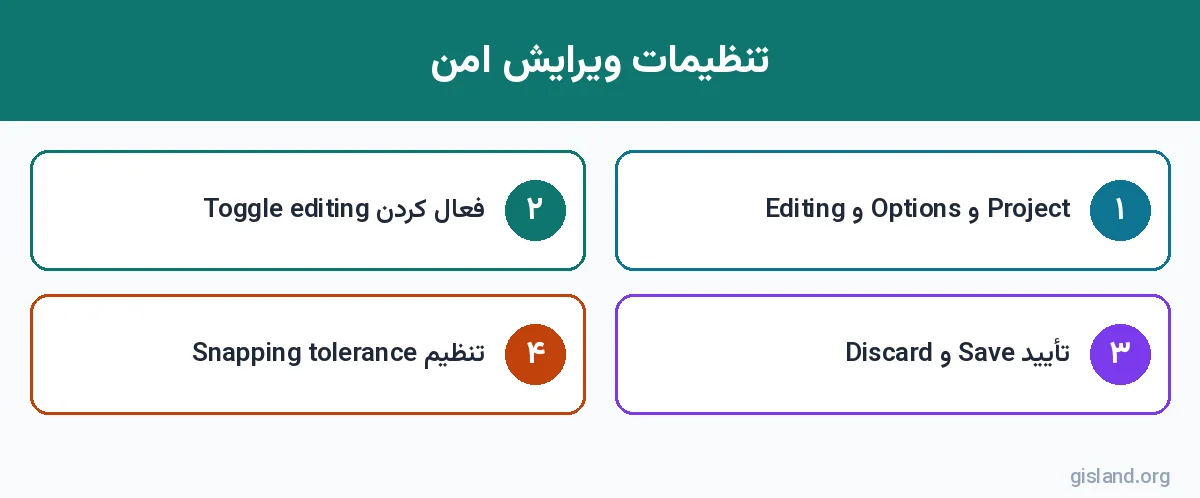
پیش از اولین ویرایش، چند دقیقه برای تنظیمات بگذارید. این تنظیمات در Project > Options > Editing قرار دارند و روی همهی پروژهها اثر میگذارند.
- ۱از زبانهی Project گزینهی Options را بزنید و در بخش Application روی Editing کلیک کنید.
- ۲در قسمت Session، گزینهی Enable and disable editing from the Edit tab را فعال کنید. با این کار دکمهی Toggle editing on/off در زبانهی Edit ظاهر میشود و ویرایش فقط وقتی ممکن است که خودتان آن را روشن کنید؛ رفتاری شبیه ArcMap و بسیار امنتر.
- ۳گزینهی Save edits automatically را فقط اگر روی دادهی کمخطر کار میکنید فعال کنید و فاصلهی زمانی آن را تعیین کنید. برای دادهی حساس بهتر است دستی ذخیره کنید.
- ۴گزینهی Show dialog to confirm save edits و Show dialog to confirm discard edits را فعال بگذارید تا ذخیره یا لغو تغییرات تصادفی رخ ندهد.
- ۵در قسمت Versioning (برای ژئودیتابیسهای سازمانی) رفتار هنگام تداخل نسخهها را بررسی کنید.
- ۶در بخش Attributes، تعیین کنید پس از ساخت یا ویرایش عارضه پنجرهی Attributes خودکار بهروز شود و تغییرات فیلدها بهطور خودکار اعمال شوند یا با دکمهی Apply.
- ۷در بخش Snapping نمایش راهنمای Snap (SnapTip) و تحمل Snap (Snapping tolerance) را تعیین کنید؛ مقدار پیشفرض ۱۰ پیکسل برای بیشتر کارها مناسب است.
- ۸OK را بزنید.
⚠️ هشدار
پیش از هر ویرایش گسترده، از داده نسخهی پشتیبان بگیرید. سادهترین راه، کپی کردن کل ژئودیتابیس در Catalog (راستکلیک، Copy و Paste) یا Export Features لایه است. Undo فقط در همان جلسه کار میکند و پس از Save، بازگشت دشوار است.
🔒 تعیین لایههای قابل ویرایش
در پنجرهی Contents روی دکمهی List By Editing کلیک کنید. هر لایه یک تیک دارد که قابل ویرایش بودن را کنترل میکند. تیک لایههای مرجع مثل نقشهی پایه، مرزهای رسمی و دادههایی که نباید تغییر کنند را بردارید. این سادهترین روش جلوگیری از ویرایش تصادفی است. اگر لایهای در این فهرست تیک ندارد و قابل فعال کردن هم نیست، منبع دادهاش فقطخواندنی است (مثلاً یک سرویس بدون مجوز ویرایش یا فایل در پوشهی بدون مجوز نوشتن).
🧲 فعال کردن Snapping
برای ویرایش دقیق، Snapping را در زبانهی Edit و گروه Snapping روشن کنید. از فهرست کشویی آن انواع Snap را انتخاب کنید: Point، End، Vertex، Edge، Intersection، Midpoint و Tangent. برای کنترل اینکه به کدام لایهها Snap شود، در Contents از نمای List By Snapping استفاده کنید. کلید Space را هنگام ترسیم نگه دارید تا Snapping موقتاً خاموش شود.
✅ نکات کلیدی این بخش
- گزینهی Toggle editing را برای امنیت فعال کنید
- از List By Editing لایههای مرجع را قفل کنید
- پیش از ویرایش گسترده نسخهی پشتیبان بگیرید
- Snapping را با انواع مناسب روشن کنید
🖱️ انتخاب عوارض برای ویرایش
تقریباً هر ابزار ویرایش روی عوارض انتخابشده کار میکند، پس انتخاب درست نیمی از ویرایش موفق است.
- ابزار Select در زبانهی Edit یا Map: کلیک روی عارضه یا کشیدن کادر. با نگه داشتن
Shiftبه انتخاب اضافه و باCtrlاز آن کم میکنید. - از فلش زیر Select، شکلهای دیگر مثل Lasso، Polygon و Circle را برای انتخاب نامنظم استفاده کنید.
- اگر عوارض روی هم افتادهاند (مثلاً خط مرز مشترک دو چندضلعی)، پس از کلیک، در پنجرهی Attributes فهرست عوارض انتخابشده را ببینید و با کلیک روی هرکدام، فقط همان را فعال کنید.
- برای انتخاب دقیق بر اساس مقدار فیلد، از Select By Attributes استفاده کنید.
- از نمای List By Selection در Contents لایههایی را که نباید انتخاب شوند غیرقابل انتخاب کنید.
💡 نکته
وقتی در جایی کلیک میکنید که چند عارضه روی هم افتادهاند، ArcGIS Pro میتواند یک فهرست کوچک (Selection chip) از همهی عوارض زیر نشانگر نشان دهد تا عارضهی دقیق را انتخاب کنید. این رفتار در Project > Options > Selection قابل روشن و خاموش کردن است و در مناطق شلوغ شهری زمان زیادی صرفهجویی میکند.
✅ نکات کلیدی این بخش
- ابزارهای ویرایش روی انتخاب کار میکنند
- با Shift و Ctrl انتخاب را کم و زیاد کنید
- پنجرهی Attributes برای جدا کردن عوارض روی هم کاربردی است
✏️ تغییر شکل عارضه با Reshape و Edit Vertices
دو ابزار اصلی برای تغییر هندسه وجود دارد. Edit Vertices برای اصلاح نقطهبهنقطه است و Reshape برای تغییر بخشی از مرز با ترسیم یک خط جدید. انتخاب بین این دو به اندازهی تغییر بستگی دارد: برای جابهجایی دو یا سه گره، Edit Vertices سریعتر است؛ برای اصلاح یک ضلع کامل یا افزودن یک برآمدگی، Reshape.
🔧 ویرایش گرهها با Edit Vertices
- ۱در زبانهی Edit روی Modify کلیک کنید و در دستهی Reshape ابزار Vertices را انتخاب کنید (یا از گروه Tools روی Edit Vertices کلیک کنید).
- ۲روی عارضهی مورد نظر کلیک کنید. گرهها به شکل مربعهای سبز و گرهی آخر به شکل مربع قرمز نمایش داده میشوند و نوار ابزار کوچکی زیر نقشه ظاهر میشود.
- ۳برای جابهجایی، روی گره بروید تا نشانگر تغییر کند و آن را بکشید. با Snapping فعال، گره به عارضهی هدف میچسبد.
- ۴برای افزودن گره، روی پارهخط راستکلیک کنید و Insert Vertex را بزنید یا از نوار ابزار، ابزار Add را انتخاب کنید.
- ۵برای حذف گره، روی آن کلیک کنید تا انتخاب شود و کلید
Deleteرا بزنید. برای حذف چند گره، با کشیدن کادر آنها را انتخاب کنید. - ۶برای جابهجایی دقیق، روی گره راستکلیک کنید و Move To را بزنید تا مختصات دقیق را تایپ کنید.
- ۷پس از پایان، کلید
F2را بزنید یا روی Finish در نوار ابزار کلیک کنید.
💡 نکته
در پنجرهی Modify Features هنگام کار با Vertices، زبانهی Geometry مختصات همهی گرهها را به شکل جدول نشان میدهد. میتوانید مختصات را مستقیم در این جدول ویرایش کنید؛ روشی عالی برای اصلاح نقاطی که مختصات دقیق نقشهبرداری آنها را دارید.
🖊️ تغییر شکل بخشی از مرز با Reshape
فرض کنید مرز یک قطعه باید بر اساس نقشهی تفکیکی جدید کمی جلوتر برود. بهجای جابهجایی تکتک گرهها، با Reshape یک خط جدید از روی مرز فعلی شروع کرده، مسیر جدید را ترسیم و دوباره روی مرز تمام میکنید.
- ۱عارضهی خطی یا چندضلعی را با ابزار Select انتخاب کنید.
- ۲در پنجرهی Modify Features و دستهی Reshape، ابزار Reshape را بزنید.
- ۳اولین نقطهی خط تغییر شکل را روی مرز عارضه (یا کمی داخل آن) کلیک کنید. Snapping به Edge کمک میکند دقیقاً روی مرز شروع کنید.
- ۴مسیر جدید را با کلیکهای پیدرپی ترسیم کنید. برای کمان یا خط موازی میتوانید از ابزارهای ساخت قطعه در نوار ابزار پایین (Line، Arc، Trace و …) استفاده کنید.
- ۵آخرین نقطه را دوباره روی مرز عارضه بگذارید و با دوبار کلیک یا
F2خط را تمام کنید. - ۶ArcGIS Pro بخشی از مرز بین دو نقطهی تقاطع را با مسیر جدید جایگزین میکند.
📌 یادداشت
در چندضلعی، اگر خط Reshape از داخل شروع و به بیرون برود، ناحیه بزرگ میشود و اگر از بیرون وارد شود و داخل حرکت کند، بخشی از آن بریده میشود. اگر نتیجه برعکس انتظار بود، Ctrl + Z را بزنید و جهت ترسیم را عوض کنید. در خطها، گزینهی Choose result on finish در تنظیمات ابزار به شما اجازه میدهد بخش نگهداشتنی را انتخاب کنید.
🔄 اصلاح لبهی مشترک دو چندضلعی
وقتی دو قطعهی مجاور لبهی مشترک دارند، اصلاح لبهی یکی باعث ایجاد فاصله یا همپوشانی با دیگری میشود. برای این حالت دو راه دارید: یا از Map Topology استفاده کنید تا لبهی مشترک یکجا ویرایش شود (موضوع فصل دهم: توپولوژی در ArcGIS Pro)، یا پس از فعال کردن توپولوژی، از ابزارهای ویژهی لبه مثل Reshape Edge و Modify Edge استفاده کنید که لبهی مشترک را برای هر دو چندضلعی همزمان تغییر میدهند. هیچوقت لبهی مشترک را جداگانه برای هر چندضلعی ترسیم نکنید؛ تقریباً همیشه شکافهای میلیمتری ایجاد میشود که بعداً تحلیل را خراب میکند.
🐞 خطای رایج و راهحل
اگر Reshape اجرا شد ولی هیچ تغییری نکرد، خط تغییر شکل مرز عارضه را حداقل در دو نقطه قطع نکرده است. با Snapping به Edge، خط را دقیقاً از روی مرز شروع و روی آن تمام کنید.
✅ نکات کلیدی این بخش
- Edit Vertices برای اصلاح نقطهای و Reshape برای تغییر بخش بزرگ مرز
- خط Reshape باید مرز را دو بار قطع کند
- برای لبهی مشترک از Map Topology استفاده کنید
- زبانهی Geometry مختصات دقیق گرهها را نشان میدهد
✂️ برش یک عارضهی خطی با Split
برش خط از رایجترین ویرایشهاست: یک لوله در محل اتصال جدید، یک خیابان در محل تقاطع یا یک رودخانه در محل سد. ابزار Split یک عارضهی خطی را در یک یا چند نقطه به چند عارضهی جدا تقسیم میکند.
🛠️ مراحل برش خط در نقطهی دلخواه
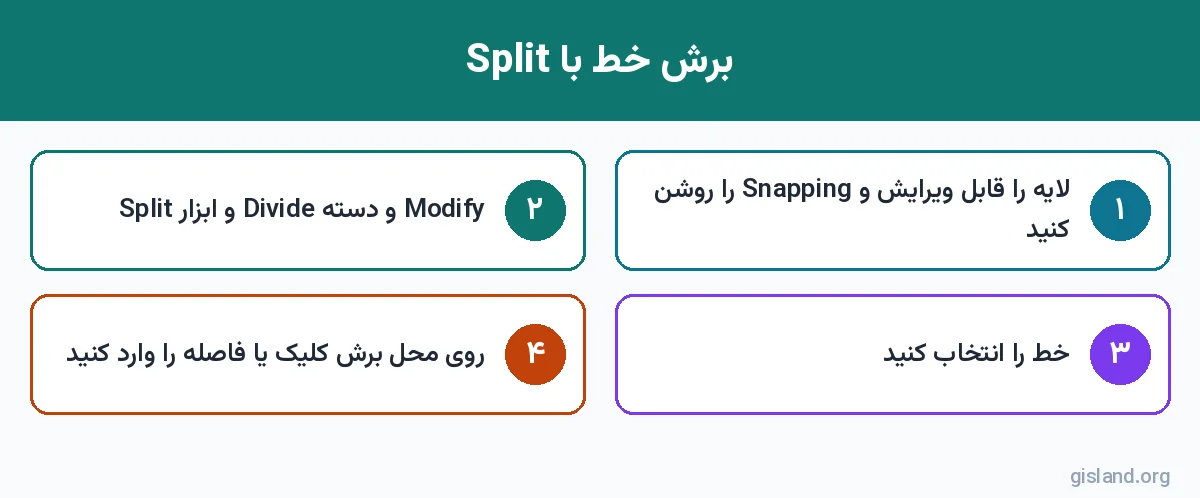
- ۱لایهی خطی را در Contents قابل ویرایش کنید و Snapping را روی Vertex، Edge و Intersection بگذارید.
- ۲در پنجرهی Modify Features دستهی Divide را باز کنید و ابزار Split را انتخاب کنید.
- ۳خط مورد نظر را انتخاب کنید (یا اجازه دهید ابزار عارضهی زیر نشانگر را انتخاب کند).
- ۴روی محل برش کلیک کنید. با Snap به Intersection میتوانید دقیقاً در محل تقاطع با خط دیگر برش بزنید.
- ۵خط در آن نقطه به دو عارضه تقسیم میشود. برای برشهای بیشتر، روی محلهای دیگر هم کلیک کنید.
- ۶با ابزار Select، هر بخش را جداگانه انتخاب کنید تا مطمئن شوید برش انجام شده است.
📏 برش بر اساس فاصله، درصد یا تعداد بخش
ابزار Split در پنجرهی خود گزینههایی دارد که برش را دقیق و عددی میکند. پس از انتخاب خط، در پنجرهی ابزار یکی از روشها را انتخاب کنید:
💡 نکته
ابزار Divide در همان دسته، برای تقسیم خط به چند بخش مساوی یا بر اساس فاصلهی ثابت ساخته شده است. همچنین ابزار ژئوپروسسینگ Split Line At Point برای برش دستهای همهی خطوط در محل نقاط (مثلاً همهی لولهها در محل شیرها) مناسب است.
🧾 سیاست فیلدها (Attribute Policies) هنگام برش
وقتی خطی به دو بخش تقسیم میشود، مقادیر فیلدها چه میشوند؟ رفتار پیشفرض این است که هر دو بخش مقادیر اصلی را کپی میکنند. اما برای فیلدهایی مثل طول یا هزینه، کپی شدن غلط است. در ژئودیتابیس میتوانید برای هر فیلد Split policy تعیین کنید:
این سیاستها در Fields View کلاس عارضه یا در Domain فیلد تعریف میشوند و در فصل هشتم: ساخت ژئودیتابیس در ArcGIS Pro بیشتر توضیح داده میشوند. فیلد Shape_Length همیشه خودکار بهروز میشود.
〰️ سادهسازی و هموارسازی خطوط
خطوطی که از رقومیسازی دستی یا تبدیل رستر آمدهاند، اغلب گرههای بسیار زیاد یا گوشههای دندانهدار دارند. در دستهی Reshape ابزار Generalize تعداد گرهها را با حفظ شکل کلی و بر اساس یک تحمل کاهش میدهد و ابزار Smooth گوشههای تیز را به منحنی نرم تبدیل میکند. این دو ابزار را فقط روی عوارض انتخابشده و با تحمل کوچک اجرا کنید، چون اعمال روی کل لایه ممکن است مرزهای مشترک را از هم جدا کند. برای سادهسازی گستردهی کل یک لایه، ابزارهای ژئوپروسسینگ Simplify Line و Smooth Line که خروجی جدید میسازند امنترند.
✅ نکات کلیدی این بخش
- Split خط را در یک یا چند نقطه تقسیم میکند
- برای دقت به Intersection و Vertex اسنپ کنید
- گزینههای Distance، Percentage و Equal parts برش عددی میدهند
- Split policy رفتار فیلدها را تعیین میکند
🔪 برش چندضلعی با Split (Cut)
برای تقسیم یک چندضلعی، مثلاً تفکیک یک قطعه به دو قطعه، از ابزار Split در دستهی Divide برای چندضلعیها استفاده کنید (در برخی نسخهها با نام Cut یا Split Polygons). قطعه را انتخاب کنید، خط برش را طوری ترسیم کنید که از یک سوی مرز وارد و از سوی دیگر خارج شود و با F2 تمام کنید. نتیجه دو یا چند چندضلعی جدا با همان مقادیر فیلد (بر اساس Split policy) است. برای تفکیک دقیق، طول ضلع را هنگام ترسیم با راستکلیک و گزینهی Length یا Direction/Length تایپ کنید.
🧩 ادغام عوارض با Merge
ادغام عکس برش است: چند عارضهی هملایه به یک عارضه تبدیل میشوند. کاربرد رایج آن تجمیع قطعات، یکی کردن بخشهای یک خیابان یا ادغام پهنههای همکاربری است.
- ۱عوارضی را که میخواهید ادغام کنید، با ابزار Select و نگه داشتن
Shiftانتخاب کنید. همه باید از یک لایه باشند. - ۲در پنجرهی Modify Features، دستهی Construct را باز کنید و ابزار Merge را انتخاب کنید.
- ۳در پنجرهی ابزار، فهرست عوارض انتخابشده دیده میشود. روی هر مورد کلیک کنید تا روی نقشه چشمک بزند.
- ۴عارضهای را انتخاب کنید که مقادیر فیلدهایش باید برای عارضهی ادغامشده حفظ شود. سیاست Merge policy فیلدها (در صورت تعریف) هم اعمال میشود.
- ۵در صورت نیاز گزینهی Preserve original features را فعال کنید تا عوارض اصلی حذف نشوند و نتیجهی ادغام عارضهای جدید باشد.
- ۶روی Merge کلیک کنید.
📌 یادداشت
اگر عوارض با هم تماس نداشته باشند، Merge یک عارضهی چندبخشی (Multipart) میسازد؛ یعنی یک رکورد با چند تکهی جدا. این برای مواردی مثل یک جزیره و سرزمین اصلی درست است، اما برای قطعات زمین معمولاً نشانهی خطا است. برای جدا کردن بخشها از ابزار Explode در دستهی Construct استفاده کنید.
🆚 Merge در ویرایش در برابر ابزارهای Dissolve و Merge ژئوپروسسینگ
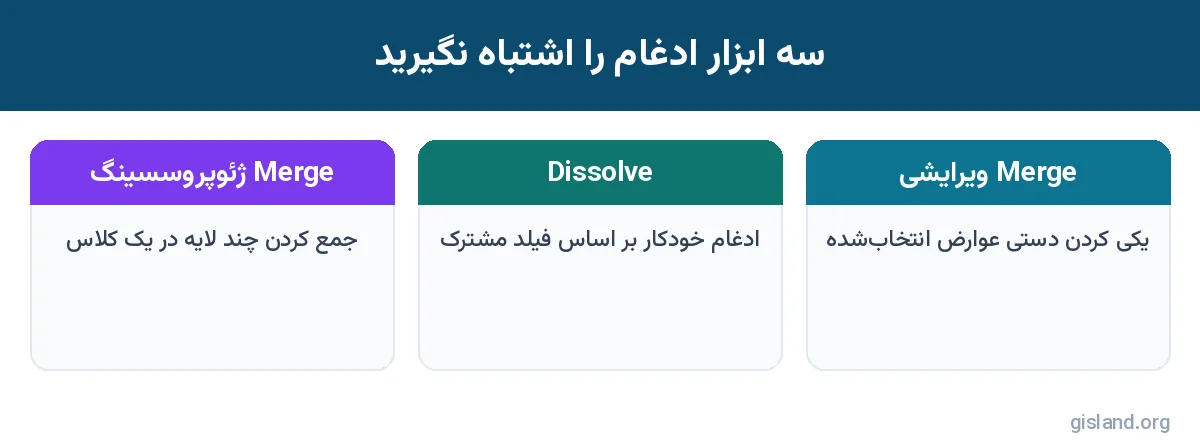
این سه را با هم اشتباه نگیرید. ابزار ویرایشی Merge عوارض انتخابشدهی یک لایه را دستی یکی میکند. ابزار ژئوپروسسینگ Dissolve همهی عوارض یک لایه را بر اساس مقدار مشترک یک فیلد (مثلاً نام استان) بهطور خودکار ادغام میکند و کلاس جدید میسازد. ابزار ژئوپروسسینگ Merge هم چند لایه یا دیتاست را در یک کلاس خروجی جمع میکند و هندسهها را یکی نمیکند. برای ادغام دستهای از Dissolve و برای اصلاح موردی از ابزار ویرایشی استفاده کنید.
✅ نکات کلیدی این بخش
- عوارض ادغامشونده باید از یک لایه باشند
- عارضهی منبع فیلدها را در پنجرهی Merge انتخاب کنید
- ادغام عوارض جدا Multipart میسازد
- برای ادغام دستهای از Dissolve استفاده کنید
📐 همترازی عوارض با Align Features
وقتی دو لایه از منابع مختلف آمدهاند، مثلاً مرز قطعات از نقشهبرداری و لبهی خیابان از تصویر هوایی، لبههایشان دقیقاً روی هم نمیافتند و فاصلهها یا همپوشانیهای کوچک ایجاد میشود. ابزار Align Features لبهی عوارض را در محدودهای که شما تعیین میکنید به لبهی یک عارضهی هدف میچسباند.
- ۱Snapping را روشن کنید و هر دو لایه را قابل ویرایش کنید (یا فقط لایهای که باید جابهجا شود).
- ۲در پنجرهی Modify Features، دستهی Alignment را باز کنید و Align Features را انتخاب کنید.
- ۳در تنظیمات ابزار، Tolerance را تعیین کنید؛ یعنی حداکثر فاصلهای که لبهها برای همتراز شدن میتوانند جابهجا شوند (مثلاً ۲ متر).
- ۴در صورت وجود گزینه، لایهی هدف (مرجع) را مشخص کنید تا فقط لایهی دیگر جابهجا شود.
- ۵روی نقشه، روی لبهی هدف کلیک کنید یا خطی در امتداد آن بکشید. لبههای نزدیک در محدودهی تحمل پیشنمایش میشوند.
- ۶نتیجه را بررسی کنید و تأیید کنید.
➕ ابزارهای مکمل همترازی
⚠️ هشدار
تحمل (Tolerance) را بزرگتر از دقت دادهی خود نگذارید. اگر دادهی شما دقت نیممتری دارد و تحمل را ۱۰ متر بگذارید، ممکن است لبههایی که واقعاً جدا هستند به هم چسبانده شوند و شکل عوارض خراب شود.
✅ نکات کلیدی این بخش
- Align Features لبهها را در محدودهی تحمل همتراز میکند
- لایهی مرجع را تغییر ندهید
- Extend و Trim برای اتصال درست خطوط
- تحمل کوچکتر از دقت داده بگذارید
🎯 ویرایش دقیق با قیدهای ترسیم (Constraints)
در ویرایشهای مهندسی، «تقریباً درست» کافی نیست. وقتی با Reshape، Split یا Replace Geometry ترسیم میکنید، میتوانید بهجای کلیک آزاد، طول، زاویه یا مختصات دقیق هر قطعه را وارد کنید. این قیدها با راستکلیک روی نقشه در حین ترسیم یا با میانبرهای صفحهکلید در دسترساند.
- ۱ابزار ترسیمی مثل Reshape را فعال کنید و نقطهی اول را روی مرز عارضه بگذارید.
- ۲برای پارهخط بعدی، کلید
Ctrl + Gرا بزنید؛ کادر کوچکی برای زاویه و طول باز میشود. - ۳زاویه و طول را وارد کنید (واحد زاویه و طول بر اساس تنظیمات Units پروژه است) و Enter بزنید.
- ۴برای ترسیم ضلع موازی با خیابان، نشانگر را روی لبهی خیابان ببرید،
Ctrl + Pرا بزنید و سپس فقط طول را وارد کنید. - ۵ترسیم را با
F2تمام کنید.
💡 نکته
واحد و قالب ورود زاویه (درجهی اعشاری، درجه-دقیقه-ثانیه، آزیموت شمالی یا جهت قطبی) را در Project > Options > Units و بخش Direction Units تعیین کنید. اگر با نقشههای ثبتی و سند کار میکنید، این تنظیم باید با شیوهی ثبت زاویهها در اسناد هماهنگ باشد؛ در غیر این صورت اضلاع با زاویهی اشتباه ترسیم میشوند.
📌 یادداشت
نوار ابزار ساخت قطعه در پایین نقشه (Segment toolbar) هم امکان ترسیم کمان (Arc)، منحنی Bézier، دنبال کردن لبهی موجود (Trace) و خط عمود را میدهد. ابزار Trace بهویژه برای ترسیم لبهای که باید دقیقاً روی لبهی عارضهی دیگر قرار گیرد بیرقیب است؛ کافی است مسیر لبه را با نشانگر دنبال کنید.
✅ نکات کلیدی این بخش
- با F6 مختصات دقیق و با Ctrl+G زاویه و طول را وارد کنید
- Parallel و Perpendicular ترسیم موازی و عمود را ساده میکنند
- Direction Units را با اسناد ثبتی هماهنگ کنید
- Trace برای دنبال کردن لبهی موجود
🔁 جابهجایی، چرخش و مقیاس عوارض
گاهی کل یک عارضه باید جابهجا شود؛ مثلاً ساختمانی که با اختلاف چند متری ترسیم شده است. در دستهی General پنجرهی Modify Features این ابزارها را دارید:
- Move: عارضه را بکشید یا با گزینهی Move To مختصات مقصد یا Delta X/Y را دقیق وارد کنید.
- Rotate: نقطهی محوری (Anchor) را تعیین و زاویه را با کشیدن یا تایپ اعمال کنید.
- Scale: اندازهی عارضه را نسبت به نقطهی محوری با ضریب مشخص بزرگ یا کوچک کنید.
- Transform: برای جابهجایی و تطبیق گروهی عوارض با نقاط کنترل (Affine یا Similarity)، مثلاً دادهی CAD که کمی جابهجا است.
💡 نکته
نقطهی محوری (Anchor) را با نگه داشتن Ctrl و کشیدن جابهجا کنید تا چرخش یا مقیاس حول نقطهی دلخواه، مثلاً گوشهی ساختمان، انجام شود.
💾 ذخیره، لغو و بازگشت تغییرات
⚠️ هشدار
ذخیرهی پروژه (Ctrl + S) با ذخیرهی ویرایشها یکی نیست. هنگام ذخیرهی پروژه، برنامه دربارهی ویرایشهای ذخیرهنشده سؤال میکند؛ اما بهتر است عادت کنید پس از هر مرحلهی مهم از زبانهی Edit روی Save کلیک کنید.
🧪 تمرین عملی: اصلاح نقشهی قطعات و شبکهی معابر
- ۱دادهی نمونهی قطعات و معابر را از داده های آرک جی آی اس پرو در پروژهی
Practice_Ch04اضافه کنید و یک نسخهی پشتیبان از ژئودیتابیس بگیرید. - ۲در Options گزینهی Toggle editing را فعال کنید و لایهی معابر را در List By Editing قفل کنید.
- ۳با Edit Vertices سه گره از یک قطعه را جابهجا کنید و یک گره اضافه و یک گره حذف کنید.
- ۴با Reshape ضلع جلویی یک قطعه را ۳ متر عقب ببرید (عقبنشینی ملک).
- ۵لایهی معابر را باز کنید و یک خیابان را در محل تقاطع با Split برش دهید؛ سپس یک خط دیگر را به ۴ بخش مساوی تقسیم کنید.
- ۶دو قطعهی مجاور را با Merge تجمیع کنید و فیلدهای قطعهی بزرگتر را حفظ کنید.
- ۷لبهی یک قطعه را با Align Features به لبهی خیابان همتراز کنید.
- ۸همهی تغییرات را Save کنید و تعداد رکوردهای قبل و بعد را مقایسه کنید.
💡 نکته
چکلیست موفقیت: هیچ ویرایشی روی لایهی قفلشده انجام نشده، قطعهی تجمیعی یک رکورد است و تکهی جدا ندارد و خیابان برشخورده دو رکورد با طول درست دارد. تمرینهای مکمل در تمرین های آرک جی آی اس پرو آمده است.
🏙️ سناریوی واقعی: اصلاح مرز قطعهها پس از برداشت میدانی
فرض کنید نقشهبردار شهرداری پس از برداشت با GPS گزارش داده که مرز مشترک دو قطعهی مسکونی حدود ۸۰ سانتیمتر جابهجا رسم شده است. اگر فقط یکی از دو چندضلعی را اصلاح کنید، بین دو قطعه شکاف یا همپوشانی ایجاد میشود. ترتیب درست کار این است:
- ۱لایهی نقاط برداشتشده را به نقشه اضافه کنید و Snapping را فقط روی Vertex و Point فعال نگه دارید تا گرهها دقیقاً روی نقاط برداشت بنشینند.
- ۲از ابزار Reshape در گروه Modify Features یک خط جدید از روی نقاط برداشت بکشید؛ اگر Map Topology روشن باشد، مرز مشترک هر دو قطعه همزمان اصلاح میشود.
- ۳با Edit Vertices گرههای اضافی را که نزدیک خط جدید ماندهاند حذف کنید.
- ۴مساحت جدید را در جدول بررسی و پیش از Save تغییرات را با لایهی اولیه مقایسه کنید.
💡 نکته
پیش از اصلاحات میدانی، از کلاس عارضه با ابزار Copy Features یک نسخهی پشتیبان با تاریخ روز بسازید. اگر اصلاح مرزها اشتباه پیش برود، مقایسه و بازگرداندن داده با همین نسخه چند دقیقه بیشتر طول نمیکشد.
🐞 خطاهای رایج ویرایش عوارض و راهحل
❓ پرسشهای متداول درباره ویرایش عوارض در ArcGIS Pro
🔹 چرا در ArcGIS Pro دکمهی Start Editing وجود ندارد؟
در آرک جی آی اس پرو ویرایش بهطور پیشفرض همیشه فعال است. اگر رفتار ArcMap را میخواهید، در Project > Options > Editing گزینهی Enable and disable editing from the Edit tab را روشن کنید تا دکمهی روشن و خاموش کردن ویرایش ظاهر شود.
🔹 تفاوت Reshape و Edit Vertices چیست؟
Edit Vertices برای جابهجایی، افزودن یا حذف تکگرههاست و Reshape برای جایگزینی بخشی از مرز با یک خط تازه ترسیمشده. برای تغییرات کوچک Vertices و برای تغییر یک ضلع کامل Reshape مناسبتر است.
🔹 آیا میتوانم خط را در فاصلهی مشخص برش دهم؟
بله. در ابزار Split پس از انتخاب خط، روش Distance یا Percentage را انتخاب و مقدار را وارد کنید. برای برش دستهای در محل نقاط هم ابزار Split Line At Point مناسب است.
🔹 چرا ابزار Merge عوارض من را ادغام نمیکند؟
همهی عوارض باید از یک لایه باشند و لایه قابل ویرایش باشد. همچنین مطمئن شوید بیش از یک عارضه انتخاب شده است.
🔹 هنگام ویرایش عوارض در ArcGIS Pro مقدار فیلدها چه میشود؟
در برش و ادغام، سیاستهای Split policy و Merge policy فیلدها تعیین میکنند که مقدار کپی، پیشفرض، تقسیم نسبی یا جمع شود. فیلدهای طول و مساحت خودکار بهروز میشوند.
🔹 چطور یک ویرایش اشتباه را پس از Save برگردانم؟
پس از Save، Undo کار نمیکند. باید از نسخهی پشتیبان استفاده کنید یا اگر Editor Tracking یا آرشیو فعال است، از سابقه کمک بگیرید. به همین دلیل پیش از ویرایش گسترده نسخهی پشتیبان بگیرید.
🔹 آیا میتوان Shapefile را در ArcGIS Pro ویرایش کرد؟
بله، Shapefile قابل ویرایش است، اما قابلیتهایی مثل Split policy، دامنهها، توپولوژی و قوانین ژئودیتابیس را ندارد. برای ویرایش جدی بهتر است داده را به ژئودیتابیس تبدیل کنید.
🔹 چطور مرز مشترک دو چندضلعی را بدون ایجاد شکاف ویرایش کنم؟
در زبانهی Edit، Map Topology را از گروه Manage Edits فعال کنید و سپس با Reshape یا Edit Vertices مرز مشترک را تغییر دهید. در این حالت لبهی مشترک یکجا ویرایش میشود و دو چندضلعی همچنان به هم چسبیده میمانند.
🏁 جمعبندی
در این فصل یاد گرفتید پیش از ویرایش عوارض در ArcGIS Pro محیط را امن کنید، لایهها را قفل کنید و Snapping را تنظیم کنید؛ سپس با Edit Vertices و Reshape شکل عوارض را تغییر دادید، با Split خط و چندضلعی را برش زدید، با Merge عوارض را ادغام کردید و با Align Features لبهها را همتراز کردید. در فصل بعد سراغ ایجاد عارضه جدید: نقطه، خط و چندضلعی با قالبهای عارضه میرویم.
✅ نکات کلیدی این بخش
- ایمنی اول: Toggle editing، قفل لایهها و نسخهی پشتیبان
- ابزار مناسب را از Modify Features انتخاب کنید
- سیاست فیلدها را پیش از برش و ادغام بشناسید
🗺️ ادامهی مسیر آموزش ArcGIS Pro
→ فصل قبل: اتصال جداول (Join و Relate) در آرکجیایاس پرو
🎓 اگر میخواهید این مباحث را با دادهی واقعی، تمرین تصحیحشده و پشتیبانی مدرس یاد بگیرید، سرفصل دوره آرک جی آی اس پرو گیسلند را ببینید. برای نصب نرمافزار هم راهنمای نصب آرک جی آی اس پرو و برای منابع مطالعهی بیشتر صفحهی کتاب آرک جی آی اس پرو را ببینید.
🔗 مطالب پایهی مرتبط: آشنایی با رابط کاربری ArcGIS Pro، ساخت پروژه در ArcGIS Pro، افزودن داده در ArcGIS Pro و پیمایش نقشه و بوکمارک در ArcGIS Pro.
📖 منابع: مستندات رسمی Esri: Modify existing features و Editing options.
📕 مطالعهی بیشتر: موضوعبندی این مطلب از فصل ۴ کتاب ArcGIS Pro 3.x Cookbook (ویرایش دوم)، نوشتهی Tripp Corbin، انتشارات Packt، ۲۰۲۴ الهام گرفته است؛ متن، مراحل و مثالها نوشتهی اختصاصی گیسلند هستند.


بدون دیدگاه