



آموزش GIS از صفر با پروژه عملی؛ ساخت اولین نقشه در ArcGIS Pro
آموزش GIS را با یک مسئله کوچک شروع کنید
برای شروع آموزش GIS، یک پرسش مشخص انتخاب کنید، داده آن را آماده کنید، تحلیل ساده انجام دهید و نتیجه را با محاسبه مستقل کنترل کنید. در این مقاله، همین مسیر را با یک تمرین کامل دنبال میکنیم: دو مرکز خدماتی فرضی و هشت نقطه نمونه داریم و میخواهیم بدانیم کدام نقاط در فاصله مستقیم حداکثر ۵۰۰ متر از دستکم یک مرکز قرار میگیرند. دادهها در متن آمدهاند و میتوانید تمرین را بدون جستوجوی مجموعه داده دیگری انجام دهید.
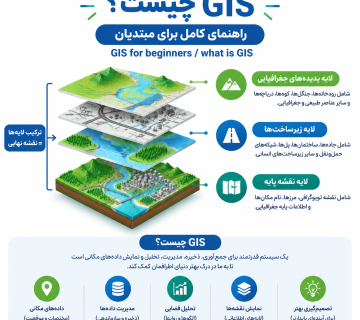
در پایان، باید دو لایه نقطهای، محدودههای ۵۰۰متری، لایه نقاط منتخب و یک نقشه خوانا داشته باشید. همچنین میتوانید نتیجه خود را با جدول پاسخ مقاله مقایسه کنید. این تمرین، مبانی ورود داده، سیستم مختصات، انتخاب مکانی، مدیریت خروجی و تفسیر نقشه را در یک پروژه به هم وصل میکند. برای تعریف و کاربردهای عمومی، مقاله GIS چیست؟ راهنمای کامل برای مبتدیان را بخوانید.
تمام نقاط این آموزش مصنوعی هستند و به مکان واقعی خانهها، مدرسهها یا مراکز شهری اشاره ندارند. فاصله ۵۰۰ متر نیز فقط پارامتر تمرین است و استاندارد خدمات شهری یا معیار دسترسی واقعی محسوب نمیشود. چنین مرزبندیای ضروری است، زیرا ظاهر دقیق نقشه نباید موجب برداشت اجرایی از یک مثال آموزشی شود.
پیشنیازهای این آموزش مقدماتی GIS
برای اجرای مسیر اصلی، به ArcGIS Pro با دسترسی و مجوز معتبر، توان ساخت پروژه و امکان ذخیره فایلها نیاز دارید. شماره نسخه، تنظیمات سازمانی و زبان محیط ممکن است محل بعضی فرمانها را تغییر دهند. در این راهنما ابزارها را با نام انگلیسی معرفی میکنیم تا بتوانید آنها را در جستوجوی ابزارهای پردازشی پیدا کنید. پیش از آغاز، یک پروژه خالی باز کنید و مطمئن شوید امکان اجرای ابزارهای مورد نیاز را دارید.
برای ساخت فایل ورودی، یک ویرایشگر متن یا نرمافزار جدول کافی است. برنامهنویسی لازم نیست؛ فرمول فاصله در بخش کنترل نتیجه فقط برای فهم و بازبینی آمده است. اگر نرمافزار دیگری استفاده میکنید، منطق تمرین قابل انتقال است، ولی نام و تنظیمات ابزارها را باید در مستندات همان نرمافزار بررسی کنید. این مقاله دستورهای ArcMap و ArcGIS Pro را با یکدیگر مخلوط نمیکند.
بهتر است در شروع، نقشه پایه اینترنتی را برای انجام تحلیل ضروری ندانید. نقاط مصنوعی و مختصات آنها برای تمرین کافی هستند. نبود نقشه پایه مانع ساخت لایه یا بررسی فاصله مستقیم نمیشود. در عوض، شناسنامه داده و واحد اندازهگیری باید از ابتدا روشن باشد تا خروجی قابل کنترل باقی بماند.
پرسش پروژه و معیار موفقیت را بنویسید
پرسش دقیق تمرین چنین است: «در دستگاه مختصات متری تعیینشده، کدامیک از هشت نقطه نمونه فاصله مستقیم حداکثر ۵۰۰ متر از یکی از دو مرکز دارند؟» معیار موفقیت نیز مشخص است: دریافت چهار نقطه منتخب با شناسههای P01 تا P04، حفظ هشت نقطه اصلی و تهیه نقشهای که نقاط داخل و خارج را بهروشنی نشان دهد. این پاسخ برای همین داده و روش معتبر است.
واژه «حداکثر» یعنی شرط فاصله کمتر یا مساوی مقدار انتخابشده است. هیچ نقطه داده تمرینی دقیقاً روی مرز ۵۰۰ متر قرار ندارد، بنابراین تفاوتهای بسیار کوچک محاسباتی نباید دستهبندی آنها را تغییر دهد. در یک پروژه واقعی، برای نقاط نزدیک مرز باید دقت داده، خطای موقعیت و تنظیمات تحلیل بررسی شوند. بدون این اطلاعات، تصمیم قطعی درباره نقطه مرزی قابل دفاع نیست.
همچنین در این تمرین هر نقطه فقط یک بار شمرده میشود، حتی اگر به بیش از یک مرکز نزدیک باشد. پرسش ما تعداد نقاط دارای شرط است، نه مجموع تعداد تطابقها با مراکز. ثبت همین تفاوت ساده از اشتباه در گزارش جلوگیری میکند و نشان میدهد آموزش GIS از فهم سؤال آغاز میشود.
داده تمرینی: دو مرکز و هشت نقطه نمونه
مختصات مصنوعی تمرین در سیستم WGS 1984 UTM Zone 39N، با کد EPSG:32639 تعریف شدهاند. واحد مختصات متر است. ستون X مقدار شرقی و ستون Y مقدار شمالی را نگه میدارد. این اعداد طول و عرض جغرافیایی بر حسب درجه نیستند و نباید هنگام ورود با سیستم جغرافیایی WGS 1984 یا EPSG:4326 معرفی شوند.
جدول مراکز خدماتی:
| id | X | Y |
|---|---|---|
| S01 | 650000 | 3278000 |
| S02 | 651000 | 3278000 |
جدول نقاط نمونه:
| id | X | Y |
|---|---|---|
| P01 | 650100 | 3278100 |
| P02 | 650300 | 3278300 |
| P03 | 650600 | 3278100 |
| P04 | 651200 | 3278200 |
| P05 | 650500 | 3278700 |
| P06 | 649300 | 3278000 |
| P07 | 651800 | 3278000 |
| P08 | 650500 | 3278200 |
شناسهها برای پیگیری رکوردها انتخاب شدهاند. اگر در تمرین بعدی داده را تغییر میدهید، شناسه را ثابت نگه دارید تا مقایسه امکانپذیر باشد. در این مرحله نام واقعی افراد، نشانی یا مشخصات محرمانه وارد نشده است؛ نمونه آموزشی به چنین اطلاعاتی نیاز ندارد.
دو فایل CSV را برای ورود آماده کنید
برای فایل نخست، متن زیر را در ویرایشگر متن کپی و با نام services.csv ذخیره کنید. جداکننده ستونها ویرگول انگلیسی است. اعداد را بدون جداکننده هزارگان و با رقمهای انگلیسی نگه دارید. عنوان ستونها نیز باید دقیقاً در سطر نخست قرار گیرد.
id,X,Y
S01,650000,3278000
S02,651000,3278000
فایل دوم را با نام sample_points.csv ذخیره کنید:
id,X,Y
P01,650100,3278100
P02,650300,3278300
P03,650600,3278100
P04,651200,3278200
P05,650500,3278700
P06,649300,3278000
P07,651800,3278000
P08,650500,3278200
اگر از اکسل استفاده میکنید، فایل خروجی را بازبینی کنید تا جداکننده محلی یا قالب عددی به ستونها آسیب نزده باشد. نام ستون و عدد باید در برنامه بهعنوان فیلد جداگانه دیده شود. اگر همه اطلاعات در یک ستون قرار گرفتند، قبل از تبدیل به نقطه، مشکل جداکننده را حل کنید.
برای مسائل عمومی ورود جدول، راهنمای تبدیل اکسل به نقشه در GIS توضیح کاملتری دارد. در پروژه حاضر، هدف ما ادامه مسیر از داده آماده تا تحلیل و کنترل نتیجه است؛ پس پس از بررسی جدول، وارد مرحله ساخت لایه میشویم.
پوشه و پروژه را منظم بسازید
یک پوشه اصلی برای تمرین انتخاب کنید و ورودیها را در زیرپوشه inputs بگذارید. خروجی نقشه را در exports و یادداشت روش را در notes نگه دارید. در پروژه ArcGIS Pro، یک پایگاه داده فایل برای لایههای تولیدشده داشته باشید. نامهایی مانند services_pts، samples_pts، service_buffer_500m و samples_inside_500m به فهم نقش هر خروجی کمک میکنند.
فایل پروژه و دادهها دو چیز متفاوتاند. ذخیره پروژه به معنای همراه شدن خودکار همه دادهها با آن نیست. اگر فایل CSV یا پایگاه داده جابهجا شود، مسیرهای پروژه ممکن است نیاز به اصلاح داشته باشند. برای نخستین تمرین، پوشهها را ثابت نگه دارید و فایل ورودی را در طول تحلیل بازنویسی نکنید. در بازبینی بعدی، باید معلوم باشد کدام نسخه داده استفاده شده است.
در یادداشت روش، تاریخ اجرای تمرین، نسخه نرمافزار، نام ورودی و پارامتر فاصله را بنویسید. این کار چند دقیقه زمان میبرد، اما در صورت خطا کمک میکند بدانید چه چیزی باید کنترل شود. نظم فایلها بخشی از مهارت GIS است، زیرا خروجی علمی و حرفهای باید دوباره پیدا و بازتولید شود.
جدول را پیش از ساخت نقطه کنترل کنید
هر دو CSV را به پروژه اضافه کنید و جدول آنها را ببینید. جدول مراکز باید دو رکورد و جدول نقاط نمونه باید هشت رکورد داشته باشد. ستون id متنی است و X و Y باید قابل خواندن بهعنوان عدد باشند. خالی بودن مختصات، ایجاد ردیف اضافی یا تغییر سطر نخست میتواند باعث شود خروجی با انتظار شما متفاوت شود.
شناسههای تکراری را نیز بررسی کنید. این مجموعه کوچک است و کنترل دستی آن آسان خواهد بود. برای داده بزرگتر، روش کنترل باید نظاممند شود. در تمرین حاضر، هر شناسه یک نقطه را معرفی میکند. اگر به اشتباه یک رکورد دوبار وارد شود، نسبت نقاط منتخب تغییر میکند و نقشه ممکن است این تکرار را به دلیل هممکانی بهوضوح نشان ندهد.
پیش از اجرای ابزار، روی کاغذ تصور کنید نقاط نسبت به مراکز چگونه قرار گرفتهاند. دو مرکز در راستای شرقیغربی هزار متر فاصله دارند. برخی نقاط نزدیک و بعضی دور هستند. این تصور اولیه، جای محاسبه را نمیگیرد، ولی برای تشخیص خطاهای بزرگ مانند جابهجایی X و Y یا ورود سیستم مختصات نادرست مفید است.
گام اول: ساخت لایه نقطهای با XY Table To Point
ابزار XY Table To Point را در ابزارهای پردازشی پیدا کنید. برای ورودی services.csv، فیلد X را روی X و فیلد Y را روی Y قرار دهید. سیستم مختصات ورودی را WGS 1984 UTM Zone 39N انتخاب کنید و خروجی را با نام services_pts در پایگاه داده پروژه ذخیره کنید. فیلد ارتفاع برای این تمرین لازم نیست. همین کار را برای sample_points.csv و خروجی samples_pts انجام دهید.
پس از اجرا، تعداد نقاط خروجی باید دو و هشت باشد. جدول لایهها را باز کنید و شناسهها را ببینید. مختصات و ویژگیها باید با داده ورودی سازگار باشند. مطابق مستندات رسمی Esri، این ابزار مختصات جدول را با سیستم معرفیشده به عارضه نقطهای تبدیل میکند. منبع: XY Table To Point.
اگر ابزار اجرا شده ولی تعداد یا مکان نقطهها درست نیست، به مرحله ورود بازگردید. اجرای موفق تنها نشان میدهد ابزار توانسته پردازش را انجام دهد. در داده کوچک، جدول و پراکندگی نقاط هر دو باید بررسی شوند. پیش از تحلیل فاصله، این کنترل را کامل کنید تا خطای ورودی در همه خروجیهای بعدی تکرار نشود.
گام دوم: سیستم مختصات لایه و نقشه را بررسی کنید
مشخصات هر لایه را باز کنید و سیستم مختصات آن را ببینید. در این تمرین، هر دو لایه باید با تعریف متری تعیینشده هماهنگ باشند. سپس سیستم مختصات نقشه را نیز برای نمایش یکدست تنظیم کنید. ظاهر شدن لایهها روی یک نقشه، بهتنهایی کنترل کامل دستگاه مختصات نیست؛ نمایش میتواند با بازفرافکنی هنگام نمایش انجام شود.
اگر با داده واقعی شروع کردهاید، سیستم ورودی را باید از شناسنامه معتبر آن بشناسید. تغییر نام دستگاه مختصات، اعداد را به دستگاه جدید تبدیل نمیکند. ابزار Project برای تبدیل داده میان سیستمها به کار میرود؛ معرفی دستگاه مختصات موجود، کار دیگری است. منبع: Project در مستندات ArcGIS Pro.
در نمونه مصنوعی مقاله، مختصات از ابتدا در EPSG:32639 داده شدهاند و تبدیل اضافی لازم نیست. این انتخاب را به سایر دادهها تعمیم ندهید. برای عیبیابی عمومی، مقاله رفع مشکل سیستم مختصات در GIS را ببینید. انتخاب سیستم باید بر اساس محل و مشخصات داده واقعی انجام شود.
گام سوم: نمایش و برچسبگذاری را برای کنترل ساده تنظیم کنید
دو مرکز را با نمادی متفاوت از نقاط نمونه نشان دهید. برای مثال، مراکز میتوانند مربع تیره و نمونهها دایره روشن باشند. شناسه مراکز و نقاط را بهعنوان برچسب نمایش دهید تا بتوانید P01 تا P08 را روی نقشه پیدا کنید. از رنگها و اندازههایی استفاده کنید که هنگام همپوشانی نیز تمایز تا حد ممکن حفظ شود.
برای داده مصنوعی لازم نیست نقشه شلوغی با جزئیات شهری تهیه کنید. هدف این مرحله کنترل پراکندگی و شناسایی نقاط است. اگر یک نقطه دور از مجموعه قرار گرفته، عدد ورودی آن را بررسی کنید. همچنین اگر تعداد نمادهای قابل مشاهده کمتر از تعداد رکوردهاست، احتمال هممکانی یا مقیاس نامناسب را بررسی کنید. جدول ویژگیها در کنار نمایش، مرجع کنترل باقی میماند.
هنوز نتیجه تحلیل را با رنگ نمایش ندهید، زیرا انتخاب مکانی انجام نشده است. تفکیک وضعیت داده و نتیجه، از برداشت زودهنگام جلوگیری میکند. میتوانید یک تصویر اولیه از چیدمان بگیرید و برای مقایسه شخصی نگه دارید، ولی در گزارش نهایی روشن کنید کدام نقشه ورودی و کدام نقشه خروجی تحلیل است.
گام چهارم: ایجاد محدوده ۵۰۰متری با Buffer
ابزار Buffer را باز کنید و services_pts را بهعنوان ورودی قرار دهید. فاصله را 500 Meters بنویسید. برای این محدوده کوچک و دستگاه متری تمرین، روش Planar را انتخاب کنید. گزینه ادغام را All قرار دهید و خروجی را service_buffer_500m بنامید. هدف ادغام، نمایش یک محدوده مشترک برای نزدیکی به دستکم یکی از مراکز است.
ابزار Buffer پیرامون عارضهها محدودهای با فاصله مشخص میسازد. روش فاصله و سیستم مختصات بر نتیجه اثر دارند؛ برای تحلیلهای گسترده یا شرایط دیگر، روش ژئودزیک نیز باید بررسی شود. منبع: Buffer در مستندات Esri. تنظیمات این مقاله برای داده کوچک مصنوعی انتخاب شدهاند.
خروجی را با شفافیت مناسب زیر نقاط نمایش دهید. فاصله دو مرکز هزار متر است و شعاع هر محدوده پانصد متر؛ مرزهای دو دایره در مسیر میان مراکز به یکدیگر میرسند. این ویژگی هندسی فقط برای داده ماست. شکل خروجی و پیامهای ابزار را ببینید و پیش از انتخاب مکانی، مطمئن شوید ورودی همان دو مرکز بوده است.
گام پنجم: انتخاب نقاط دارای شرط مکانی
ابزار Select Layer By Location را اجرا کنید. لایه ورودی انتخاب را samples_pts، رابطه را Intersect و لایه انتخابکننده را service_buffer_500m قرار دهید. نوع انتخاب را New selection بگذارید تا انتخاب قبلی وارد نتیجه نشود. پس از اجرا، باید چهار رکورد انتخاب شده باشند. منبع رفتار ابزار: Select Layer By Location.
جدول samples_pts را باز کنید و فقط رکوردهای انتخابشده را ببینید. شناسههای مورد انتظار P01، P02، P03 و P04 هستند. اگر عدد انتخاب درست است ولی شناسهها متفاوتاند، نتیجه هنوز قابل قبول نیست. باید ورودی، پارامتر فاصله، دستگاه مختصات و جهت انتخاب را دوباره بررسی کنید. تعداد بهتنهایی برای کنترل نتیجه کافی نیست.
انتخاب، همه رکوردهای اصلی را حذف یا تبدیل نمیکند؛ فقط زیرمجموعهای از آنها را مشخص میسازد. برای نگهداری خروجی مستقل، نقاط انتخابشده را صادر کنید و نام samples_inside_500m بدهید. هنگام صدور، تنظیم مربوط به انتخاب را بررسی کنید تا بهاشتباه همه نقاط ذخیره نشوند. سپس تعداد رکوردهای خروجی مستقل را نیز کنترل کنید.
پاسخ تمرین: کدام نقاط داخل محدوده قرار دارند؟
فاصله نزدیکترین مرکز برای هر نقطه، با محاسبه مستقیم در صفحه مختصات متری کنترل شده است. اعداد جدول تا دو رقم اعشار گرد شدهاند؛ دستهبندی بر اساس مقدار محاسبهشده انجام میشود. این بررسی، کنترل عددی نمونه است و ادعای اجرای خود ArcGIS Pro در محیط نگارش مقاله ندارد.
| شناسه | فاصله مستقیم تا نزدیکترین مرکز، متر | شرط حداکثر ۵۰۰ متر |
|---|---|---|
| P01 | 141.42 | برقرار |
| P02 | 424.26 | برقرار |
| P03 | 412.31 | برقرار |
| P04 | 282.84 | برقرار |
| P05 | 860.23 | برقرار نیست |
| P06 | 700.00 | برقرار نیست |
| P07 | 800.00 | برقرار نیست |
| P08 | 538.52 | برقرار نیست |
از هشت نقطه نمونه، چهار نقطه شرط را دارند؛ بنابراین نسبت در همین مجموعه مصنوعی پنجاه درصد است. این عدد، نسبت جمعیت یا پوشش یک شهر نیست. هر نقطه یک نمونه برابر در تمرین است و وزن جمعیتی برای آن تعریف نشده است. اگر در پروژه واقعی وزن متفاوت دارید، صورت و مخرج شاخص باید متناسب با پرسش تغییر کنند.
کنترل مستقل فاصله با یک مثال عددی
برای محاسبه فاصله صفحهای دو نقطه، اختلاف X و اختلاف Y را بهدست میآوریم، مربع آنها را جمع و جذر میگیریم. برای P01 نسبت به S01، اختلاف هر دو مختصات صد متر است. فاصله برابر جذر مجموع دههزار و دههزار، یعنی حدود ۱۴۱٫۴۲ متر میشود. بنابراین P01 باید داخل محدوده پانصد متر باشد.
برای P08، اختلاف X تا هر مرکز پانصد متر و اختلاف Y دویست متر است. فاصله حدود ۵۳۸٫۵۲ متر میشود و شرط برقرار نیست. این مثال نشان میدهد نزدیکی ظاهری به خط میان دو مرکز یا قرار گرفتن بین آنها، الزاماً به معنای نزدیکتر بودن از پانصد متر نیست. فاصله باید با دو مؤلفه موقعیت بررسی شود.
این محاسبه در صفحه مختصات تمرین انجام شده است. آن را مستقیماً روی درجه طول و عرض جغرافیایی با واحد متر اجرا نکنید. برای داده واقعی، نوع فاصله و دستگاه مختصات باید با مسئله هماهنگ باشد. ارزش محاسبه دستی در این آموزش، داشتن یک کنترل مستقل و ساده برای چند نقطه است تا خطای بزرگ تنظیمات آشکار شود.
گام ششم: یک نقشه موضوعی قابل خواندن بسازید
اکنون میتوانید نقاط داخل محدوده را با نمادی مشخص و نقاط خارج را با نمادی دیگر نشان دهید. یک راه ساده، نگه داشتن لایه اصلی با رنگ خنثی و نمایش خروجی منتخب روی آن با رنگ متمایز است. در راهنما توضیح دهید هر نماد چه معنایی دارد. همچنین مراکز و محدوده فاصله باید از نمونهها قابل تشخیص باشند.
عنوان پیشنهادی نقشه چنین است: «نقاط نمونه در فاصله مستقیم حداکثر ۵۰۰ متر از مراکز فرضی». این عنوان روش، شرط و ماهیت داده را بیان میکند. عنوانی مانند «نقشه پوشش کامل خدمات شهری» برای این تمرین مناسب نیست، زیرا تحلیل ما بسیاری از ویژگیهای خدمات واقعی را بررسی نکرده است.
در انتخاب رنگ، تفاوت روشنایی و شکل نماد نیز اهمیت دارد. فقط به تمایز رنگ تکیه نکنید؛ مخاطب ممکن است نقشه را سیاهوسفید چاپ کند یا در اندازه کوچک ببیند. برچسبها را طوری تنظیم کنید که تا حد ممکن روی نمادها نیفتند. پس از پایان، نقشه را در اندازهای که قرار است تحویل دهید بررسی کنید، نه فقط در نمای بزرگ محیط کار.
گام هفتم: لیاوت و خروجی نهایی را آماده کنید
یک لیاوت بسازید و قاب نقشه، عنوان، راهنما، مقیاس و توضیح روش را در آن قرار دهید. جزئیات تزئینی را محدود نگه دارید تا نتیجه اصلی دیده شود. در توضیح نقشه بنویسید دادهها مصنوعیاند، فاصله صفحهای استفاده شده و مسیر واقعی سفر بررسی نشده است. تاریخ تهیه، دستگاه مختصات و نام تهیهکننده نیز میتوانند در بخش شناسنامه بیایند.
برای خروجی، قالب مناسب کاربرد را انتخاب کنید. فایل PDF برای مشاهده و چاپ و تصویر برای نمایش در بعضی محیطها قابل استفاده است. پس از صدور، فایل را باز کنید و برچسبها، برش نقشه و خوانایی متن را بررسی کنید. ذخیره موفق فایل، کنترل کیفیت بصری آن را انجام نمیدهد. برای اصول تکمیلی، آموزش طراحی لیاوت نقشه در GIS را ببینید.
در گزارش کوتاه، نتیجه را نیز با عدد و شناسه بنویسید: چهار نقطه از هشت نقطه شرط را دارند و شناسههای آنها مشخص است. این گزارش به خواننده کمک میکند اگر نسخه نقشه کوچک باشد، نتیجه اصلی را از دست ندهد. فایل داده منتخب را همراه با نقشه نگه دارید تا خروجی تصویری تنها سند پروژه نباشد.
تفاوت بافر با دسترسی واقعی را فراموش نکنید
محدوده پانصد متر در این تمرین فاصله مستقیم در صفحه مختصات را نشان میدهد. حرکت واقعی ممکن است به شبکه معابر، مانعها، شیب، زمان، وسیله سفر یا ورودی مرکز وابسته باشد. نقطهای که در دایره قرار دارد، الزاماً مسیر پیادهروی کوتاه یا امکان استفاده مناسب از خدمت ندارد. برای پاسخ به آن پرسشها باید داده و روش دیگری وارد تحلیل شود.
همچنین وجود یک مرکز به معنای ظرفیت کافی یا کیفیت خدمت نیست. در تمرین ما ساعت فعالیت، تعداد کارکنان یا نیاز کاربران تعریف نشده است. نتیجه فقط به رابطه هندسی دو مجموعه نقطه مربوط است. همین محدودیت باید در نقشه و گزارش باقی بماند تا مخاطب از خروجی ساده، نتیجه گستردهتری استنباط نکند.
در مراحل بعدی آموزش میتوانید تحلیل شبکه یا دادههای اجتماعی را به پروژه اضافه کنید، اما ابتدا باید پرسش تازه را دقیق بنویسید. تغییر ابزار بدون تغییر صورتبندی مسئله ممکن است فقط پیچیدگی ایجاد کند. برای مطالعه درباره کاربرد سازمانی، GIS مدیریت خدمات شهری مسیر تکمیلی مناسبی است.
تمرین حساسیت: فاصله را به ۳۰۰ و ۷۵۰ متر تغییر دهید
همین داده را با دو فاصله دیگر تحلیل کنید. برای هر اجرا خروجی جدا بسازید و نام آن را با مقدار فاصله هماهنگ کنید. انتظار عددی برای فاصله سیصد متر، انتخاب دو نقطه P01 و P04 است. برای فاصله هفتصد و پنجاه متر، شش نقطه P01، P02، P03، P04، P06 و P08 انتخاب میشوند. P05 و P07 همچنان بیرون میمانند.
| فاصله تمرینی | تعداد نقاط دارای شرط | نسبت در مجموعه مصنوعی |
|---|---|---|
| ۳۰۰ متر | ۲ از ۸ | ۲۵ درصد |
| ۵۰۰ متر | ۴ از ۸ | ۵۰ درصد |
| ۷۵۰ متر | ۶ از ۸ | ۷۵ درصد |
این مقایسه نشان میدهد نتیجه به پارامتر وابسته است. انتخاب فاصله بزرگتر، تعداد بیشتری را وارد شرط میکند، ولی بهتنهایی بهتر بودن تحلیل را اثبات نمیکند. در پروژه واقعی، فاصله باید بر اساس سؤال، شواهد و کاربرد انتخاب شود. این سه عدد برای تمرین حساسیتاند و معیار رسمی طراحی خدمت نیستند.
اگر نتیجه شما متفاوت بود، از این مسیر عیبیابی کنید
ابتدا تعداد رکوردهای ورودی و خروجی نقطه را کنترل کنید. سپس بررسی کنید که X و Y جابهجا نشدهاند و فایل بهدرستی به ستونها تقسیم شده است. در مرحله بعد، دستگاه مختصات هر دو لایه را ببینید. اگر مختصات متری را جغرافیایی معرفی کردهاید، باید ورودی درست ساخته شود؛ تغییر رنگ یا بزرگنمایی نقشه این خطا را رفع نمیکند.
اکنون پارامتر Buffer را بررسی کنید: ورودی باید مراکز، فاصله پانصد متر و روش و واحد مطابق تمرین باشند. در انتخاب مکانی، لایهای که قرار است انتخاب شود باید نقاط نمونه باشد، نه مراکز. نوع انتخاب جدید را کنترل و انتخابهای قبلی را پاک کنید. پس از صدور، تعداد خروجی مستقل باید با زیرمجموعه منتخب برابر باشد.
اگر فقط بعضی نقاط مشکل دارند، شناسه و مختصات همان رکوردها را با جدول مقاله مقایسه کنید. این روش از اجرای دوباره تمام مراحل بدون شناخت خطا مؤثرتر است. برای یک چکلیست گستردهتر، کنترل کیفیت داده GIS را ببینید. در پایان، علت خطا و اصلاح آن را در یادداشت روش ثبت کنید.
چکلیست پایان پروژه مقدماتی
| کنترل | انتظار این تمرین |
|---|---|
| تعداد مراکز | ۲ رکورد |
| تعداد نقاط نمونه | ۸ رکورد |
| دستگاه مختصات ورودی | WGS 1984 UTM Zone 39N |
| واحد فاصله | متر |
| فاصله پایه | ۵۰۰ متر |
| شناسه نقاط منتخب | P01 تا P04 |
| تعداد خروجی منتخب | ۴ رکورد |
| نقشه نهایی | تمایز نقاط، راهنما و عنوان دقیق |
| محدودیت گزارش | داده مصنوعی و فاصله مستقیم |
| بازتولید | ورودی، خروجی و تنظیمات محفوظ |
پیش از علامت زدن هر مورد، آن را در جدول، مشخصات لایه یا فایل خروجی بررسی کنید. نتیجه درست روی نقشه و نتیجه درست در داده باید هماهنگ باشند. اگر پروژه به فرد دیگری تحویل میشود، توضیح دهید کدام فایل ورودی و کدام خروجی نهایی است. دریافتکننده نباید برای تشخیص نتیجه معتبر، میان چند نام مبهم حدس بزند.
این تمرین چه مهارتهایی را به شما میآموزد؟
در این پروژه، فقط یک ابزار یاد نگرفتهاید. توانستهاید پرسش را به شرط قابل بررسی تبدیل کنید، جدول را کنترل کنید، مختصات را معرفی کنید، نتیجه را با محاسبه مستقل بسنجید و نقشهای با توضیح محدودیت بسازید. این زنجیره در بسیاری از فعالیتهای GIS تکرار میشود، حتی زمانی که ابزارها پیچیدهتر میشوند.
برای ادامه یادگیری، بهتر است هر مهارت را با یک تغییر کوچک تمرین کنید. یک نقطه جدید اضافه کنید، شناسهاش را بنویسید و پیش از اجرا نتیجه احتمالی آن را حساب کنید. سپس مرکز جدیدی اضافه کنید و ببینید انتخاب چگونه تغییر میکند. این روش به شما کمک میکند رفتار تحلیل را بفهمید و به حفظ کردن کلیکها وابسته نمانید.
اگر به برنامه منظم نیاز دارید، مقاله آموزش GIS در ۳۰ روز برای برنامهریزی زمان مفید است. پروژه حاضر یک تمرین مشخص با داده و پاسخ کنترل است و برنامه جامع یادگیری را جایگزین نمیکند. ترکیب برنامه مطالعه و تمرین قابل بازبینی، مسیر رشد را روشنتر میسازد.
چگونه از این پروژه یک نمونهکار صادقانه بسازید؟
نمونهکار مقدماتی میتواند شامل نقشه، جدول نتیجه و یک صفحه روش باشد. در روش توضیح دهید داده مصنوعی از این آموزش گرفته شده، تحلیل فاصله مستقیم انجام شده و نتیجه با محاسبه عددی کنترل شده است. اگر تغییرهایی ایجاد کردهاید، آنها را جدا بنویسید. ادعای تحلیل واقعی یک شهر یا اجرای پروژه سازمانی از این تمرین ایجاد نمیشود.
بهتر است بخش «چه چیزی یاد گرفتم» نیز داشته باشید. برای مثال، توضیح دهید چرا مختصات متری برای این تمرین مهم بوده یا چگونه انتخاب قبلی میتوانسته نتیجه را تغییر دهد. نمایش استدلال و کنترل خطا برای ارزیاب ارزشمند است، زیرا نشان میدهد مسیر کار را فهمیدهاید. یک تصویر زیبا بدون روش و داده، توان بازتولید پروژه را نشان نمیدهد.
برای آشنایی با مسیرهای شغلی، بازار کار GIS در ایران را مطالعه کنید. این تمرین بهتنهایی مهارت حرفهای کامل یا آمادگی استخدام را تضمین نمیکند. مرحله بعد، انجام تمرینهای متفاوت، شناخت داده واقعی و دریافت بازخورد درباره کیفیت تحلیل و ارائه است.
مسیر ادامه آموزش GIS در جیآیاسلند
اگر میخواهید یادگیری را با راهنمایی مدرس ادامه دهید، دوره صفر تا صد ArcGIS و دوره جامع GIS را بررسی کنید. پیش از انتخاب دوره، درباره نرمافزار تدریس، سطح شروع، نوع تمرین و شیوه رفع اشکال سؤال کنید. برنامه دوره باید با هدف شما، مانند پژوهش دانشگاهی یا کار سازمانی، تناسب داشته باشد.
برای راهنمایی درباره انتخاب مسیر آموزش GIS و دورههای دکتر سعید جویزاده، میتوانید با ۰۹۱۲۰۴۳۸۸۷۴ تماس بگیرید. هنگام تماس، سطح فعلی، رشته، نرمافزار در دسترس و نوع پروژهای که میخواهید انجام دهید را توضیح دهید. این اطلاعات به انتخاب مسیر مناسب کمک میکند و گفتوگو را از درخواست کلی «یادگیری همه GIS» به هدف مشخص نزدیک میسازد.
برای درخواست ارزیابی آموزشی، صفحه مشاوره آموزش GIS نیز در دسترس است. در نخستین مرحله، میتوانید همین خروجی تمرینی و چکلیست آن را مبنای گفتوگو قرار دهید تا روشن شود کدام مهارت را آموختهاید و کدام بخش به تمرین بیشتر نیاز دارد.
پرسشهای متداول درباره آموزش GIS با پروژه عملی
آیا این آموزش GIS رایگان است؟
متن، جدول داده مصنوعی و پاسخ کنترل در همین صفحه ارائه شدهاند. اجرای مسیر ArcGIS Pro به دسترسی مجاز به آن نرمافزار نیاز دارد. رایگان بودن محتوای مقاله به معنای رایگان بودن مجوز نرمافزار نیست. برای انتخاب ابزارهای دیگر، مطالب معرفی نرمافزار سایت را بررسی کنید.
چرا از داده مصنوعی استفاده شده است؟
داده مصنوعی اجازه میدهد بدون دریافت فایل حجیم یا اطلاعات محرمانه، منطق تحلیل را یاد بگیرید. پاسخ آن نیز با محاسبه مستقل قابل کنترل است. پس از یادگیری، میتوانید پروژه واقعی را با داده معتبر و پرسش متناسب اجرا کنید؛ نتیجه تمرین را به یک محدوده واقعی تعمیم ندهید.
چرا نقاط در فایل اصلی انتخاب شدهاند ولی خروجی همه نقاط را دارد؟
ممکن است تنظیم صدور، همه عارضهها را به خروجی فرستاده باشد یا انتخاب در مرحله صدور فعال نبوده باشد. تنظیمات و تعداد رکورد خروجی را بررسی کنید. برای این تمرین، لایه منتخب مستقل باید چهار رکورد با شناسههای P01 تا P04 داشته باشد.
آیا فاصله ۵۰۰ متر یعنی پنج دقیقه پیادهروی؟
چنین نتیجهای از این تحلیل به دست نمیآید. زمان سفر به سرعت، مسیر، مانعها و شرایط دیگر وابسته است. تمرین مقاله فاصله مستقیم صفحهای را بررسی میکند و شبکه معابر یا زمان حرکت در آن وجود ندارد. برای تحلیل زمان باید پرسش، داده و روش مناسب انتخاب شود.
آیا یادگیری GIS بدون برنامهنویسی ممکن است؟
برای انجام همین تمرین، برنامهنویسی لازم نیست. در مسیرهای پیشرفتهتر، کدنویسی میتواند به خودکارسازی و تحلیل گسترده کمک کند. ابتدا باید منطق داده، مختصات و کنترل نتیجه را بفهمید؛ سپس بر اساس هدف خود درباره یادگیری زبان و ابزار برنامهنویسی تصمیم بگیرید.
بعد از این تمرین چه پروژهای انجام دهم؟
از تغییر تعداد مراکز یا افزودن نقطه شروع کنید و نتیجه را پیش از اجرا حدس عددی بزنید. سپس به تمرین اتصال جدول، تحلیل رستر یا داده واقعی کوچک بروید. برای هر تمرین معیار کنترل داشته باشید تا پیشرفت فقط با تعداد ابزارهای اجراشده سنجیده نشود.
منابع رسمی ابزارهای استفادهشده
داده مصنوعی، جدول فاصلهها و مقایسه فاصلههای ۳۰۰، ۵۰۰ و ۷۵۰ متر برای این آموزش تهیه شدهاند. محاسبات فاصله با هندسه صفحهای بازبینی شده است؛ محیط ArcGIS Pro در فرایند آمادهسازی مقاله اجرا نشده است. تنظیمات و نتیجه نرمافزار را هنگام انجام تمرین با پاسخ کنترل مقایسه کنید.


بدون دیدگاه